SVG ist ideal für Logos und Icons, weil es nie unscharf wird. Doch viele Stellen lehnen es noch ab: E-Mail-Programme, manche soziale Netzwerke, Präsentationen, Druckereien und Upload-Formulare. Dann brauchen Sie ein PNG, und die entscheidende Frage ist, wie groß es sein soll.
SVG und PNG in einer Minute
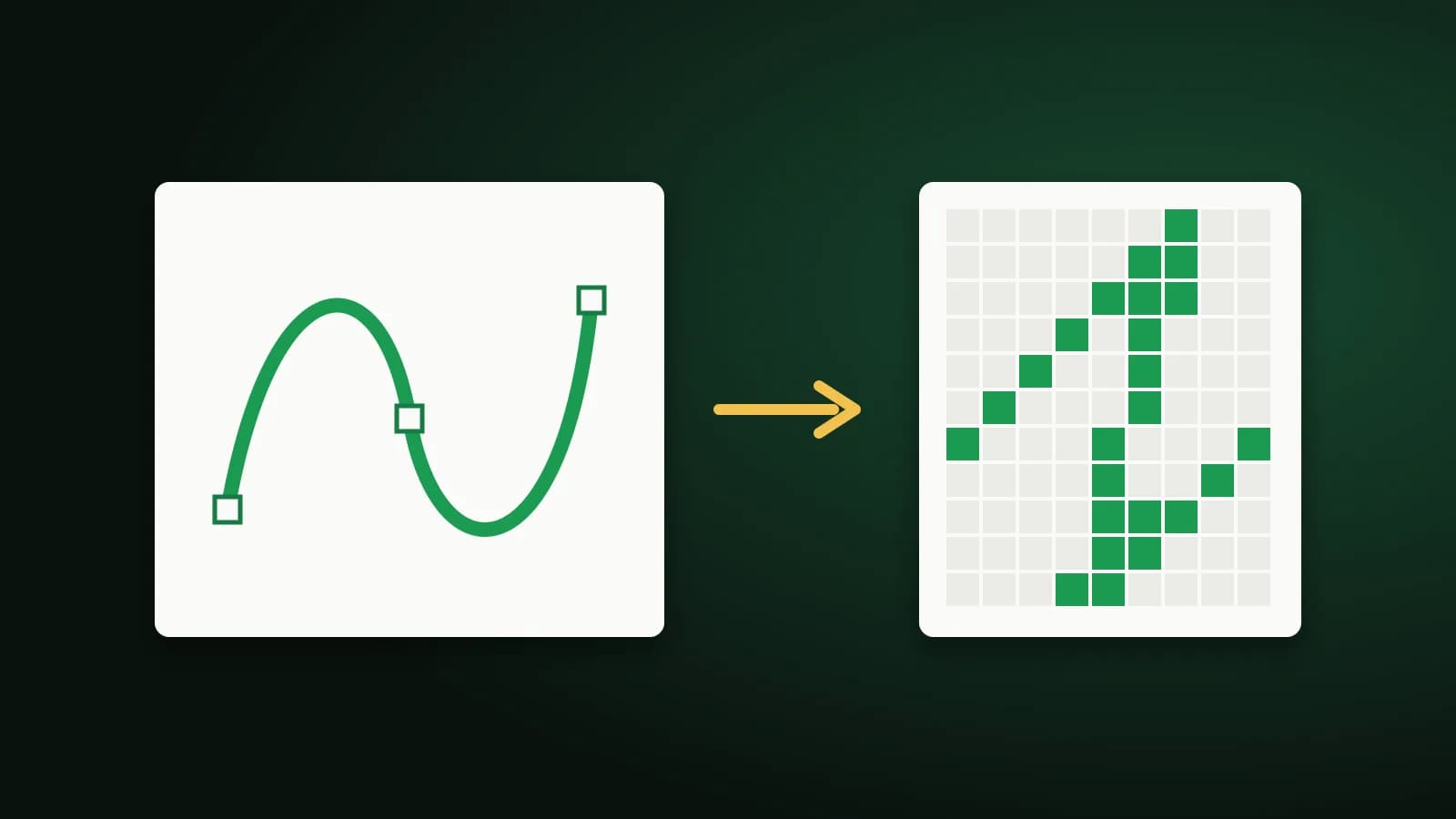
- SVG beschreibt Formen mathematisch. Es lässt sich verlustfrei auf jede Größe skalieren und ist meist winzig.
- PNG ist ein Raster aus Pixeln. Es hat eine feste Größe, unterstützt Transparenz und lässt sich fast überall öffnen.
Die Umwandlung von SVG in PNG legt das Bild auf eine Auflösung fest. Aus dem SVG können Sie später jederzeit ein größeres PNG erzeugen, ein kleines PNG durch Vergrößern aber nicht schärfen, bewahren Sie also das SVG auf.
Zuerst die Ausgabegröße wählen
Die Größe des PNG ergibt sich aus der Eigengröße des SVG mal einem Maßstab. Denken Sie daran, wo es verwendet wird:
- 1x entspricht der Größe des SVG. Passt für kleine Icons auf dem Bildschirm.
- 2x bleibt auf Displays mit hoher Pixeldichte scharf und ist ein guter Standard für Logos.
- 3x und 4x eignen sich für große Banner, Präsentationen und Druck.
- Eine eigene Größe ist nützlich, wenn ein Formular genaue Pixelmaße vorgibt.
Im Zweifel größer wählen. Ein PNG lässt sich leicht verkleinern, aber nie schärfen.
Ein SVG in PNG umwandeln
- Öffnen Sie SVG in PNG und fügen Sie eine oder mehrere .svg-Dateien hinzu.
- Wählen Sie den Maßstab oder eine eigene Größe.
- Wählen Sie den Hintergrund: transparent, weiß, schwarz oder eine Farbe Ihrer Wahl.
- Laden Sie jedes PNG oder alle in einem ZIP herunter.
Die Umwandlung geschieht in Ihrem Browser, Ihre Dateien werden also nicht hochgeladen.
Transparenz oder einfarbiger Hintergrund?
Ein transparentes PNG lässt das Bild auf jeder Farbe stehen, was bei einem Logo meist gewünscht ist. Manche Stellen füllen transparente Bereiche jedoch schwarz, wodurch ein dunkles Logo verschwinden kann. Im Zweifel exportieren Sie zusätzlich eine Version auf Weiß.
Wenn das PNG nicht wie das SVG aussieht
- Fehlende Schriften. Verwendet ein SVG eine nicht eingebettete Schrift, kann der Browser eine andere einsetzen. Wandeln Sie den Text in Ihrem Designprogramm vor dem SVG-Export in Pfade um.
- Verknüpfte Bilder. Ein SVG, das auf ein externes Bild verweist, zeigt womöglich eine leere Fläche. Betten Sie das Bild stattdessen in das SVG ein.
- Ein winziges Ergebnis. Ein SVG ohne Breite und Höhe kann klein ausfallen. Wählen Sie einen größeren Maßstab oder eine eigene Größe.
Häufig gestellte Fragen
Verliert die Umwandlung von SVG in PNG Qualität?
Das PNG ist so scharf wie die gewählte Größe. Es ist eine Kopie mit fester Auflösung, wählen Sie also eine für den Zweck ausreichende Größe.
Kann ich viele SVGs auf einmal umwandeln?
Ja. Fügen Sie mehrere Dateien hinzu und laden Sie sie gemeinsam als ZIP herunter.
Sollte ich das SVG auf meiner Website ersetzen?
Meist nicht. SVG ist für Web-Logos und Icons die bessere Wahl. Nutzen Sie PNG nur dort, wo SVG nicht akzeptiert wird.
Kurz gesagt
Legen Sie zuerst die Größe fest, bewahren Sie das SVG als Master auf und wählen Sie einen transparenten Hintergrund, sofern das Ziel keinen einfarbigen braucht.