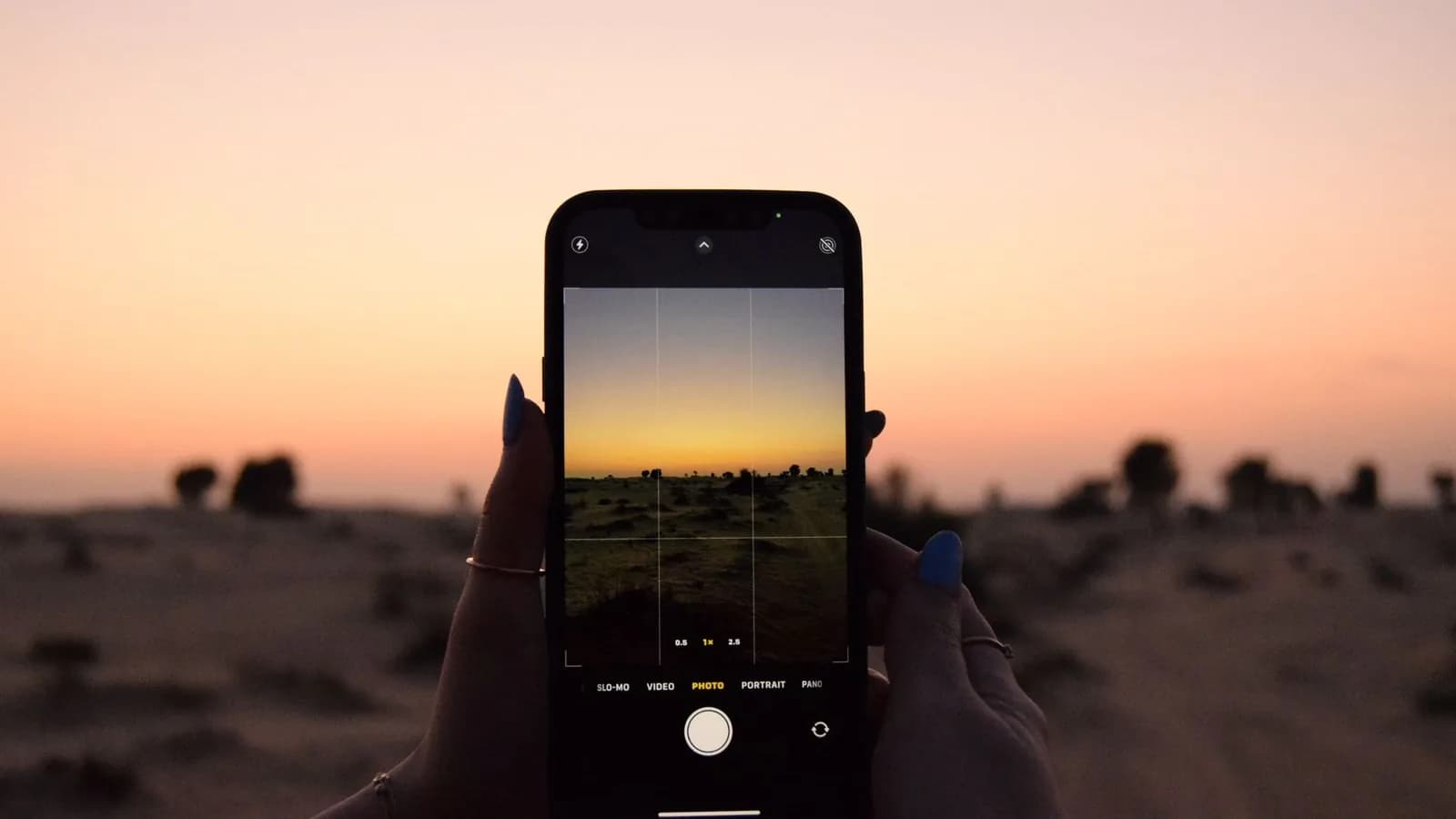
Si tu sitio web tarda en cargar, el motivo principal suele encontrarse en las imágenes. Una sola fotografía tomada directamente con un teléfono inteligente o cámara digital puede pesar entre 3 y 8 MB, lo que supera con creces el peso combinado de todo el código HTML, CSS y texto de la página. Los usuarios que navegan con datos móviles abandonan el sitio, la tasa de rebote aumenta y los motores de búsqueda reducen la visibilidad del proyecto.
La buena noticia es que la optimización de imágenes es una de las mejoras de rendimiento más rápidas y eficaces que existen. Ajustando las dimensiones reales, seleccionando el formato moderno adecuado y aplicando un nivel de compresión equilibrado, la inmensa mayoría de las imágenes pueden reducir su peso entre un 70% y un 90% sin que nadie perciba una pérdida de nitidez en pantalla.
Por qué es fundamental optimizar el peso de las imágenes
Velocidad de carga inmediata. En casi cualquier sitio web, las imágenes representan más del 60% de los datos que debe descargar el visitante. Reducir ese volumen a la mitad acelera notablemente la respuesta de la página, especialmente en conexiones móviles 4G o redes lentas.
Métricas Core Web Vitals y posicionamiento SEO. Google evalúa la experiencia de página mediante métricas como el Largest Contentful Paint (LCP), que mide el tiempo que tarda en mostrarse el elemento visual principal de la pantalla (habitualmente una imagen de cabecera o banner). Un buen LCP debe situarse en 2,5 segundos o menos. Una imagen sin optimizar de varios megabytes hace que alcanzar esa meta sea prácticamente imposible.
Consumo de ancho de banda y costes de alojamiento. Archivos más ligeros consumen menos transferencia mensual en tu servidor y ahorran datos móviles a tus visitantes.
Paso 1: Redimensiona a las medidas reales de visualización
Este es el ahorro más importante y el paso que más personas pasan por alto.
Una fotografía actual de móvil suele medir unos 4.000 × 3.000 píxeles. Si la columna de texto de tu blog mide 800 píxeles de ancho, el navegador del usuario se ve obligado a descargar doce millones de píxeles para luego descartar más del 90% al representarla en pantalla.
Regla práctica: exporta las imágenes a aproximadamente el doble del tamaño máximo al que se mostrarán para que se vean nítidas en pantallas de alta densidad (pantallas retina), y nunca a un tamaño mayor.
| Ubicación de la imagen | Anchura recomendada |
|---|---|
| Banner superior de pantalla completa (Hero) | 1.920–2.400 px |
| Imagen dentro del cuerpo de un artículo o blog | 1.200–1.600 px |
| Tarjeta de producto o cuadrícula a media columna | 800–1.000 px |
| Miniatura o icono grande | 300–600 px |
Con nuestra utilidad Redimensionar Imagen, puedes definir la anchura exacta (la altura se calcula de forma automática para preservar la proporción original), escalar por porcentaje o elegir un ajuste predefinido.
Paso 2: Elige un formato moderno y eficiente
- WebP debe ser tu formato predeterminado para páginas web. Es compatible con todos los navegadores actuales y genera archivos notablemente más pequeños que JPG o PNG con idéntica calidad visual.
- JPG es una alternativa clásica segura para fotografías si tu gestor de contenidos (CMS) no admite WebP.
- PNG debe reservarse únicamente para gráficos que requieran compresión sin pérdida, como logotipos con trazos muy finos o fondos transparentes (aunque WebP también admite transparencia).
- SVG es la mejor opción para iconos y logotipos vectoriales, ya que no pierden definición a ningún tamaño y apenas pesan unos pocos kilobytes.
Convertir imágenes existentes es muy sencillo con JPG a WebP y PNG a WebP. Para un análisis exhaustivo entre opciones, consulta nuestra comparativa JPG vs PNG vs WebP.
Paso 3: Ajusta el nivel de compresión con criterio
Los formatos con pérdida (lossy) permiten intercambiar una cantidad inapreciable de información visual por una reducción masiva de peso. La relación no es lineal: reducir la calidad de 100% a 80% suele recortar el archivo en más de un 60% sin diferencias visibles, mientras que bajar por debajo del 60% empieza a generar artefactos y zonas borrosas.
Puntos de partida recomendados:
- Fotografías generales: 70–82% de calidad.
- Banners principales destacados: 80–85% de calidad.
- Miniaturas (thumbnails): 60–70% (al ser pequeñas, las pequeñas imperfecciones no se aprecian).
La herramienta Comprimir Imagen ofrece ajustes automáticos (Recomendado es la opción ideal por defecto), un selector personalizado de calidad y la opción de exportar directamente en WebP. Muestra el peso original y el resultado final para que compruebes el ahorro exacto antes de descargar. Además, procesa lotes enteros en segundos y descarga el resultado en un archivo ZIP sin subir ninguna foto a servidores externos.
Paso 4: Revisa el resultado al 100% de zoom
Abre siempre la imagen optimizada al 100% de escala y fíjate en las zonas más propensas a imperfecciones:
- Degradados suaves como cielos despejados (busca escalonamientos o bandas de color).
- Textos integrados o líneas finas (busca halos borrosos).
- Rostros y tonos de piel.
Si notas pérdida de nitidez, aumenta la calidad entre 5 y 10 puntos y comprime de nuevo partiendo siempre del archivo original, nunca del archivo ya comprimido.
Un ejemplo real de optimización
Veamos el caso habitual de una foto tomada con un móvil para ilustrar una entrada de blog:
| Fase | Dimensiones | Formato | Peso aproximado |
|---|---|---|---|
| Foto original de cámara | 4.032 × 3.024 px | JPG | ~4,5 MB |
| Tras redimensionar | 1.600 × 1.200 px | JPG | ~700 KB |
| Convertida y comprimida | 1.600 × 1.200 px | WebP, 78% | ~160 KB |
El resultado final supone una reducción de más del 90% del peso inicial y, con ajustes razonables, la diferencia suele costar notarla en pantalla. Comprueba el resultado al 100% de zoom antes de publicar.
Buenas prácticas técnicas de publicación web
- Activa la carga diferida (lazy loading) añadiendo el atributo
loading="lazy"a las imágenes situadas bajo el pliegue inicial de la pantalla. No apliques carga diferida a la imagen principal del banner superior (LCP), ya que esa debe cargarse de inmediato. - Indica siempre los atributos
widthyheighten la etiqueta HTML para que el navegador reserve el espacio antes de la descarga y evite saltos en el diseño (Cumulative Layout Shift). - Sirve imágenes adaptativas mediante la etiqueta
<picture>o el atributosrcsetpara que los móviles descarguen versiones más pequeñas que los ordenadores de escritorio. - Elimina metadatos innecesarios: los datos EXIF de la cámara y las coordenadas GPS aumentan el tamaño del archivo y comprometen tu privacidad.
Preguntas frecuentes
¿Comprimir imágenes empeora el posicionamiento SEO?
Todo lo contrario. La velocidad de carga y la experiencia de usuario son factores evaluados directamente por los buscadores. Mantén nombres de archivo descriptivos y un texto alternativo (alt) adecuado para optimizar el SEO al máximo.
¿Cuál es un tamaño de archivo adecuado para una imagen web?
Como regla general, procura que las imágenes integradas en artículos pesen menos de 200 KB y que las imágenes grandes de portada o banner no superen los 300–400 KB. Las miniaturas no deberían rebasar los 50 KB.
¿Conviene utilizar AVIF en lugar de WebP?
AVIF ofrece tasas de compresión ligeramente superiores a WebP. Sin embargo, su tiempo de codificación es más elevado y la compatibilidad con plataformas y editores de contenido aún está madurando. WebP sigue siendo hoy la opción más equilibrada y universalmente compatible.
Conclusión
Redimensiona las imágenes a sus medidas de visualización, conviértelas a WebP, comprime a un 75–80% de calidad y comprueba el resultado. Estos cuatro sencillos pasos llevan menos de un minuto por imagen y constituyen la mejora de rendimiento más rentable para cualquier sitio web.