Le SVG est idéal pour les logos et les icônes car il ne devient jamais flou. Mais bien des endroits le refusent encore : clients de messagerie, certains réseaux sociaux, présentations, imprimeurs et formulaires d'envoi. Dans ce cas, il vous faut un PNG, et la décision qui compte est sa taille.
SVG et PNG en une minute
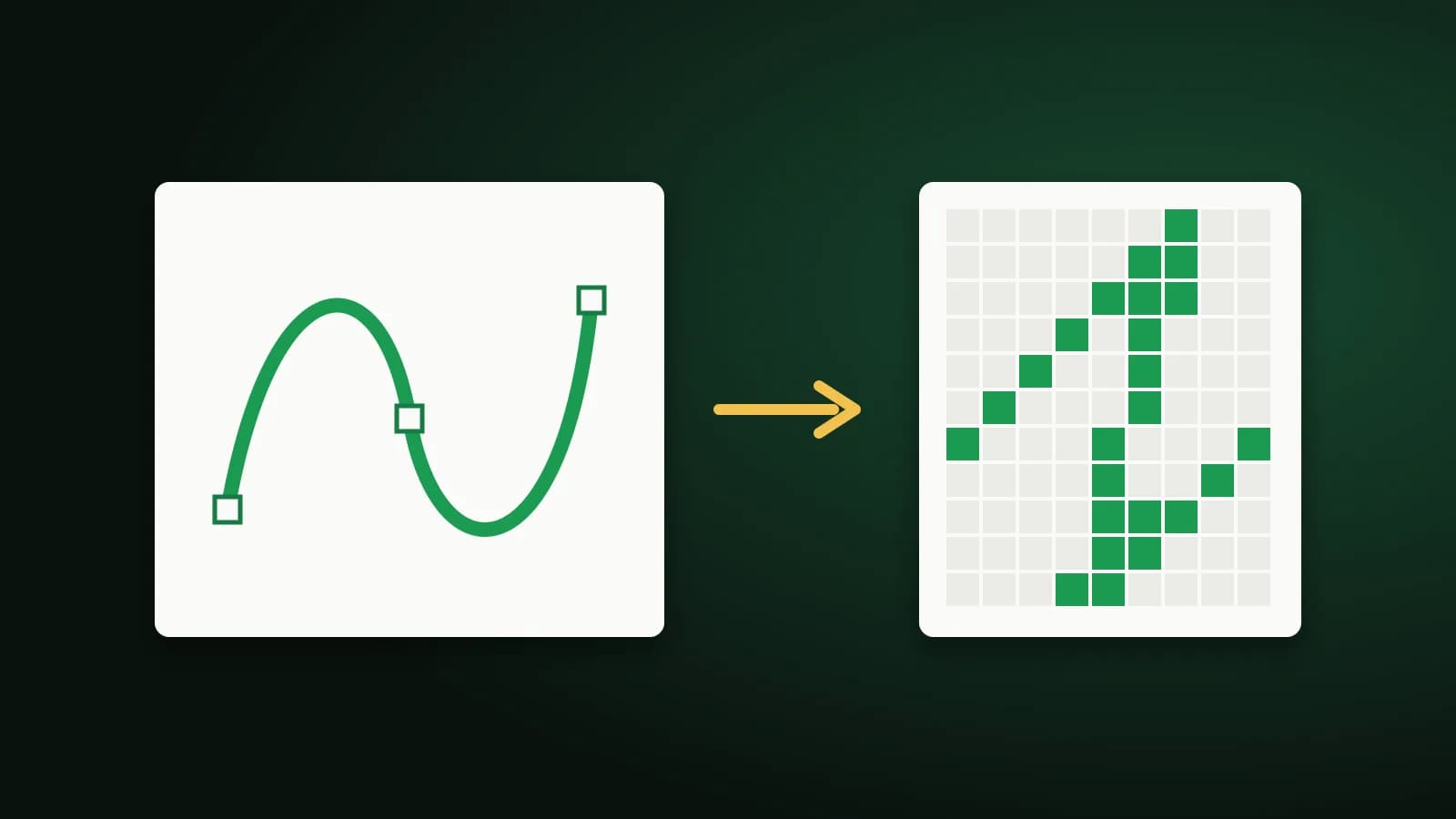
- SVG décrit les formes par des mathématiques. Il peut être agrandi à n'importe quelle taille sans perte et reste en général très léger.
- PNG est une grille de pixels. Il a une taille fixe, gère la transparence et s'ouvre presque partout.
Convertir un SVG en PNG fige l'image à une seule résolution. Vous pourrez toujours générer plus tard un PNG plus grand depuis le SVG, mais on ne rend pas net un petit PNG en l'agrandissant : conservez donc le SVG.
Choisissez d'abord la taille de sortie
La taille du PNG est la taille propre du SVG multipliée par une échelle. Pensez à l'usage prévu :
- 1x correspond à la taille du SVG. Convient aux petites icônes à l'écran.
- 2x reste net sur les écrans à haute densité et constitue un bon réglage par défaut pour un logo.
- 3x et 4x conviennent aux grandes bannières, aux présentations et à l'impression.
- Une taille personnalisée est utile quand un formulaire impose des dimensions exactes en pixels.
Dans le doute, voyez plus grand. Un PNG se réduit facilement, mais ne s'affine jamais.
Convertir un SVG en PNG
- Ouvrez SVG en PNG et ajoutez un ou plusieurs fichiers .svg.
- Choisissez l'échelle ou une taille personnalisée.
- Choisissez le fond : transparent, blanc, noir ou une couleur de votre choix.
- Téléchargez chaque PNG, ou tous dans un ZIP.
La conversion se fait dans votre navigateur : vos fichiers ne sont pas envoyés.
Transparence ou fond uni ?
Un PNG transparent laisse l'image se poser sur n'importe quelle couleur, ce qu'on veut en général pour un logo. Certains endroits remplissent toutefois de noir les zones transparentes, ce qui peut faire disparaître un logo sombre. Dans le doute, exportez aussi une version sur fond blanc.
Quand le PNG ne ressemble pas au SVG
- Polices manquantes. Si un SVG utilise une police non intégrée, le navigateur peut la remplacer par une autre. Convertissez le texte en contours dans votre outil de création avant d'exporter le SVG.
- Images liées. Un SVG qui renvoie à une image externe peut afficher une zone vide. Intégrez plutôt l'image dans le SVG.
- Un résultat minuscule. Un SVG sans largeur ni hauteur peut sortir petit. Choisissez une échelle plus grande ou une taille personnalisée.
Questions fréquentes
Convertir un SVG en PNG fait-il perdre en qualité ?
Le PNG est aussi net que la taille choisie. C'est une copie à résolution fixe : choisissez donc une taille suffisante pour son usage.
Puis-je convertir plusieurs SVG à la fois ?
Oui. Ajoutez plusieurs fichiers et téléchargez-les ensemble dans un ZIP.
Dois-je remplacer le SVG sur mon site ?
En général non. Le SVG est le meilleur choix pour les logos et icônes web. N'utilisez le PNG que là où le SVG n'est pas accepté.
En bref
Décidez d'abord de la taille, gardez le SVG comme fichier maître et choisissez un fond transparent, sauf si la destination exige un fond uni.