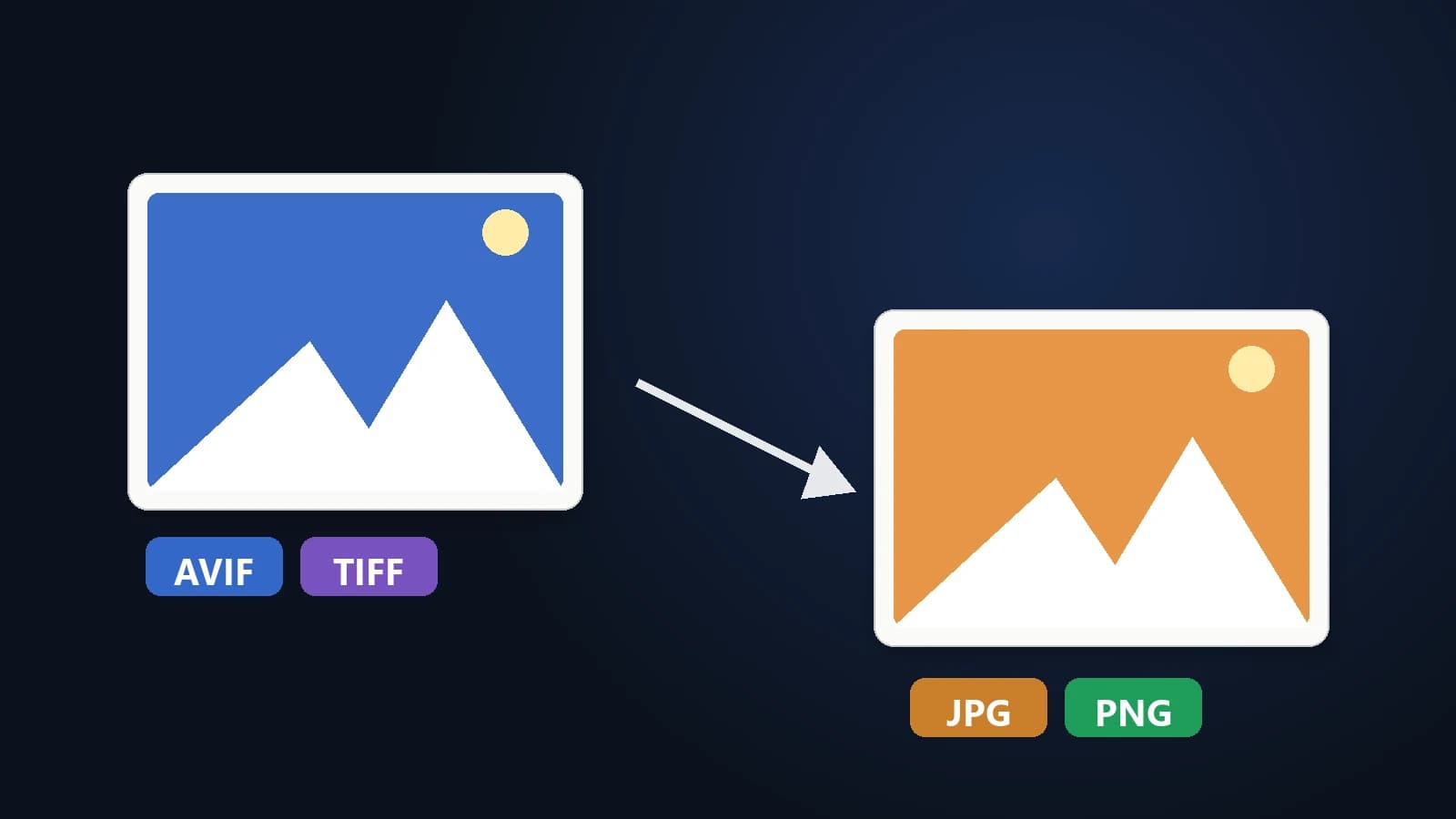
Você transfere as fotos do seu iPhone para o computador com Windows, tenta anexar um comprovante em um site governamental ou enviar documentos para um processo seletivo e o arquivo é sumariamente rejeitado. A extensão termina em .HEIC, o visualizador exibe um ícone genérico em branco e nada abre. Não se preocupe: a sua foto não está corrompida. Trata-se de um formato de imagem moderno que muitos sistemas tradicionais ainda não conseguem ler de forma nativa.
Neste artigo, você entenderá o que é o padrão HEIC, as razões pelas quais a Apple adotou esse formato e as formas mais rápidas e práticas de transformá-lo em um arquivo JPG compatível com qualquer dispositivo.
O que é uma imagem HEIC?
HEIC é a sigla para High Efficiency Image Container (Contêiner de Imagem de Alta Eficiência). Trata-se da versão proprietária da Apple para o padrão internacional HEIF, que comprime imagens estáticas utilizando os mesmos algoritmos eficientes desenvolvidos para a codificação de vídeos em HEVC (H.265).
A Apple estabeleceu o HEIC como formato padrão das câmeras a partir do iOS 11, em 2017. O motivo foi direto: economia de espaço. Uma fotografia em HEIC costuma ocupar cerca de metade dos megabytes de um arquivo JPG de qualidade visual idêntica, permitindo armazenar praticamente o dobro de fotos na memória interna do aparelho e no iCloud.
Além da economia de armazenamento, o HEIC suporta recursos que o JPG não oferece:
- Cores em até 16 bits (frente aos 8 bits do JPG), evitando faixas e quebras de cor (banding) em céus e sombras.
- Canal de transparência (fundo transparente).
- Múltiplas capturas no mesmo arquivo, viabilizando sequências de fotos e as famosas Live Photos.
- Mapas de profundidade, usados para editar o desfoque de fundo no Modo Retrato.
Tabela comparativa: HEIC vs. JPG
| Recurso | HEIC | JPG |
|---|---|---|
| Tamanho do arquivo com qualidade equivalente | Cerca de 40% a 50% menor | Tamanho padrão |
| Profundidade de cores | Até 16 bits | 8 bits |
| Suporte a transparência | Sim | Não |
| Abre no Windows sem instalar extensões | Nem sempre (depende de codecs) | Sim, universal |
| Aceito em formulários web e portais públicos | Frequentemente recusado | Praticamente universal |
| Compatível com clientes de e-mail e navegadores | Limitado | Universal |
Em poucas palavras: o HEIC é excelente para guardar fotos na memória do celular; o JPG é incomparável quando você precisa compartilhar arquivos sem ter dor de cabeça.
Quais aparelhos e sistemas abrem fotos HEIC?
- iPhone, iPad e computadores Mac: Suporte nativo completo desde o iOS 11 e macOS High Sierra.
- Windows 10 e Windows 11: O suporte depende da instalação de extensões na Microsoft Store (Extensões de Imagem HEIF e Extensões de Vídeo HEVC). Sem esses codecs, o aplicativo Fotos não consegue exibir a imagem.
- Smartphones Android: Muitos aparelhos recentes exibem o formato na galeria nativa, mas a compatibilidade varia entre marcas e versões do sistema.
- Navegadores de internet: A maioria dos navegadores (Google Chrome, Edge, Firefox) não renderiza imagens HEIC em páginas web, razão pela qual portais de upload recusam o arquivo.
- Sistemas de órgãos públicos, bancos e faculdades: Exigem quase sem exceção imagens nos formatos JPG ou PNG.
Como converter HEIC para JPG com facilidade
Opção 1: Conversão rápida online pelo QuickFileTools
Se os arquivos já estão no seu computador, o caminho mais simples é utilizar nosso conversor gratuito HEIC para JPG:
- Arraste suas fotos HEIC diretamente para a área de carregamento.
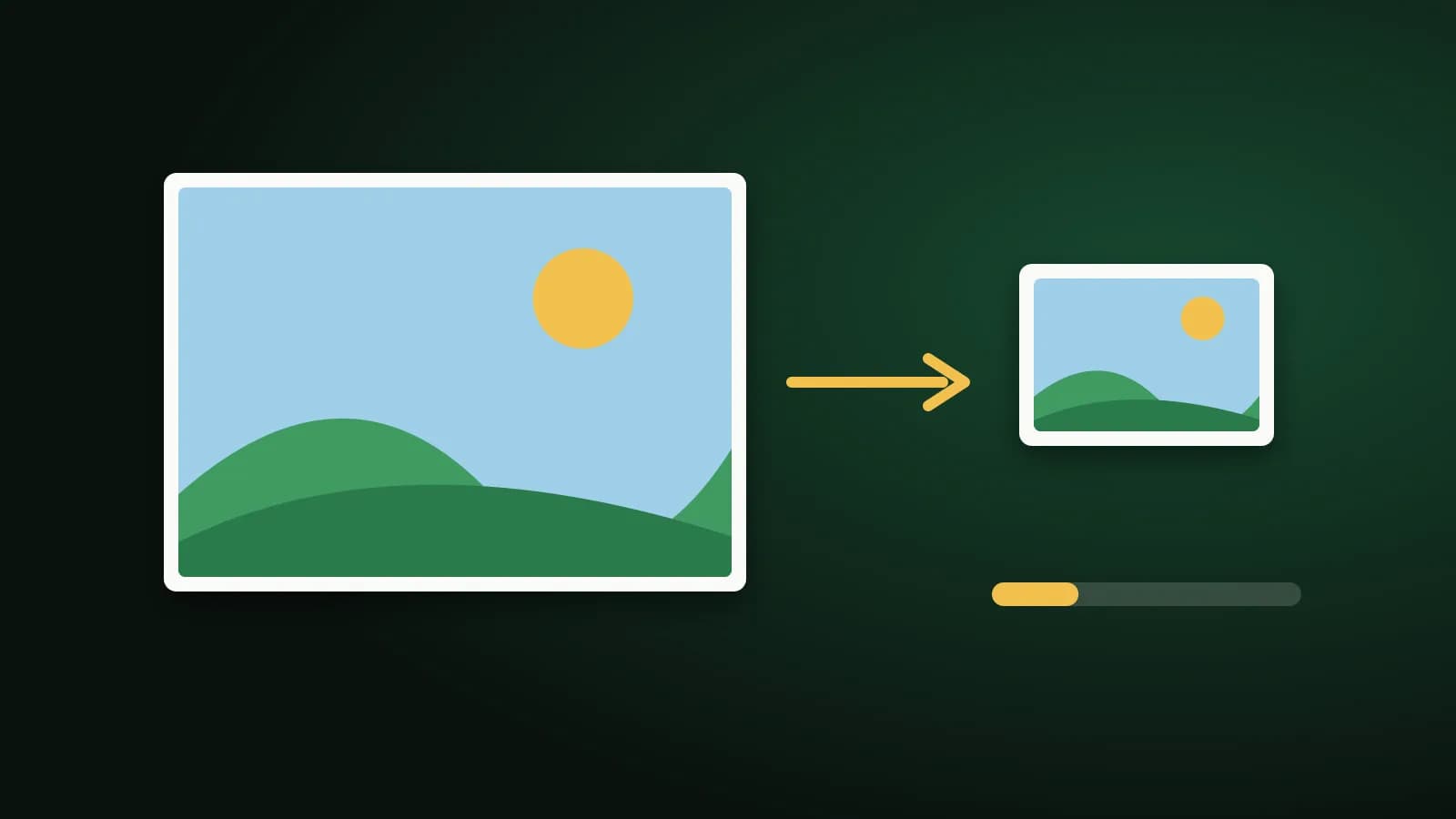
- Defina a barra de qualidade — uma taxa de 85% a 90% mantém a imagem praticamente idêntica para o olho humano na maioria das fotos e gera um arquivo leve.
- Clique em Converter e baixe as imagens convertidas individualmente ou reunidas em um único pacote ZIP.
Privacidade do processo: Como o formato HEIC demanda bibliotecas avançadas de decodificação indisponíveis nos navegadores, esta ferramenta específica processa a conversão por HTTPS em nossos servidores e exclui imediatamente a imagem enviada e o resultado final. Não guardamos nenhuma cópia.
Precisa de outro formato? Com HEIC para PNG, você obtém um PNG (maior que um JPG, ideal para edição gráfica). Com a qualidade em 95% ou mais, o resultado é em cores completas e sem perdas; em valores menores, a ferramenta reduz o número de cores para economizar espaço, o que pode aparecer como faixas em degradês. Já com HEIC para WebP, você cria imagens ultraleves ideais para sites e blogs.
Opção 2: Configurar o iPhone para converter na transferência
O iOS possui uma configuração interna que converte as fotos automaticamente ao conectá-lo via cabo USB ao computador:
- Acesse Ajustes → Fotos.
- Role a tela até a seção Transferir para Mac ou PC.
- Escolha a opção Automático (em vez de Manter originais). Ao copiar os arquivos para o PC, o próprio iPhone os transformará em JPG.
Opção 3: Exportar fotos em computadores Mac
No macOS, abra a foto no app Fotos e vá em Arquivo → Exportar → Exportar 1 Foto, escolhendo o formato JPEG. O aplicativo Pré-Visualização também realiza a exportação pelo menu Arquivo → Exportar.
Como configurar o iPhone para tirar fotos diretamente em JPG
Se você prefere que a câmera volte a gerar arquivos JPG por padrão para nunca mais se preocupar com conversões:
- Abra Ajustes → Câmera → Formatos.
- Selecione a opção Mais Compatível (em vez de Alta Eficiência).
A partir desse momento, as novas fotos serão salvas em JPG (e os vídeos em H.264). Considere a contrapartida: cada foto consumirá o dobro de espaço no armazenamento do aparelho. As fotos antigas em HEIC continuarão salvas como estão, e alguns modos de gravação de vídeo muito avançados (como 4K a 60 fps) podem exigir a volta ao modo de alta eficiência.
Para a maior parte das pessoas, a alternativa mais prática é manter a câmera fotografando em HEIC para economizar memória e converter apenas as fotos necessárias na hora do envio.
Boas práticas na hora da conversão
- Converta sempre a partir do arquivo original. Cada conversão consecutiva entre formatos de compressão com perdas desgasta a nitidez. Evite converter de HEIC para JPG e depois para outro formato; converta direto para o destino final.
- Verifique a orientação. Algumas ferramentas antigas ignoram os dados de orientação da foto e podem deixá-la deitada. Se isso acontecer, ajuste em segundos com o Girar Imagem.
- Otimize o tamanho para envio. Fotos de 12 megapixels costumam ser grandes demais para e-mails e cadastros. Depois de converter, use Comprimir Imagem para reduzir o peso do arquivo.
Perguntas frequentes
A foto perde qualidade ao ser convertida para JPG?
Tecnicamente sim, pois o JPG utiliza compressão com perdas e profundidade menor de cores. Na prática, ajustando a qualidade para 85% ou 90%, a diferença é imperceptível em telas comuns e impressões domésticas.
Por que o arquivo JPG ficou maior que o arquivo HEIC?
Isso é completamente natural. O algoritmo de compressão do HEIC é quase duas vezes mais moderno e eficiente que o JPG. Para guardar a mesma imagem em formato JPG, são necessários mais bytes de dados.
É possível converter Live Photos?
Uma Live Photo combina uma fotografia e um vídeo curto de alguns segundos. Ao converter o arquivo HEIC, você extrai o quadro estático principal da fotografia em alta resolução.
Como abrir ou converter fotos HEIC em celulares Android?
A maioria dos smartphones modernos com Android 9 ou superior consegue visualizar fotos HEIC pelo aplicativo Google Fotos ou pela galeria nativa de marcas como Samsung e Xiaomi. Contudo, muitos aplicativos de mensagens e cadastros bancários rejeitam o formato. Se o seu aparelho não conseguir abrir a imagem ou você precisar enviá-la sem erros, basta abrir o conversor HEIC para JPG diretamente pelo navegador do celular e baixar a foto em JPG.