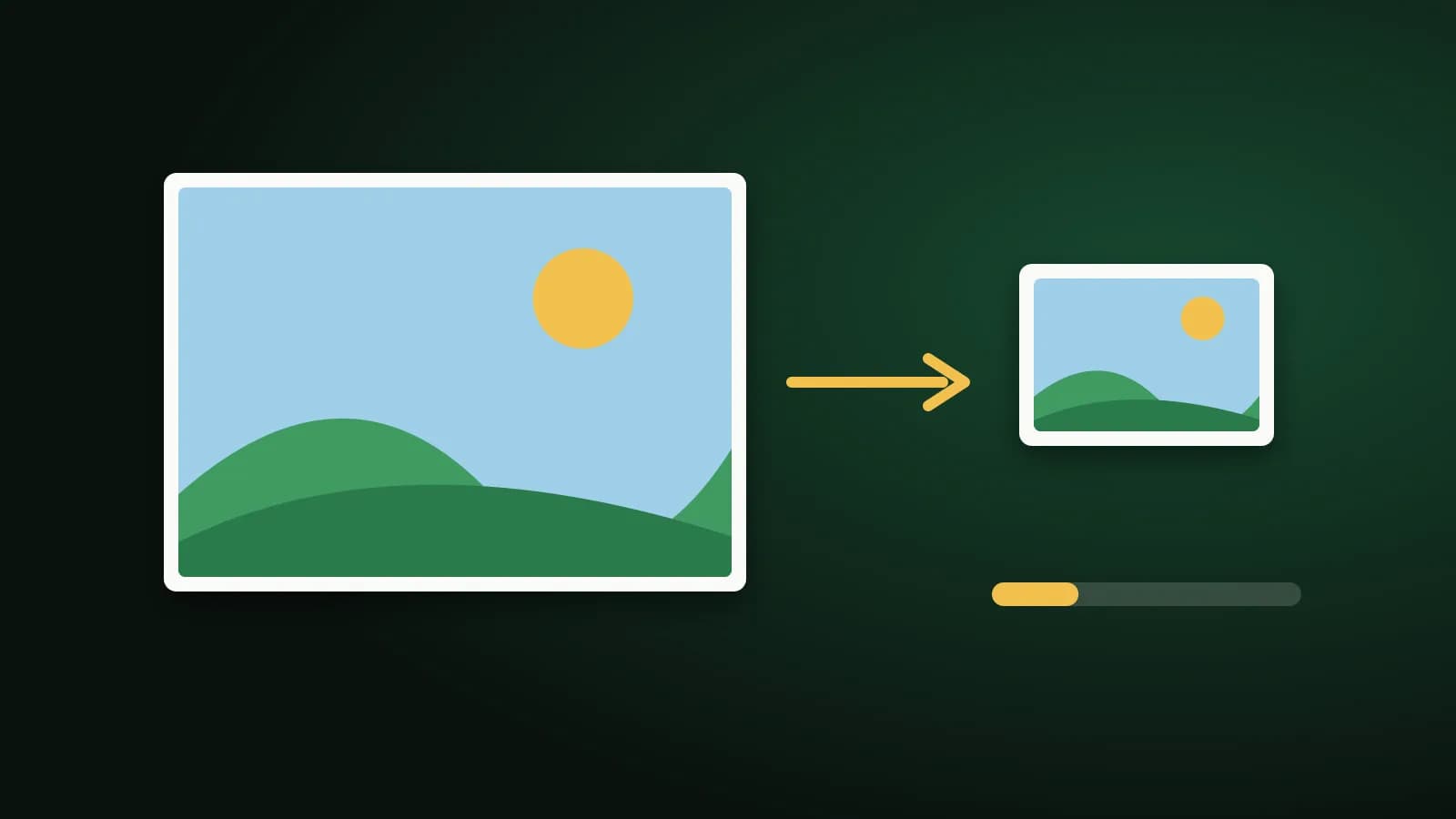
Manche Formulare verlangen ein Foto oder eine Unterschrift „von höchstens 50 KB“, und ein heutiges Handyfoto kann hundertmal so groß sein. Von mehreren Megabyte auf wenige Dutzend Kilobyte zu kommen, ohne das Bild zu ruinieren, ist vor allem eine Frage der beiden richtigen Stellschrauben.
Was ein Bild groß macht
Zwei Dinge bestimmen die Größe eines JPG:
- Pixelmaße. Ein Handyfoto ist oft rund 4.000 Pixel breit. Jeder zusätzliche Pixel sind mehr Daten. Ein Formular, das Ihr Gesicht in Briefmarkengröße zeigt, braucht nicht alle.
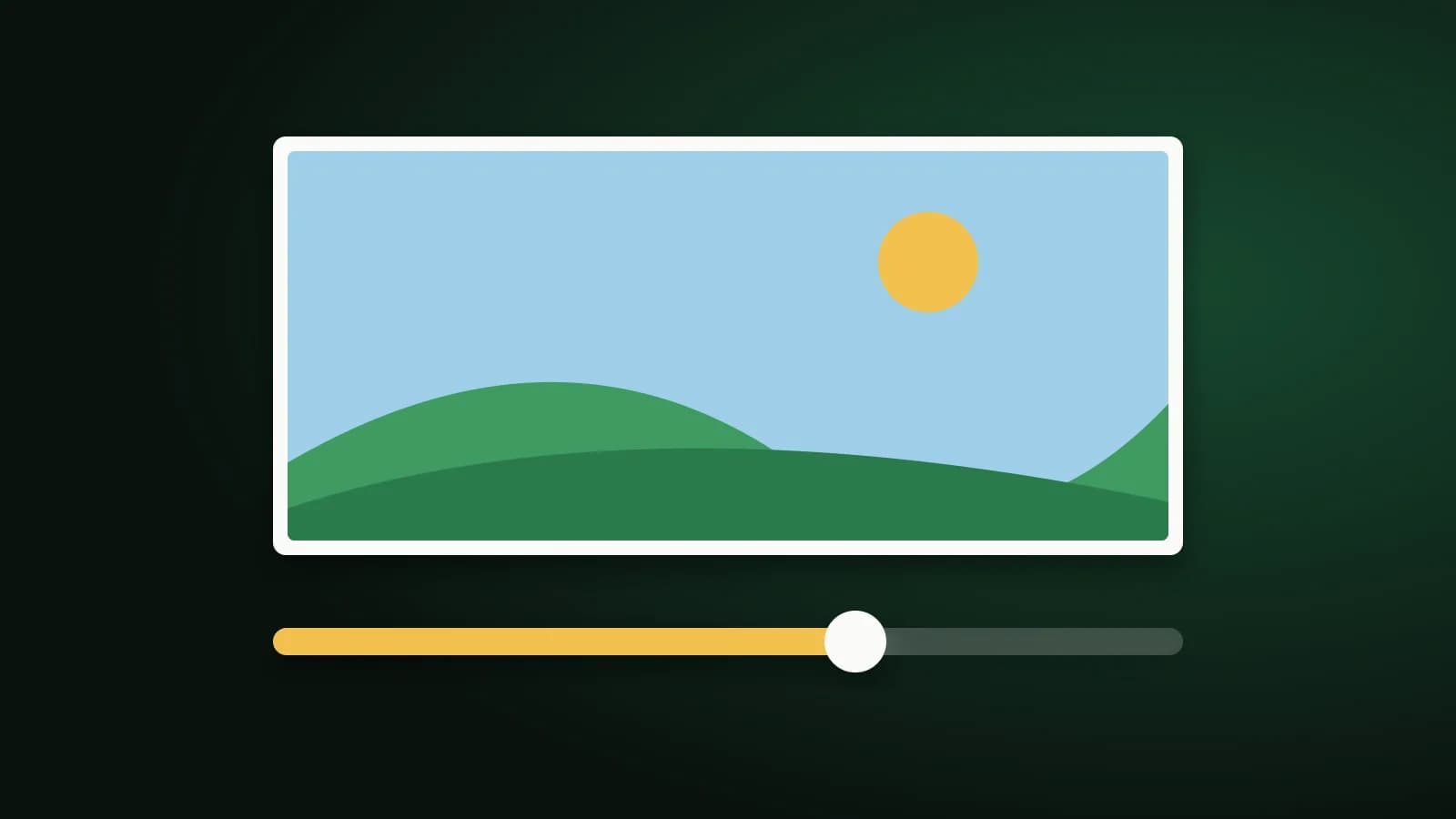
- Qualität. JPG verwirft Details, um Platz zu sparen. Eine niedrigere Qualität bedeutet eine kleinere Datei und sichtbarere Kompression, besonders in glatten Flächen wie Haut, Himmel und einfarbigem Hintergrund.
Die Pixelmaße zu verringern spart meist mehr, als nur die Qualität zu senken, und eine Kombination aus vernünftiger Größe und mäßiger Qualität sieht bei gegebener Dateigröße am besten aus.
Welche Größe peilen Sie an?
KB-Limits liegen grob in diesen Bereichen:
- Etwa 20 KB: meist kleine Porträts und Unterschriftenscans auf älteren Formularen. Eine Unterschrift auf weißem Papier lässt sich sehr gut komprimieren.
- Etwa 50 KB: ein verbreitetes Limit für Fotos auf Bewerbungs- und Anmeldeseiten.
- Etwa 100 KB und mehr: deutlich mehr Spielraum für ein klares Foto.
Prüfen Sie die genaue Zahl Ihres Formulars, ob es ein Höchstwert oder ein Bereich ist und ob das Limit KB als 1.000 oder 1.024 Byte zählt. Lassen Sie etwas Abstand zum Limit.
Der schnelle Weg: eine Zielgrößen-Seite
Zwei Seiten sind genau dafür gebaut. Wählen Sie die, die Ihrem Limit am nächsten liegt:
Sie fügen ein JPG, PNG, WebP oder GIF hinzu, und das Werkzeug sucht die höchste JPG-Qualität, die passt. Nur wenn die Qualität allein nicht reicht, macht es das Bild etwas kleiner und versucht es erneut. Alles geschieht in Ihrem Browser, das Foto wird also nie hochgeladen. Jedes Ergebnis zeigt seine neue Dateigröße und die Maße, damit Sie vor dem Hochladen ins Formular prüfen können. Ist ein Bild bereits unter dem Ziel, wird es unverändert zurückgegeben.
Beachten Sie: Diese Werkzeuge streben eine Größe an, sie garantieren sie nicht. Ein sehr großes oder sehr detailreiches Foto erreicht 20 KB womöglich nicht, ohne zu klein zu werden, um noch nützlich zu sein. Dann erfahren Sie das und erhalten die kleinste Version, die möglich war.
Von Hand
Wenn Sie mehr Kontrolle möchten, nutzen Sie Bild komprimieren und Bildgröße ändern:
- Zuerst verkleinern. Begrenzen Sie die längste Seite auf einen für den Zweck sinnvollen Wert. Für ein Formularfoto genügen oft wenige hundert Pixel.
- Für Fotos JPG wählen. PNG ist verlustfrei, der Qualitätsregler ändert seine Größe also kaum, und ein Foto als PNG ist viel größer als dasselbe als JPG.
- Qualität schrittweise senken. Senken Sie und prüfen Sie jedes Mal die angezeigte Größe; hören Sie auf, sobald es passt.
- Das Ergebnis in 100 Prozent ansehen. Prüfen Sie, ob Gesicht oder Unterschrift noch klar sind.
Tipps für Fotos und Unterschriften
- Vom Original ausgehen, nicht von einer schon komprimierten Kopie. Jede erneute Kompression verliert Details.
- Ruhige Hintergründe wählen. Einfarbige, gleichmäßig ausgeleuchtete Hintergründe lassen sich viel besser komprimieren als unruhige, ein Foto vor einer Wand ist also leichter zu verkleinern als eines in einer Menschenmenge.
- Unterschriften in Schwarz-Weiß oder Graustufen scannen, auf weißem Papier. Es sind einfache Formen, und sie landen bei wenigen Kilobyte und bleiben lesbar.
- Kleine Bilder nicht vergrößern. Vergrößern bringt mehr Dateigröße, aber keine Details.
Häufig gestellte Fragen
Wie verkleinere ich ein Foto auf 50 KB?
Nutzen Sie die 50-KB-Seite: Foto hinzufügen, das Werkzeug findet eine passende JPG-Qualität und verringert die Maße nur bei Bedarf. Prüfen Sie die angezeigte Größe und laden Sie hoch.
Wird mein Foto beim Verkleinern unscharf?
Kleinere Dateien enthalten weniger Details, ein sehr enges Limit kann ein Foto also weicher machen. Das Werkzeug behält die höchste Qualität, die passt, bevor es die Maße verringert, und das sieht meist besser aus als umgekehrt.
Wird mein Foto irgendwohin hochgeladen?
Nein. Das Bild wird in Ihrem eigenen Browser verarbeitet und nie an unsere Server gesendet.
Warum ist mein Bild immer noch zu groß?
Möglicherweise ist es ein großes, detailreiches Foto mit sehr kleinem Ziel. Versuchen Sie ein größeres Ziel, wenn das Formular es erlaubt, schneiden Sie das Bild auf das Nötige zu oder gehen Sie von einem kleineren Original aus.
Kurz gesagt
Zuerst die Pixelmaße verringern, für Fotos JPG nutzen, die Qualität in kleinen Schritten senken und das Bild in voller Größe prüfen. Bei einem festen Limit wie 20 oder 50 KB übernehmen die Zielgrößen-Seiten die Suche und sagen Ihnen, wenn es sich nicht einhalten lässt.