Jeder JPG-Export fragt nach einer Qualitätszahl, und die meisten lassen sie dort, wo die App sie hingesetzt hat. Die Einstellung wirkt stark auf die Dateigröße und überraschend wenig auf das Aussehen des Bildes, bis zu einem gewissen Punkt. Diese Anleitung zeigt, wo dieser Punkt liegt und wie Sie ihn für Ihre eigenen Bilder finden.
Was die Qualitätszahl bedeutet
JPG ist ein verlustbehaftetes Format. Beim Speichern verwirft es feine Details, und die Qualitätseinstellung steuert, wie viele. Eine hohe Zahl behält mehr Details und ergibt eine größere Datei; eine niedrige verwirft mehr.
Es ist kein Prozentwert von etwas Messbarem. „75“ heißt nicht 75 Prozent des Originals: Es ist eine Position auf einer Skala, und dieselbe Zahl kann bei verschiedenen Bildern unterschiedlich aussehen.
Grobe Orientierung zum Bereich
- 90 und mehr: sehr nah am Original und eine deutlich größere Datei. Sinnvoll für Fotos, die Sie noch einmal bearbeiten wollen.
- 75 bis 85: der übliche Idealbereich für das Web. Das Bild wirkt sauber, und die Datei ist weit kleiner als bei 95.
- 60 bis 70: bei genauem Hinsehen sichtbar weicher, aber für Vorschaubilder und kleine Vorschauen in Ordnung.
- Unter 50: Blockbildung und Säume treten auf, besonders um Text und scharfe Kanten.
Das sind Richtwerte, keine Regeln. Ein Foto eines gleichmäßigen Himmels zeigt die Komprimierung viel früher als eine belebte Straßenszene.
Die Qualität eines Bildes anpassen
- Öffnen Sie Bildqualität anpassen und fügen Sie ein Bild hinzu.
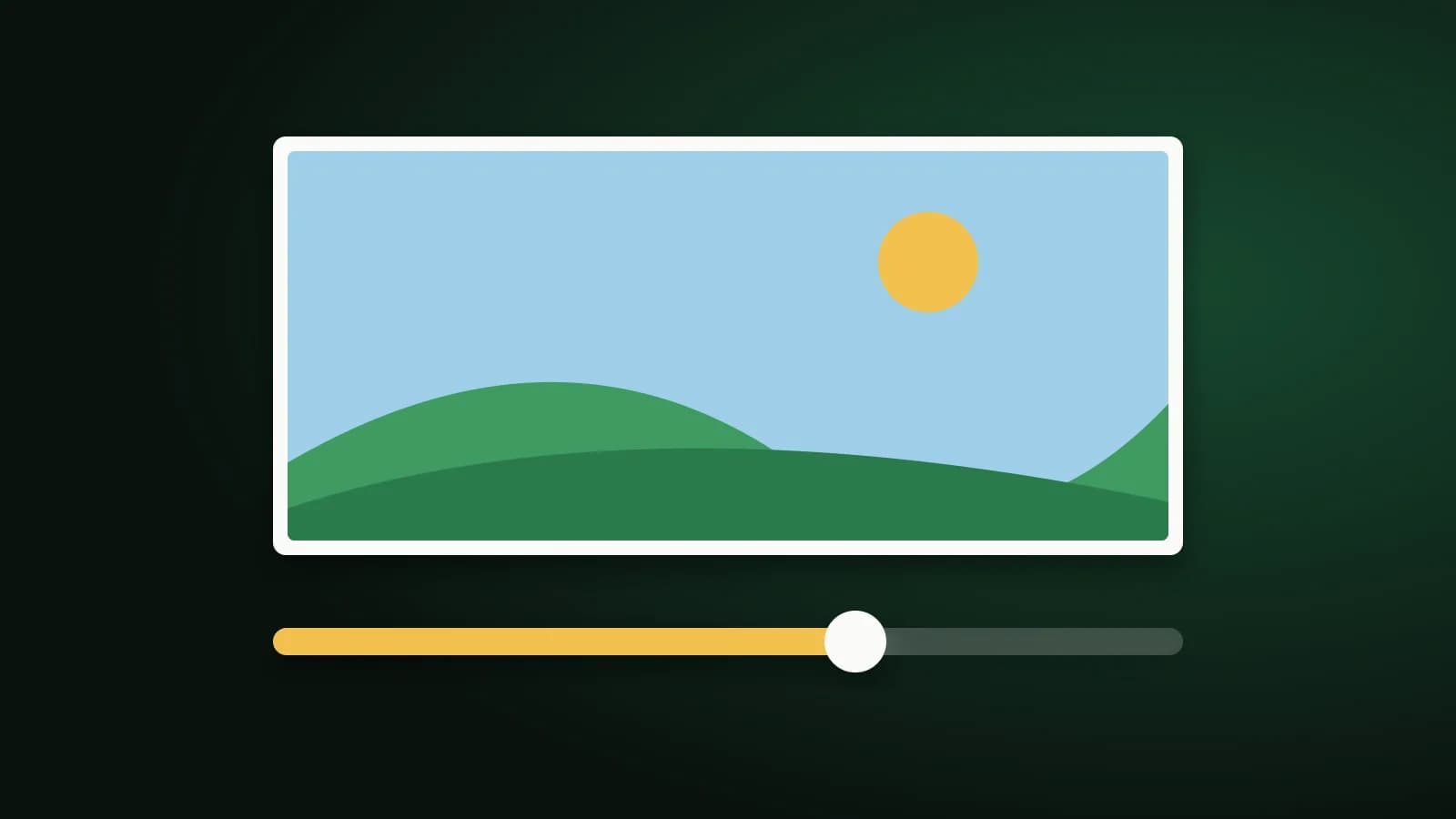
- Bewegen Sie den Qualitätsregler zwischen 1 und 100 und beobachten Sie die Vorschau.
- Wählen Sie ein Ausgabeformat und laden Sie das Ergebnis herunter. Bei mehreren Bildern können Sie sie gemeinsam als ZIP herunterladen.
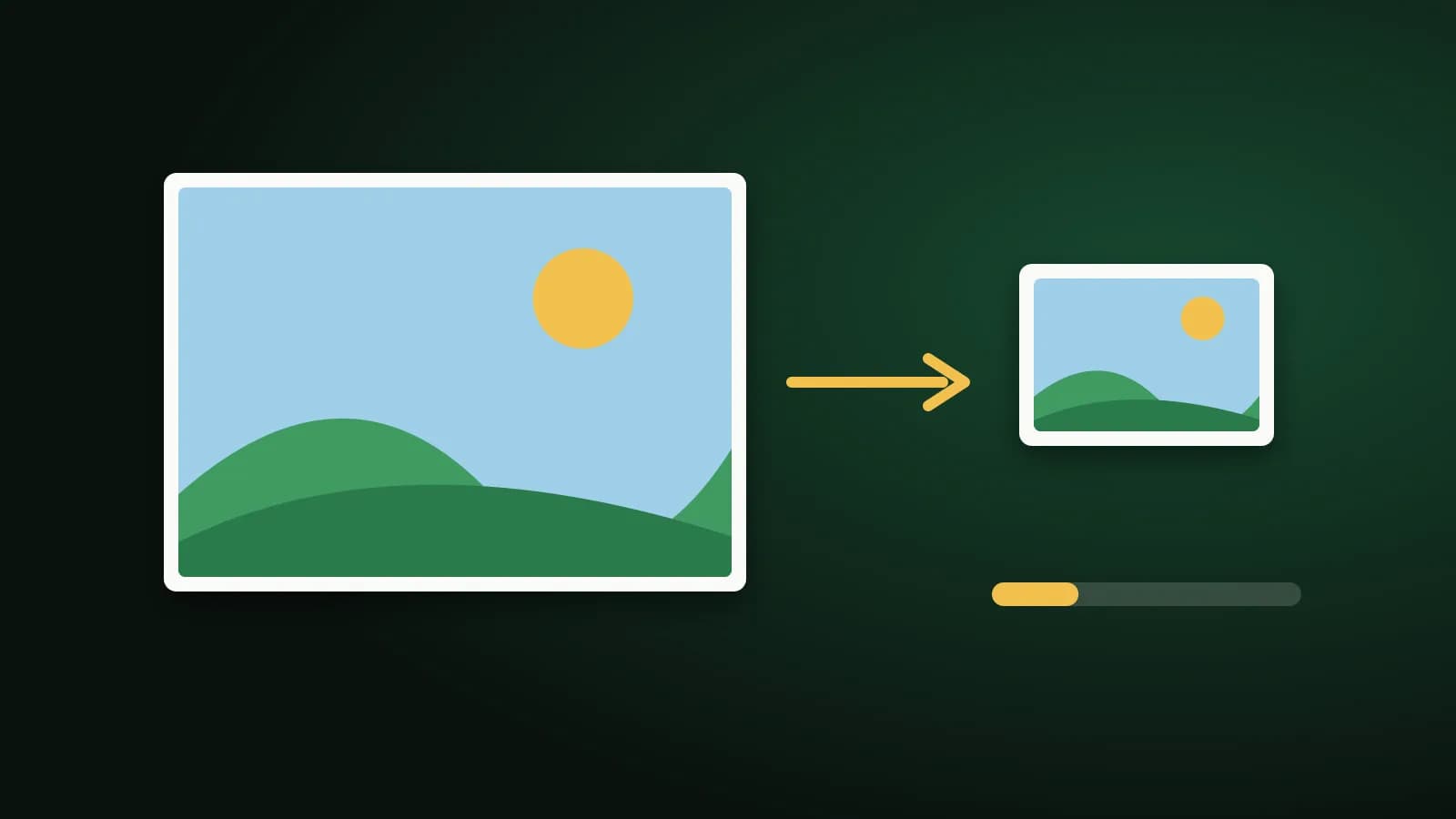
Alles läuft in Ihrem Browser, das Foto wird also nicht hochgeladen. Die Qualität ändert die Pixelmaße nicht, es sei denn, Sie skalieren das Bild zusätzlich.
Wählen Sie zuerst das richtige Format
PNG nutzt im Browser keine Qualitätseinstellung: Es ist verlustfrei, der Regler hat also kaum Angriffsfläche. Wollen Sie Qualität gegen Größe tauschen, exportieren Sie als JPG oder WebP. Einen Formatvergleich finden Sie unter JPG vs. PNG vs. WebP.
Tipps
- Bei 100 % vergleichen. Zoomen Sie auf die tatsächliche Größe, statt nach einer verkleinerten Vorschau zu urteilen.
- Die Qualität nur einmal senken. Erneutes Speichern eines bereits komprimierten JPGs summiert den Verlust, gehen Sie also immer vom Original aus.
- Vor dem Komprimieren verkleinern. Ein Bild, das 800 Pixel breit angezeigt wird, braucht keine 4.000 Pixel Detail. Siehe Bildgröße ändern.
- Brauchen Sie eine genaue Dateigröße? Nutzen Sie Bild auf 50 KB komprimieren oder die 20-KB-Seite und lassen Sie das Tool die passende Qualität suchen.
Häufig gestellte Fragen
Welche Qualität ist für eine Website am besten?
Etwa 75 bis 85 liefert meist ein scharfes Bild bei kleiner Größe. Prüfen Sie das Ergebnis in tatsächlicher Größe.
Macht eine niedrigere Qualität das Bild auf dem Bildschirm kleiner?
Nein. Sie verringert die Dateigröße, nicht Breite und Höhe in Pixeln.
Kann ich die Qualität später wiederherstellen?
Nein. Durch Komprimierung entfernte Details lassen sich nicht zurückholen, bewahren Sie also das Original auf.
Kurz gesagt
Beginnen Sie bei etwa 80, vergleichen Sie in voller Größe und senken Sie die Zahl nur, solange das Bild sauber aussieht. Verkleinern Sie vorher, wenn das Bild größer ist als nötig.