Sie laden ein sorgfältig gestaltetes Bild auf einer Social-Media-Plattform hoch – und der automatische Bildausschnitt schneidet prompt Köpfe oder wichtige Texte ab. Bei einer Infografik wirkt die Schrift nach dem Posten plötzlich verwaschen. Nahezu alle diese Darstellungsfehler gehen auf dieselbe Ursache zurück: Das Bild wurde nicht im erwarteten Seitenverhältnis und in den exakten Pixelabmessungen der jeweiligen Plattform bereitgestellt.
Dieser Leitfaden erklärt, was typischerweise schiefgeht, und zeigt Ihnen einen einfachen Arbeitsablauf, mit dem Ihre Grafiken stets scharf und sauber dargestellt werden. Eine Tabelle mit Pixelmaßen für jede Plattform gibt es hier bewusst nicht: Diese Empfehlungen ändern sich, prüfen Sie daher vor der Vorbereitung eines Bildes die aktuellen Vorgaben der jeweiligen Plattform.
Soziale Netzwerke überarbeiten ihre Layouts und empfohlenen Maße in regelmäßigen Abständen. Prüfen Sie die aktuellen Vorgaben jeder Plattform, meist in deren Hilfecenter oder Richtlinien für Creator, vor einer größeren Kampagne oder Anzeige.
Seitenverhältnis im Vergleich zur Pixelauflösung
Zwei grundlegende Faktoren bestimmen, wie Ihr Bild beim Betrachter ankommt:
- Seitenverhältnis (Aspect Ratio): Beschreibt die geometrische Form – das mathematische Verhältnis zwischen Breite und Höhe, wie 1:1 (quadratisch), 4:5 (Smartphone-Hochformat), 16:9 (Breitbild) oder 9:16 (vertikal für Stories). Weicht Ihr Bild davon ab, wendet die Plattform einen automatischen Zuschnitt an – meist an den unpassendsten Stellen.
- Pixelauflösung: Gibt die absolute Anzahl an Bildpunkten an, etwa 1080 × 1080 Pixel. Zu wenige Pixel führen dazu, dass das Bild matschig vergrößert wird; zu viele Pixel erzeugen riesige Dateien, die von den Plattformen oft drastisch und verlustreich nachkomprimiert werden.
Die bewährte Reihenfolge lautet daher: Zuerst das Seitenverhältnis festlegen, anschließend die Pixelmaße skalieren.
Die gängigen Formen
Statt eine Tabelle mit Pixelmaßen auswendig zu lernen, gehen Sie von der Form aus. Diese Seitenverhältnisse begegnen Ihnen am häufigsten:
| Verhältnis | Form | Häufig verwendet für |
|---|---|---|
| 1:1 | Quadratisch | Feed-Beiträge, Profilbilder |
| 4:5 | Hohes Hochformat | Hochformatige Feed-Beiträge |
| 16:9 | Breitbild | Video-Vorschaubilder und breite Bilder |
| 9:16 | Hohes Vertikalformat | Storys und kurze Vertikalvideos |
| Variiert | Breites Querformat | Vorschaubilder für Links |
Welche Formen eine Plattform akzeptiert und welche exakte Pixelgröße sie für jede empfiehlt, sollten Sie in deren aktuellen Vorgaben bestätigen. Instagram, Facebook, X, LinkedIn und YouTube veröffentlichen ihre eigenen Hinweise, und diese ändern sich.
Die eigene Website: Open-Graph-Vorschaubilder
Wenn Besucher einen Link zu Ihrer Website via WhatsApp, Messenger oder Social Media teilen, generieren die Plattformen eine Vorschaukarte basierend auf Open-Graph-Tags (og:image). Ein breites Querformat funktioniert fast überall gut, prüfen Sie aber die aktuellen Vorgaben der Plattformen, auf denen Ihre Links geteilt werden.
Die Methode: Erst zuschneiden, dann skalieren
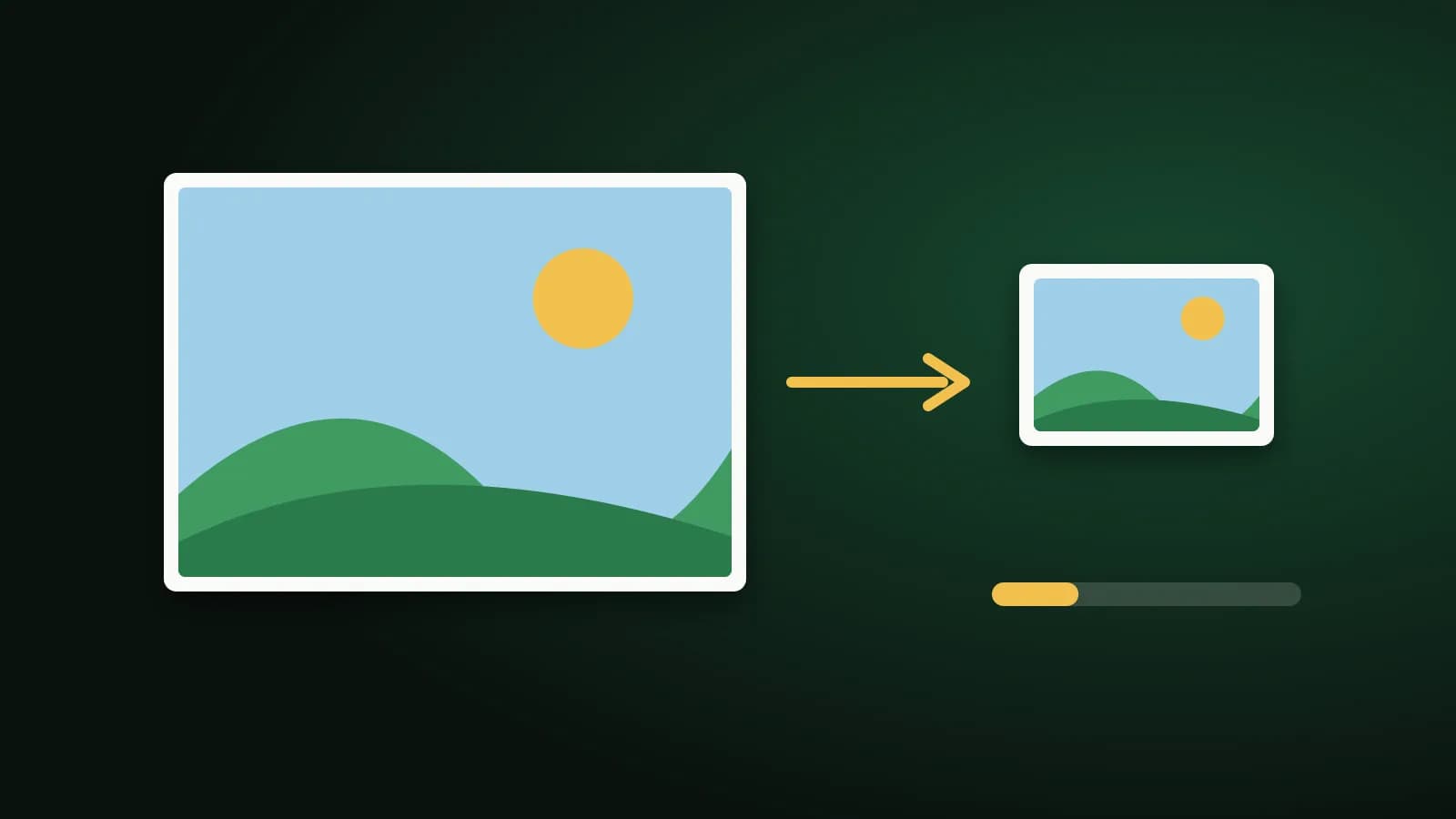
Ein Bild einfach direkt auf abweichende Maße zu strecken, führt zu Verzerrungen oder unschönen Rändern. Die professionelle Vorgehensweise ist stets: Zuerst auf das korrekte Seitenverhältnis zuschneiden und danach exakt skalieren.
1. Auf das gewünschte Seitenverhältnis zuschneiden
Öffnen Sie unser Werkzeug Bild zuschneiden und wählen Sie das benötigte Seitenverhältnis aus. 1:1, 16:9 und 9:16 sind als Direktoptionen hinterlegt; mit dem Modus Freies Format können Sie jedes beliebige Verhältnis wie 4:5 frei einstellen. Platzieren Sie den Bildausschnitt so, dass Gesichter, Logos und Textzeilen mit ausreichend Sicherheitsabstand zu den Rändern liegen.
2. Auf die exakten Zielabmessungen skalieren
Wechseln Sie nun zu Bild skalieren. Das Werkzeug bietet Schnellvorlagen für Instagram (quadratisch und Story), Facebook, X und YouTube-Vorschaubilder als Ausgangspunkt oder erlaubt die Eingabe der exakten Pixelmaße aus den aktuellen Vorgaben der Plattform. Da die Proportionen bereits stimmen, erfolgt die Skalierung ohne Stauchung.
3. Vor dem Hochladen dezent komprimieren
Social-Media-Netzwerke komprimieren jeden Upload automatisch nach. Laden Sie ein gigantisches Original von 12 MB hoch, greift der Plattform-Algorithmus extrem hart ein und hinterlässt oft unschöne Artefakte. Durch einen vorherigen Durchlauf mit Bild komprimieren bei 80 bis 85 % Qualität liefern Sie eine Datei, die die plattforminterne Kompression deutlich sauberer übersteht.
4. Optional: Eigenes Wasserzeichen einbinden
Wenn Sie regelmäßig eigene Fotografien oder Grafiken veröffentlichen, empfiehlt sich ein dezentes Logo in der Ecke. Über Wasserzeichen zu Bild hinzufügen versehen Sie Ihr Bild im Handumdrehen mit Ihrem Profilnamen oder Firmenzeichen.
Wichtige Gestaltungsregeln für Mobilgeräte
- Kernelemente im Zentrum halten: Profilbilder werden kreisförmig beschnitten und Smartphone-Feeds schneiden Vorschauen an den Rändern leicht ab. Halten Sie einen Sicherheitsabstand von etwa 10 % zu allen Rändern ein.
- Große, kontrastreiche Schriftzüge einsetzen: Über 85 % der Social-Media-Nutzung findet auf Smartphones statt. Feine Schriften sind auf kleinen Displays schlicht unlesbar.
- Textgrafiken als PNG exportieren, Fotos als JPG: Bei textlastigen Grafiken verhindert das PNG-Format unscharfe Ränder und Kompressionsschlieren um Buchstaben.
- Den Standardfarbraum sRGB verwenden: Bilder in Spezialfarbräumen wie Adobe RGB oder DCI-P3 wirken nach dem Upload im Web oft flau und farblos.
Häufig gestellte Fragen
Warum wirken meine Bilder nach dem Upload trotzdem unscharf?
Häufige Ursachen sind: Das Ausgangsbild war zu klein (der Dienst musste das Bild stark hochskalieren), das Seitenverhältnis stimmte nicht (die Plattform hat selbst beschnitten und neu gerendert), oder in der Smartphone-App ist die Option zur Datenkompression aktiviert.
Welche Bildgröße ist für YouTube-Thumbnails optimal?
Prüfen Sie die aktuellen Vorgaben von YouTube für die empfohlene Größe und die maximale Dateigröße. Behalten Sie unabhängig vom Maß das Format 16:9 bei und verwenden Sie plakative Schriftzüge und deutliche Kontraste, da Vorschaubilder auf Mobiltelefonen sehr klein dargestellt werden.
Sollte man Instagram-Bilder als PNG oder JPG hochladen?
Für detailreiche Fotos ist JPG mit hoher Qualität und einer Auflösung gemäß den aktuellen Vorgaben der Plattform die beste Wahl. Für Infografiken, flache Vektorillustrationen oder Schriftzüge sorgt PNG für schärfere Textkanten.
Fazit
Wählen Sie Plattform und Format, schneiden Sie auf das passende Seitenverhältnis zu, skalieren Sie auf die Pixelmaße aus den aktuellen Vorgaben der Plattform und komprimieren Sie das Bild leicht vor. Mit diesem Ablauf behalten Ihre Social-Media-Bilder auf jedem Bildschirm ihre maximale Schärfe.