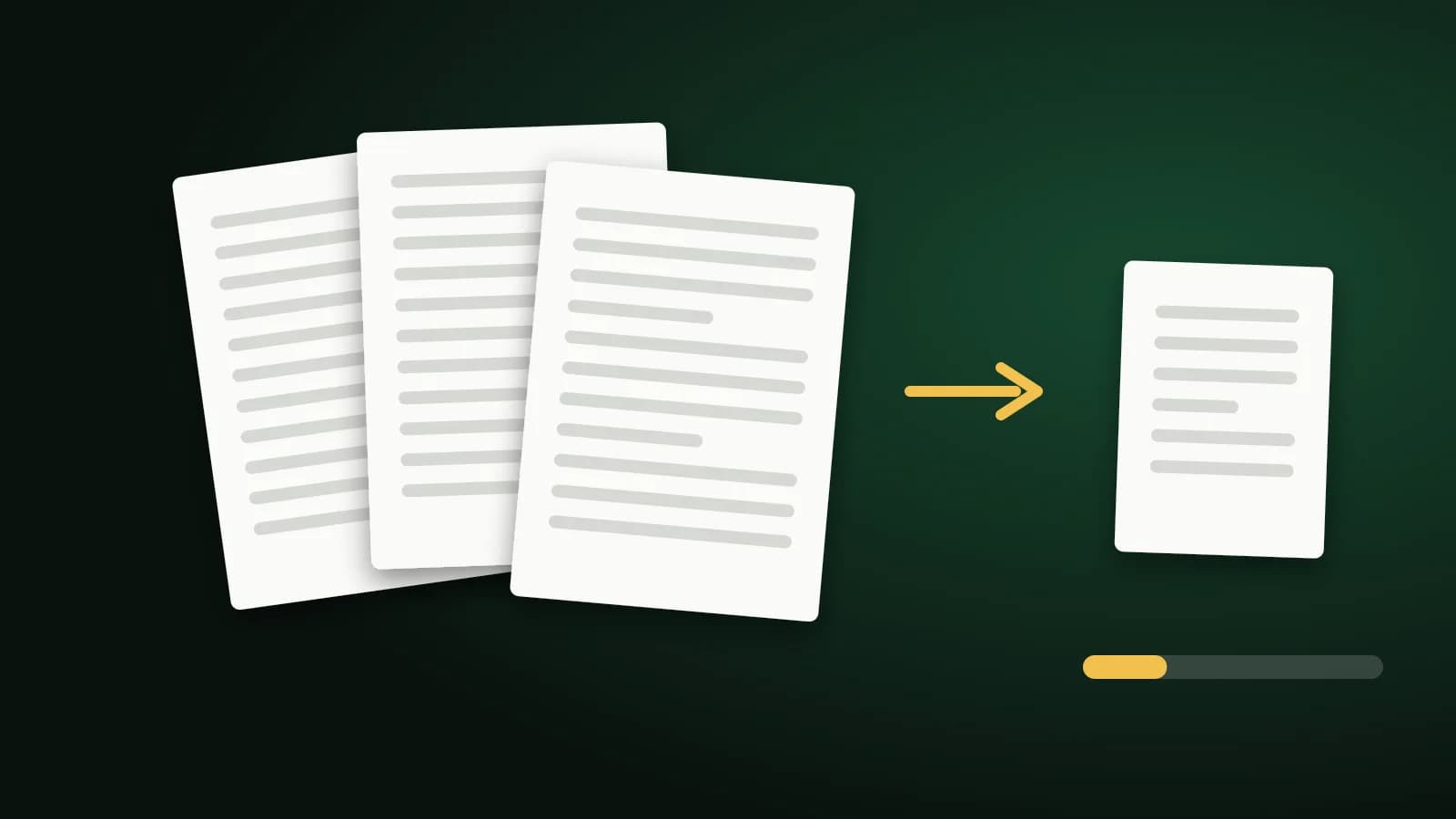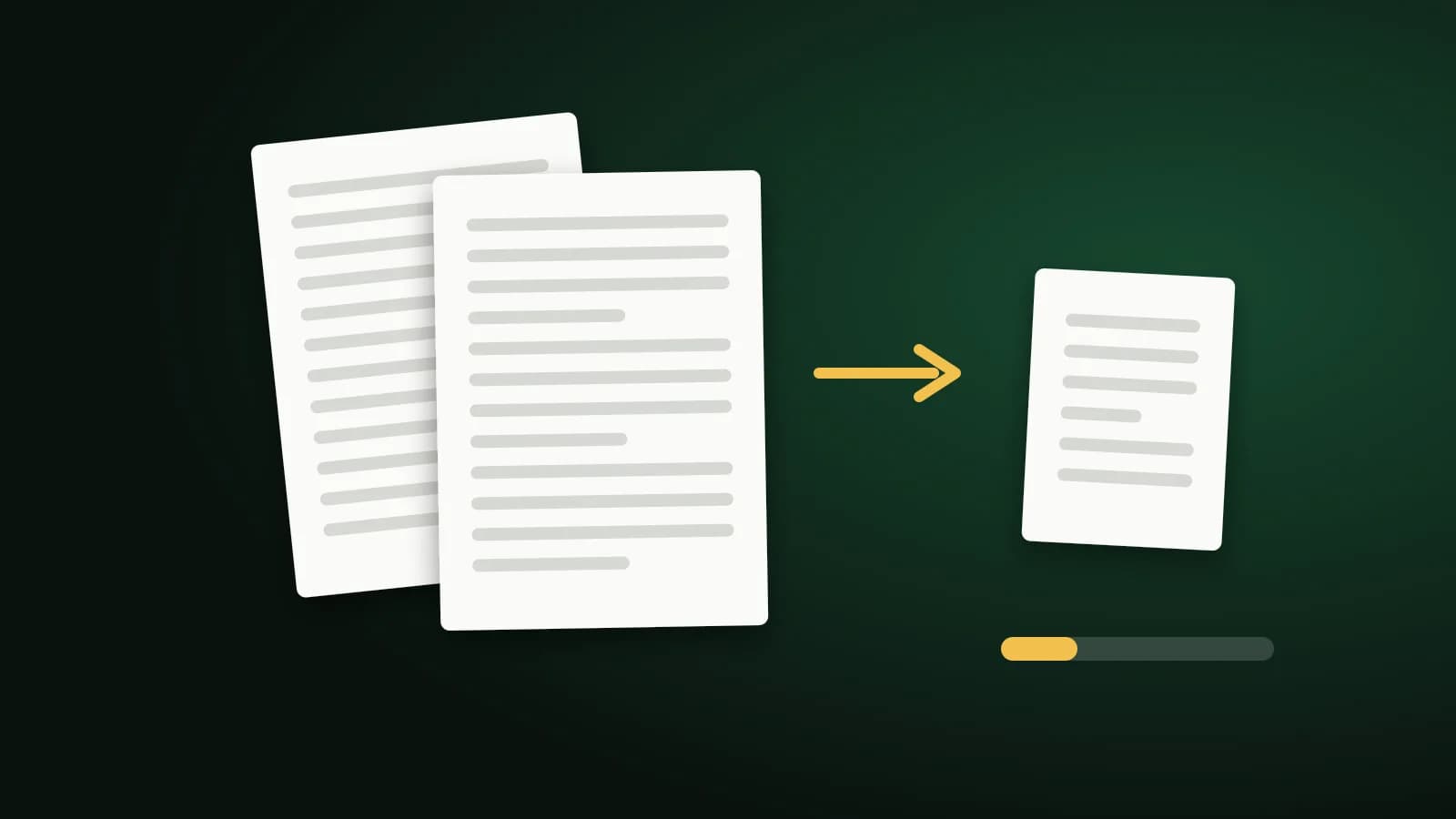
Ein zehnseitiger Vertrag mit 30 MB auf dem Handy und ein zweiseitiger Brief mit 80 KB am Rechner sind beide „ein PDF“. Der Unterschied liegt im Inhalt. Gescannte PDFs sind die schwersten alltäglichen Dokumente, und sie lassen sich zugleich am stärksten verkleinern. Es lohnt sich also, den Grund zu kennen.
Warum ein gescanntes PDF so groß ist
Ein Scanner oder eine Scan-App liest die Seite nicht, sie fotografiert sie. Jedes Blatt wird als Bild in Papiergröße und mit recht hoher Auflösung gespeichert, und das PDF ist nur ein Stapel dieser Bilder. Eine Textseite, die als echter Text wenige Kilobyte belegen würde, belegt als Foto ein bis mehrere Megabyte.
Deshalb unterscheiden sich Scans von App zu App so stark. Dasselbe Blatt kann je nach Auflösung, Farbmodus und JPEG-Qualität der App 300 KB oder 3 MB groß sein.
Was am meisten ausmacht
Ungefähr in dieser Reihenfolge:
- Auflösung. Mehr Pixel pro Seite bedeuten mehr Daten. Viele Scan-Apps lassen Qualität oder Auflösung wählen. Für Seiten, die Sie nur am Bildschirm lesen, bleibt eine niedrigere Einstellung oft völlig gut lesbar.
- Farbe oder Graustufen. Ein schwarz-weißer Brief, in Farbe gescannt, speichert Informationen, die er nicht braucht. Bietet Ihre App einen Dokument- oder Graustufenmodus, nutzen Sie ihn für Textseiten.
- Seitenzahl. Selbstverständlich, aber leicht vergessen: Vierzig Fotos einer Seite sind vierzigmal so schwer wie eines.
- Scan oder Original-PDF. Wenn Sie das Dokument aus dem Programm exportieren können, in dem es entstanden ist (Textverarbeitung, Rechnungsprogramm), ist dieses PDF nur ein Bruchteil so groß wie jeder Scan des Ausdrucks.
Existiert der Scan schon, ist Komprimieren der schnellste Weg, einen Großteil dieses Gewichts loszuwerden.
Den Scan komprimieren
Das Werkzeug PDF komprimieren kodiert die Bilder im PDF mit geringerer JPEG-Qualität neu und begrenzt die Pixelgröße sehr großer Bilder. Text und Vektorgrafiken bleiben unverändert. Hat Ihr Scan also eine Textebene aus der OCR, bleibt sie erhalten, und Sie können weiterhin markieren und suchen. Die Datei wird per HTTPS an unseren Server gesendet und gelöscht, sobald das Ergebnis zurückgegeben wurde. Ist der Server nicht erreichbar, läuft eine einfachere Komprimierung in Ihrem Browser, und es wird nichts hochgeladen.
- Öffnen Sie das Werkzeug und fügen Sie Ihren Scan hinzu.
- Beginnen Sie mit Empfohlen. Für die meisten Scans ist das der beste Kompromiss.
- Ist die Datei noch zu groß, versuchen Sie Extrem. Das ergibt die kleinste Datei und reicht meist für Seiten, die nur gelesen werden müssen.
- Sehen Sie sich die Größen vorher und nachher an, und öffnen Sie das Ergebnis und zoomen Sie hinein, bevor Sie es senden: Kleingedrucktes, Stempel, Unterschriften.
Wird die komprimierte Datei nicht kleiner, erhalten Sie Ihr Original unverändert zurück statt einer größeren Datei. Transparente Bereiche in Bildern werden auf Weiß abgeflacht, und eine digitale Signatur des Originals wird ungültig, weil die Datei neu geschrieben wird. Behalten Sie das Original und betrachten Sie die komprimierte Kopie als die Version zum Versenden.
Wenn Sie eine bestimmte Größe erreichen müssen
Formulare und E-Mail-Limits verlangen oft eine Zahl, etwa unter 200 KB oder unter 500 KB. Der Kompressor hat kein freies Größenfeld, aber es gibt Direktseiten, die die Stufen für Sie durchprobieren und das lesbarste Ergebnis behalten, das passt: PDF auf 200 KB komprimieren und PDF auf 500 KB komprimieren. Es gibt auch eine 100-KB-Version.
Seien Sie beim Ziel realistisch. Ein bis zwei Seiten passen oft in 200 KB. Ein Scan mit zwanzig Seiten passt fast nie in 100 KB, weil jede Seite noch immer ein Bild ist. Lässt sich die Größe nicht erreichen, sagt das Werkzeug es und liefert die kleinste Version, die möglich war.
Wenn es noch zu groß ist
- Dokument teilen. Mit PDF teilen senden Sie es in zwei oder drei Teilen, was auch hilft, wenn das Formular mehrere Dateien erlaubt.
- Überflüssige Seiten entfernen. Deckblätter, leere Rückseiten und doppelte Seiten summieren sich. PDF-Seiten löschen entfernt sie.
- Mit niedrigerer Einstellung neu scannen. Haben Sie das Papier noch, spart ein neuer Scan in Graustufen mit geringerer Qualität oft am meisten.
- Einen Link senden. Für eine große Datei, die volle Qualität behalten muss, ist ein geteilter Link besser als ein Anhang.
Häufig gestellte Fragen
Warum ist mein gescanntes PDF so groß?
Weil jede Seite als Foto gespeichert ist. Text, der als echter Text winzig wäre, wird zu einem ganzseitigen Bild, und Scan-Apps auf dem Handy speichern diese Bilder meist in hoher Qualität.
Wird ein gescanntes PDF beim Komprimieren unlesbar?
Normalerweise nicht, wenn Sie die richtige Stufe wählen. Empfohlen macht selten Probleme. Extrem ist kleiner, kann aber Kleingedrucktes weichzeichnen. Zoomen Sie deshalb immer hinein und prüfen Sie vor dem Senden.
Geht die Textebene meines Scans beim Komprimieren verloren?
Nein. Nur die Bilder werden neu komprimiert. Hat Ihr Scan durchsuchbaren Text aus der OCR, bleibt er wie er ist.
Bekomme ich einen Scan mit 20 Seiten unter 100 KB?
Fast sicher nicht, ohne ihn unlesbar zu machen. Jede Seite ist ein Bild, und wenige Kilobyte pro Seite reichen nicht für scharfen Text. Peilen Sie ein höheres Limit an, teilen Sie das Dokument oder fragen Sie, ob der Empfänger eine größere Datei akzeptiert.
Kurz gesagt
Ein Scan ist ein Stapel Fotos, die Ersparnis steckt also in den Bildern: Auflösung und Farbe schon beim Scannen senken, mit Empfohlen und notfalls Extrem komprimieren, das Ergebnis vergrößert prüfen und das Dokument teilen oder kürzen, wenn eine einzelne Datei nicht reicht.