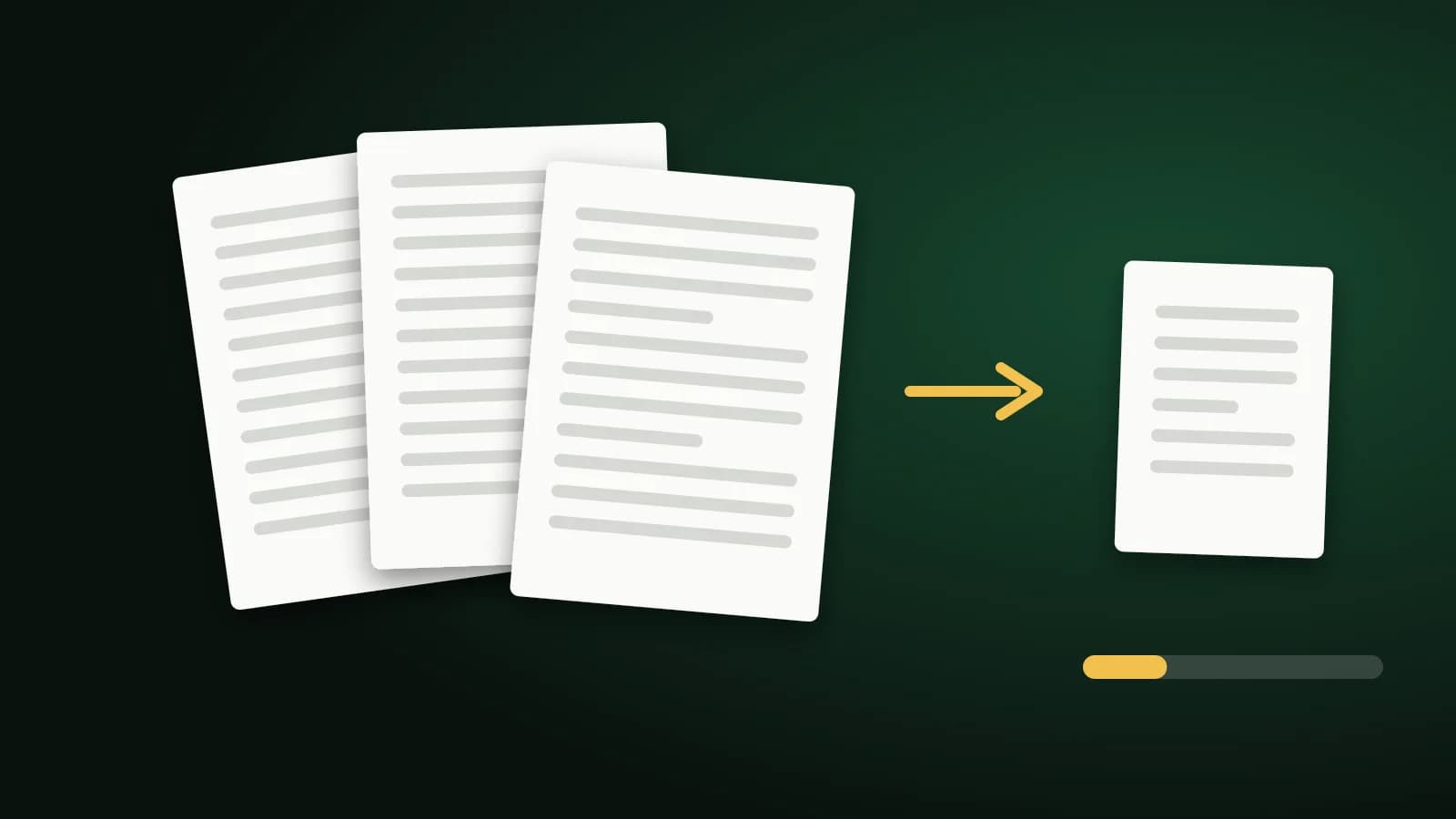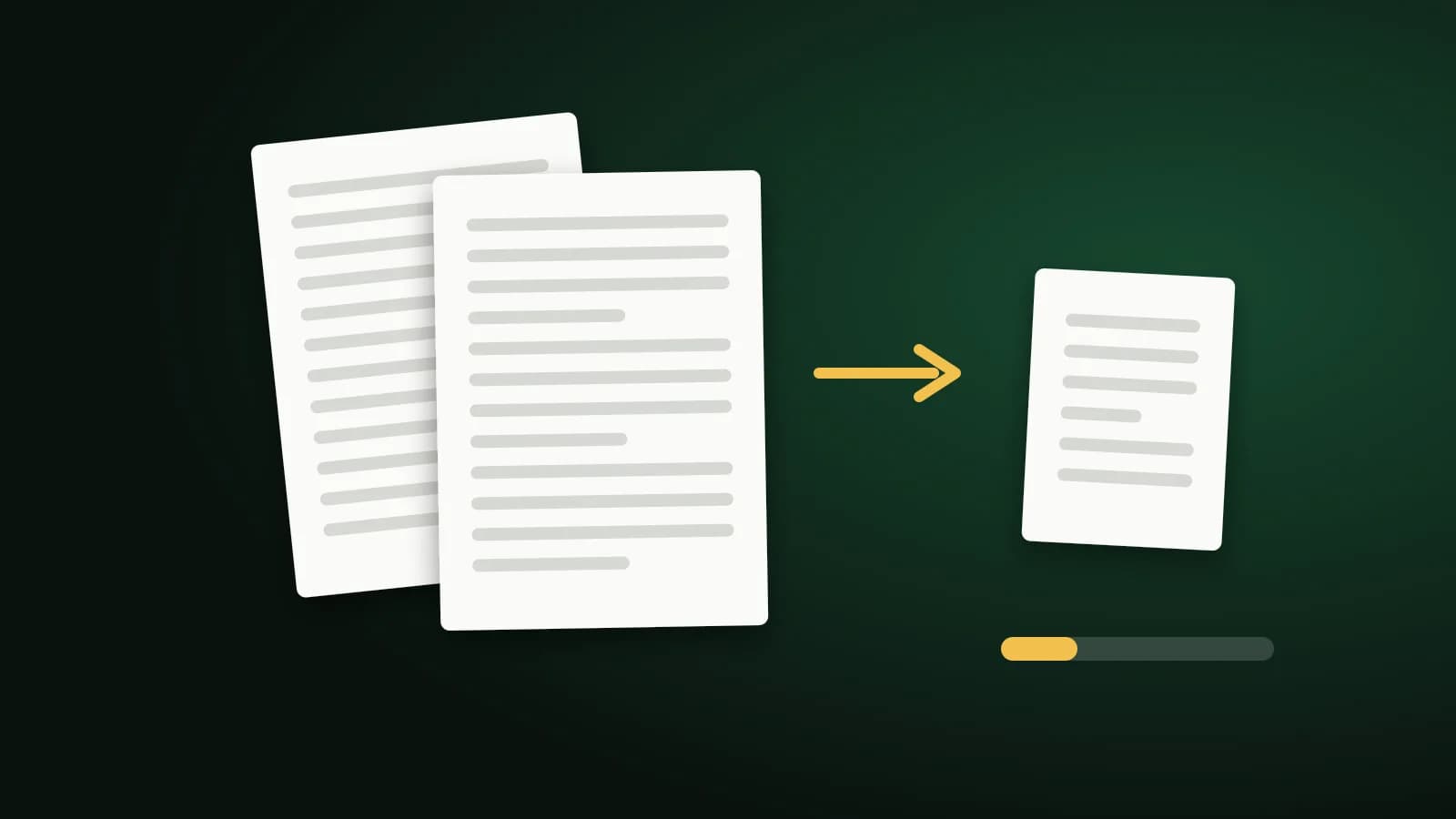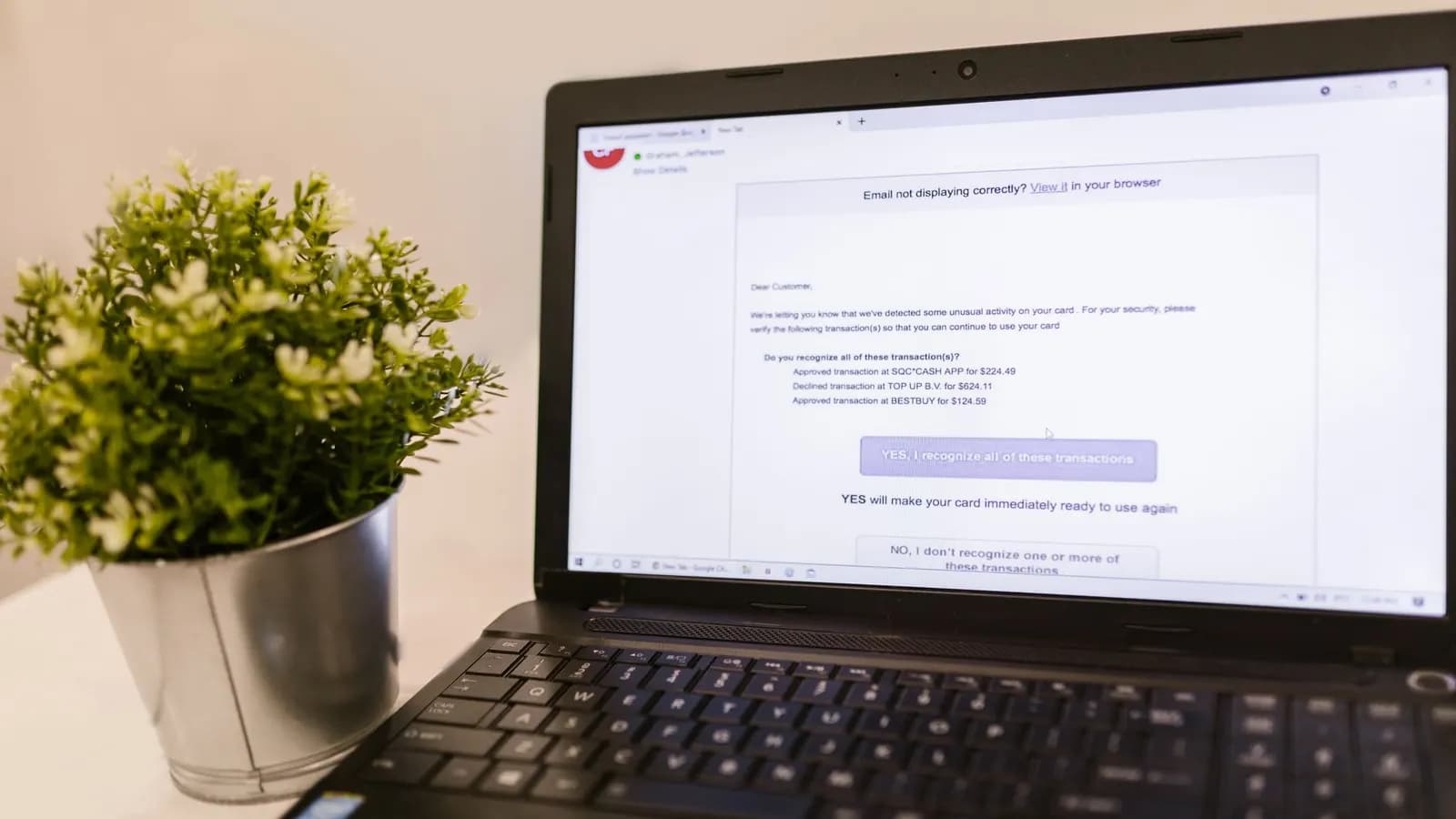
Ein wichtiger Vertrag, ein unterschriebener Antrag oder ein Stapel eingescannter Rechnungen ist fertig vorbereitet, Sie klicken auf Senden – und erhalten wenige Sekunden später die Fehlermeldung: E-Mail-Anhang überschreitet die zulässige Dateigröße. Dies ist eines der häufigsten Ärgernisse im Büroalltag. Mit dem richtigen Vorgehen lässt sich das Problem jedoch in weniger als einer Minute lösen.
In diesem Leitfaden erfahren Sie, welche Grenzwerte bei gängigen Mail-Providern gelten, warum manche PDFs unerwartet groß werden und wie Sie die Dateigröße Schritt für Schritt reduzieren, ohne dass wichtige Details unleserlich werden.
Grenzwerte für E-Mail-Anhänge in der Praxis
Jeder Mail-Anbieter begrenzt das maximale Datenvolumen pro Nachricht:
| Mail-Anbieter | Anhang-Limit | Was passiert bei Überschreitung |
|---|---|---|
| Gmail | 25 MB pro Nachricht | Bietet automatisch an, die Datei per Google Drive-Link zu teilen |
| Outlook.com / Hotmail | 20 MB pro Nachricht | Schlägt vor, das Dokument auf OneDrive hochzuladen |
| GMX / WEB.DE (Kostenlose Tarife) | Oft 20–50 MB | Die E-Mail wird vor dem Absenden blockiert |
| Unternehmens-Server (Exchange / IMAP) | Vom Administrator festgelegt, meist 10–25 MB | Unmittelbare Unzustellbarkeitsnachricht (Bounce-Mail) |
Dabei gibt es einen technischen Aspekt, der viele überrascht: E-Mail-Anhänge werden vor dem Versand in Textzeichen umgewandelt (sogenannte Base64-Kodierung). Dieser Vorgang bläht die Datenmenge um rund 33 % auf. Eine 19 MB große PDF-Datei benötigt beim Übertragen daher über 25 MB Speicherplatz. Wenn das Postfach des Empfängers ein Limit von 20 MB vorschreibt, sollte die PDF-Datei nicht mehr als 14 bis 15 MB wiegen, um zuverlässig anzukommen.
Warum ist meine PDF-Datei so groß?
Ein PDF ist ein digitaler Container. Reiner Fließtext benötigt kaum Speicherplatz: Ein Buch mit 100 Seiten ohne Abbildungen ist selten größer als 1 MB. Wenn eine Datei 20 oder 40 MB groß ist, liegt das fast immer an folgenden Ursachen:
- Eingescannte Seiten. Wenn ein Dokument mit dem Smartphone oder Scanner digitalisiert wird, entsteht für jedes Blatt ein hochauflösendes Farbfoto. Ein einziger Scan mit 300 DPI kann 1 bis 3 MB wiegen – ein 30-seitiges Dokument erreicht so schnell 50 MB.
- Unkomprimierte Fotos. Bilder, die in Word oder PowerPoint eingefügt wurden, behalten oft ihre ursprüngliche Kameraauflösung (12 Megapixel oder mehr), selbst wenn sie auf der Seite nur klein dargestellt werden.
- Eingebettete Schriftarten. Das Einbetten vollständiger Schriftsätze mit Sonderzeichen vergrößert das Dokument.
- Alte Versionen und versteckte Ebenen. Mehrfach bearbeitete und neu abgespeicherte Dokumente schleppen oft überflüssige Zwischendaten mit sich.
Schritt für Schritt: PDF online verkleinern
Das kostenlose Werkzeug PDF komprimieren von QuickFileTools sendet Ihr PDF über HTTPS an unseren Server, komprimiert es und löscht es, sobald das Ergebnis zurückgegeben wurde. Ist der Server nicht erreichbar, läuft eine einfachere Komprimierung in Ihrem Browser, und es wird nichts hochgeladen. Das ist gut zu wissen bei sensiblen Unterlagen wie Gehaltsabrechnungen, Steuerbescheiden oder Patientenakten.
- Öffnen Sie das Werkzeug und ziehen Sie Ihre PDF-Datei in das Upload-Feld (oder wählen Sie sie über den Dateimanager aus).
- Wählen Sie die passende Komprimierungsstufe:
- Empfohlen — Die optimale Balance aus starker Größenreduktion und hoher Lesbarkeit. Die beste Wahl für die meisten Geschäftsdokumente.
- Extrem — Maximale Ersparnis. Ideal für Scans und bildlastige Unterlagen, die primär am Bildschirm gelesen werden.
- Geringe Komprimierung — Behält feine Details bei, geeignet für technische Zeichnungen, Diagramme oder Kleingedrucktes.
- Ergebnis vergleichen. Das Werkzeug zeigt Ihnen sofort die Ausgangsgröße, die neue Dateigröße und die prozentuale Einsparung an.
- Prüfen Sie das Dokument. Öffnen Sie die heruntergeladene Datei und zoomen Sie kurz auf Unterschriften und kleine Ziffern, um die Lesbarkeit sicherzustellen.
- Herunterladen und anhängen. Fügen Sie die verkleinerte Datei an Ihre E-Mail an.
Wichtiger Hinweis zur Funktionsweise der Komprimierung
Der Komprimierer komprimiert die Bilder in Ihrem PDF neu: Er kodiert eingebettete Bilder mit geringerer Qualität und begrenzt die Pixelgröße großer Bilder. Text und Vektorgrafiken werden nicht in Bilder umgewandelt, der Text bleibt also markierbar und durchsuchbar. Deshalb ist das bei Scans und fotolastigen Dateien sehr wirksam – genau den Dateien, die Mail-Abbrüche verursachen – und bringt bei einem PDF, das fast nur aus Text besteht, wenig. Wird das Ergebnis nicht kleiner, erhalten Sie Ihre Originaldatei zurück. Zwei Hinweise: Transparente Bilder werden auf weißen Hintergrund gesetzt, und eine digitale Signatur im Original verliert ihre Gültigkeit, weil die Datei neu geschrieben wird.
Behalten Sie daher stets Ihr Originaldokument als Arbeitsdatei und nutzen Sie die komprimierte Datei als Versandkopie, besonders wenn sie eine Signatur trägt. Ist die Datei danach noch zu groß, nutzen Sie eine der nachfolgenden Alternativen.
Was tun, wenn Komprimieren allein nicht ausreicht?
Wenn die Datei trotz allem zu groß für strenge Mail-Filter ist:
Dokument in Teile zerlegen
Nutzen Sie PDF teilen, um eine umfangreiche Akte in zwei oder drei kleinere Dokumente aufzuteilen – entweder nach Seitenbereichen oder in Blöcken – und versenden Sie diese in separaten E-Mails. Die Vektorqualität und der markierbare Text bleiben dabei vollständig erhalten.
Unnötige Seiten entfernen
Leere Rückseiten vom Duplex-Scan oder veraltete Anhänge machen die Datei unnötig schwer. Mit PDF-Seiten löschen können Sie überflüssige Seiten mit wenigen Klicks vorab entfernen.
Wichtige Seiten als Bild versenden
Wird nur eine einzelne Unterschriftenseite oder eine Quittung benötigt, können Sie mit PDF in JPG die betreffende Seite herauslösen und als kompakte Bilddatei senden.
Vorbeugen: Dateigröße von Anfang an klein halten
- 150–200 DPI reichen völlig aus für alltägliche Büro-Scans. 300 DPI ist nur für den professionellen Druck oder detaillierte technische Zeichnungen erforderlich.
- Graustufen-Modus wählen, wenn Farben für den Inhalt keine Rolle spielen. Das spart bis zu 60 % Speicherplatz.
- Bilder vor dem Einfügen verkleinern – mit unserem Werkzeug Bildgröße ändern.
Häufig gestellte Fragen
Verliert das PDF beim Komprimieren an Druckqualität?
Bei starker Komprimierung sinkt die Bildauflösung. Wenn das Dokument ausgedruckt werden soll, wählen Sie Geringe Komprimierung und prüfen Sie das Ergebnis bei 100 % Zoom.
Ist es datenschutzrechtlich sicher, vertrauliche PDFs online zu komprimieren?
Das hängt vom Anbieter und davon ab, wie sensibel die Datei ist. Viele Online-Dienste laden Ihre Dokumente auf fremde Server hoch, und unseres tut das auch: PDF komprimieren sendet die Datei über HTTPS an unseren Server und löscht sie, sobald das Ergebnis zurückgegeben wurde. Brauchen Sie ein Werkzeug, das nie etwas hochlädt, wählen Sie eines, das vollständig im Browser läuft.
Warum wurde meine Datei kaum kleiner?
Enthält das Dokument fast ausschließlich Vektortext und kaum Bilder, ist es technisch bereits optimal komprimiert. In diesem Fall empfiehlt sich das Aufteilen der Datei.