Terminas de preparar un informe, un contrato firmado o un conjunto de facturas escaneadas, pulsas Enviar y el correo te devuelve un mensaje de error inmediato: archivo adjunto demasiado grande. Es uno de los inconvenientes más frecuentes en el trabajo diario, pero tiene una solución rápida cuando comprendes qué elementos aumentan el tamaño del documento.
En esta guía te explicamos los límites de tamaño en los principales servicios de correo, qué elementos ocupan espacio dentro de un PDF y el método paso a paso para reducirlo sin que el texto o las firmas se vuelvan borrosos.
Límites de archivos adjuntos en el correo electrónico
Todos los proveedores de correo imponen un límite máximo por mensaje. Los límites habituales son:
| Servicio de correo | Límite por mensaje | Qué ocurre al superarlo |
|---|---|---|
| Gmail | 25 MB por mensaje | Te sugiere enviar un enlace a Google Drive |
| Outlook.com / Hotmail | 20 MB por mensaje | Te sugiere subir el archivo a OneDrive y compartir el enlace |
| Yahoo Mail | 25 MB por mensaje | El mensaje se bloquea antes de salir |
| Servidores corporativos (Exchange / IMAP) | Configurado por la empresa, habitualmente 10–25 MB | Rebote automático del servidor destinatario |
Hay un detalle técnico que suele sorprender a los usuarios: los archivos adjuntos se codifican como texto antes de enviarse (mediante un sistema llamado Base64), lo que aumenta su tamaño aproximadamente un 33%. Por tanto, un PDF de 19 MB puede convertirse en un mensaje de más de 25 MB en tránsito. Si tu objetivo es no superar un límite de 20 MB, procura que el archivo pese 14–15 MB o menos para garantizar la entrega.
¿Por qué pesa tanto un archivo PDF?
Un PDF es un contenedor digital. El texto puro ocupa muy poco espacio: un libro de 100 páginas compuesto únicamente por texto plano suele pesar menos de 1 MB. Cuando un documento supera los 15 o 30 MB, casi siempre se debe a una de las siguientes causas:
- Páginas escaneadas. Cuando escaneas hojas con una multifunción o una aplicación móvil, cada página se guarda como una fotografía a todo color. Un solo escaneo a 300 DPI puede ocupar entre 1 y 3 MB; un expediente de 30 páginas superará fácilmente los 50 MB.
- Fotografías con resolución excesiva. Las fotos insertadas en documentos de Word o presentaciones suelen conservar la resolución original de la cámara (12 megapíxeles o más), aunque en el documento se muestren con el tamaño de un sello.
- Fuentes tipográficas incrustadas. Incluir juegos tipográficos completos añade peso innecesario.
- Historial de cambios e imágenes ocultas. Los documentos que se han editado y guardado en repetidas ocasiones pueden arrastrar versiones previas y capas en desuso.
Paso a paso: cómo comprimir tu PDF online
La herramienta gratuita Comprimir PDF de QuickFileTools envía tu PDF a nuestro servidor por HTTPS, lo comprime y lo elimina en cuanto se devuelve el resultado. Si no se puede acceder al servidor, se ejecuta una compresión más básica en tu navegador y no se sube nada. Conviene saberlo cuando manejas nóminas, declaraciones tributarias o informes médicos.
- Abre la herramienta y arrastra tu archivo PDF al área designada (o pulsa para seleccionarlo desde tu carpeta).
- Elige el nivel de compresión:
- Recomendado — Ofrece el mejor equilibrio entre reducción de tamaño y nitidez visual. Es la opción ideal para la mayoría de documentos de oficina.
- Extrema — Máxima reducción de peso. Resulta perfecta para expedientes escaneados y documentos pesados que solo van a consultarse en pantalla.
- Menor compresión — Conserva un mayor nivel de detalle, adecuada si el destinatario necesita ampliar planos, gráficos o letra pequeña.
- Comprime y revisa el resultado. La herramienta calcula al instante el tamaño original, el tamaño resultante y el porcentaje de espacio ahorrado.
- Verifica la legibilidad. Antes de enviar el correo, abre el archivo descargado y amplía las firmas y los textos más pequeños para asegurarte de que son legibles.
- Descarga y adjunta el nuevo archivo PDF optimizado.
Cómo funciona este tipo de compresión
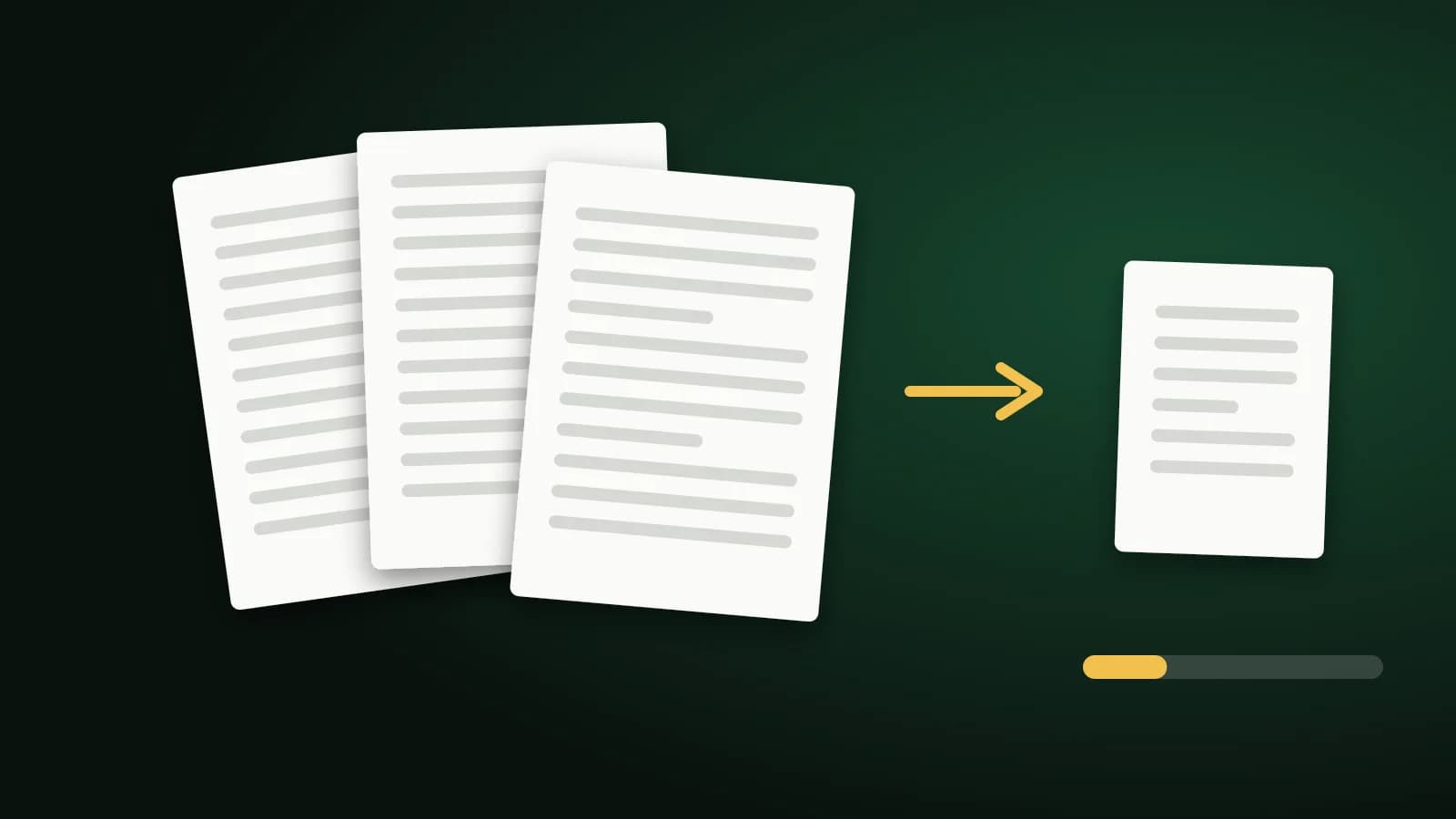
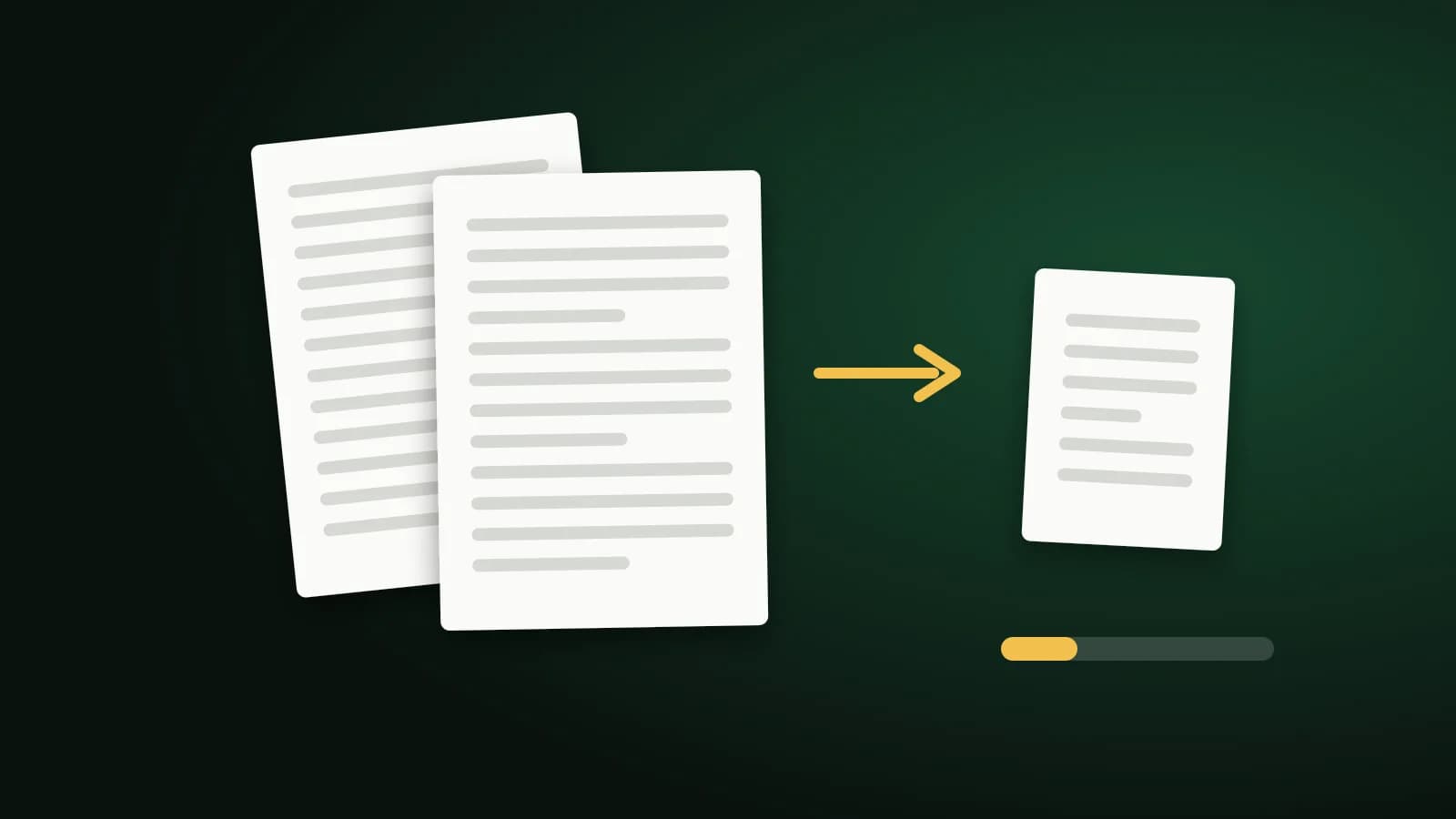
La herramienta recomprime las imágenes que contiene tu PDF: las vuelve a codificar con menos calidad y limita el tamaño en píxeles de las más grandes. El texto y los gráficos vectoriales no se convierten en imágenes, así que el texto sigue siendo seleccionable y permite búsquedas. Por eso es muy eficaz con documentos escaneados y archivos llenos de fotos, justo los que provocan los rechazos de correo, y apenas ayuda con un PDF que es sobre todo texto. Si el resultado no es menor, recibes tu archivo original. Dos cosas a tener en cuenta: las imágenes con transparencia se aplanan sobre fondo blanco, y una firma digital del original deja de ser válida porque el archivo se reescribe.
Por este motivo, conserva siempre tu documento original y utiliza el archivo comprimido como copia de envío, sobre todo si lleva una firma. Si el archivo sigue siendo demasiado grande, utiliza alguna de las alternativas siguientes.
Qué hacer cuando la compresión no es suficiente
Si el archivo sigue siendo demasiado grande para las políticas de correo de tu empresa, cuentas con varias opciones:
Dividir el documento en partes
Utiliza la utilidad Dividir PDF para separar un expediente voluminoso en dos o más documentos más pequeños —por rangos de páginas o por bloques fijos— y envíalos en correos consecutivos. Este procedimiento conserva intactos el texto original y la calidad vectorial.
Eliminar páginas innecesarias
Hojas en blanco resultantes de escaneos a doble cara, portadas secundarias o anexos no requeridos aumentan el peso sin aportar valor. Con la herramienta Eliminar páginas PDF puedes descartarlas en un par de clics antes de enviar.
Convertir páginas concretas a imágenes
Si el destinatario solo necesita ver una o dos hojas específicas (por ejemplo, la página firmada de un contrato o el justificante de pago), utiliza PDF a JPG para extraerlas y adjuntarlas como imagen ligera.
Consejos para prevenir el problema en el futuro
- Escanea a 150–200 DPI para la correspondencia habitual. Los 300 DPI solo son necesarios para documentos oficiales de alta precisión o impresiones de imprenta.
- Escanea en escala de grises cuando el color no sea imprescindible. El tamaño se reduce hasta un 60%.
- Reduce el tamaño de las fotos antes de insertarlas en Word o PowerPoint con nuestra herramienta Redimensionar Imagen.
Preguntas frecuentes
¿Se pierde calidad al comprimir un documento PDF?
Al aplicar niveles altos de compresión se reduce la resolución de las imágenes internas. Para documentos que deban imprimirse, selecciona Menor compresión y comprueba el resultado al 100% de zoom.
¿Es seguro comprimir documentos confidenciales por internet?
Depende de la herramienta que utilices y de lo delicado que sea el archivo. Muchos servicios suben tus archivos a servidores remotos, y el nuestro también: Comprimir PDF envía el archivo a nuestro servidor por HTTPS y lo elimina en cuanto se devuelve el resultado. Si necesitas una herramienta que nunca suba nada, elige una que funcione íntegramente en tu navegador.
¿Por qué mi PDF apenas ha reducido su tamaño?
Si el documento está formado casi exclusivamente por texto vectorial y tablas simples sin imágenes, el archivo ya está optimizado de origen. En ese caso, la mejor alternativa es dividirlo en partes o compartirlo mediante un enlace seguro.