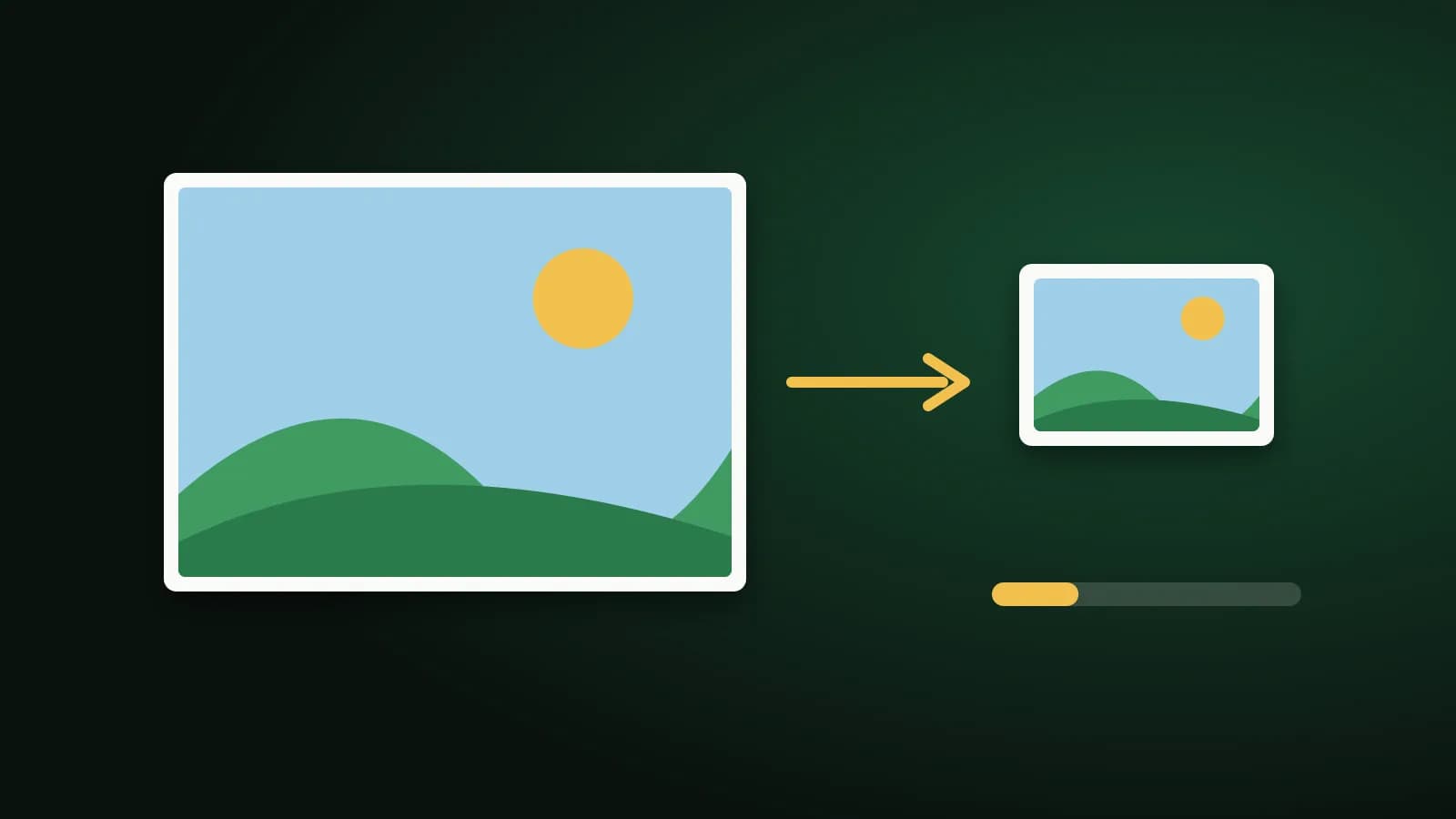
Un formulario que rechaza tu imagen porque «pesa más de 50 KB» casi nunca pide otra imagen, sino un archivo más ligero. Comprimir una imagen a 20 KB o 50 KB no es lo mismo que hacerla más pequeña en pantalla, y conocer la diferencia ahorra muchas pruebas.
Comprimir no es lo mismo que redimensionar
- Comprimir reduce los bytes que necesita el archivo. En un JPG significa bajar la calidad, lo que descarta el detalle fino que el ojo percibe menos.
- Redimensionar cambia las dimensiones en píxeles. Menos píxeles son menos datos y el archivo también adelgaza, pero la imagen se ve más pequeña.
Para entrar en un límite estricto se suelen usar ambas cosas, en un orden razonable: primero se baja un poco la calidad y solo se reducen los píxeles si la calidad no basta. Así la imagen conserva el mayor tamaño y nitidez que permite el límite.
Qué cabe de verdad en 20 KB y 50 KB
Expectativas aproximadas para un JPG, según lo recargada que esté la imagen:
- 20 KB sirve para un retrato pequeño sobre fondo liso, un logotipo o una firma. Un paisaje detallado se verá tosco.
- 50 KB admite una foto nítida y reconocible de un rostro, una foto de producto o una página escaneada con texto lo bastante grande para leerse.
Los fondos lisos y la luz uniforme comprimen mucho mejor que las escenas abarrotadas. Si una imagen no cabe, recortar el espacio que sobra suele ayudar más que apretar la compresión.
El camino rápido
Elige la página que coincide con el límite de tu formulario:
Añade un JPG, PNG, WebP o GIF. La herramienta prueba calidades JPG de alta a baja y se queda con la más alta que cabe. Si incluso la calidad mínima aceptable es demasiado grande, reduce un poco la imagen y vuelve a probar. Todo ocurre en tu navegador, así que el archivo no se sube, y cada resultado muestra su nuevo peso y dimensiones para que lo compruebes antes de enviarlo. Una imagen que ya está por debajo del objetivo se devuelve sin cambios.
La herramienta busca un peso y te dice con claridad cuándo no lo alcanza. No promete una cifra exacta: los resultados suelen quedar algo por debajo del límite.
Lista de comprobación antes de subir
- Lee bien el formulario. ¿El límite es un máximo, un rango o un tamaño exacto? ¿Exige además dimensiones en píxeles o un formato concreto?
- Parte del original. Una imagen ya comprimida pierde más cada vez que se vuelve a guardar.
- Recorta primero. Quita bordes y fondo vacío para que el archivo tenga menos que guardar.
- Comprime y mira al 100 %. Comprueba que un rostro o una firma siguen claros.
- Deja margen. Apunta unos kilobytes por debajo del límite por si el formulario mide el peso de otra forma.
Si necesitas también dimensiones exactas
La herramienta controla el peso del archivo, no el ancho y el alto. Si el formulario pide, por ejemplo, 200 por 230 píxeles, fija primero las dimensiones con Redimensionar imagen y comprime después el resultado. Si solo necesitas una imagen más ligera, la herramienta general Comprimir imagen ofrece un control de calidad y vista previa en vivo.
Preguntas frecuentes
¿Comprimir a 20 KB estropea mi foto?
Elimina detalle, así que un objetivo muy pequeño suaviza la foto. Partir de un original limpio y bien iluminado y recortar con precisión hace que la pérdida pase casi inadvertida.
¿Por qué siempre obtengo un JPG?
JPG da los archivos más pequeños para fotografías y escaneos. PNG conserva cada píxel, por eso una foto guardada como PNG suele pesar muchas veces más.
¿Puedo comprimir varias imágenes a la vez?
Sí. Añade hasta 50 imágenes y descárgalas una a una o en un único ZIP.
¿Se sube mi imagen a algún sitio?
No. La compresión la hace tu navegador y la imagen se queda en tu dispositivo.
En resumen
Baja la calidad antes de reducir los píxeles, recorta lo que no necesites y revisa el resultado a tamaño completo. Para un límite estricto de 20 KB o 50 KB, las páginas de comprimir hacen la búsqueda por ti y te dicen con honestidad si el límite no se puede cumplir.