Cada exportación a JPG pide un número de calidad, y la mayoría de la gente lo deja donde lo puso la aplicación. Ese ajuste influye mucho en el peso del archivo y sorprendentemente poco en el aspecto de la imagen, hasta cierto punto. Esta guía muestra dónde está ese punto y cómo encontrarlo para tus imágenes.
Qué significa el número de calidad
JPG es un formato con pérdida. Al guardar una imagen descarta detalle fino, y el ajuste de calidad controla cuánto. Un número alto conserva más detalle y da un archivo mayor; uno bajo descarta más.
No es un porcentaje de nada medible. «75» no significa el 75 % del original: es una posición en una escala, y el mismo número puede verse distinto en imágenes distintas.
Guía aproximada del rango
- 90 o más: muy cercano al original y con un archivo mucho mayor. Útil para fotos que piensas volver a editar.
- 75 a 85: el punto ideal habitual para la web. La imagen se ve limpia y el archivo es mucho menor que a 95.
- 60 a 70: se nota más suave al mirar de cerca, pero válido para miniaturas y vistas previas pequeñas.
- Menos de 50: aparecen zonas con bloques y halos, sobre todo alrededor del texto y de los bordes nítidos.
Son orientaciones, no reglas. Una foto de un cielo liso muestra la compresión mucho antes que una calle concurrida.
Ajustar la calidad de una imagen
- Abre Ajustar calidad de imagen y añade una imagen.
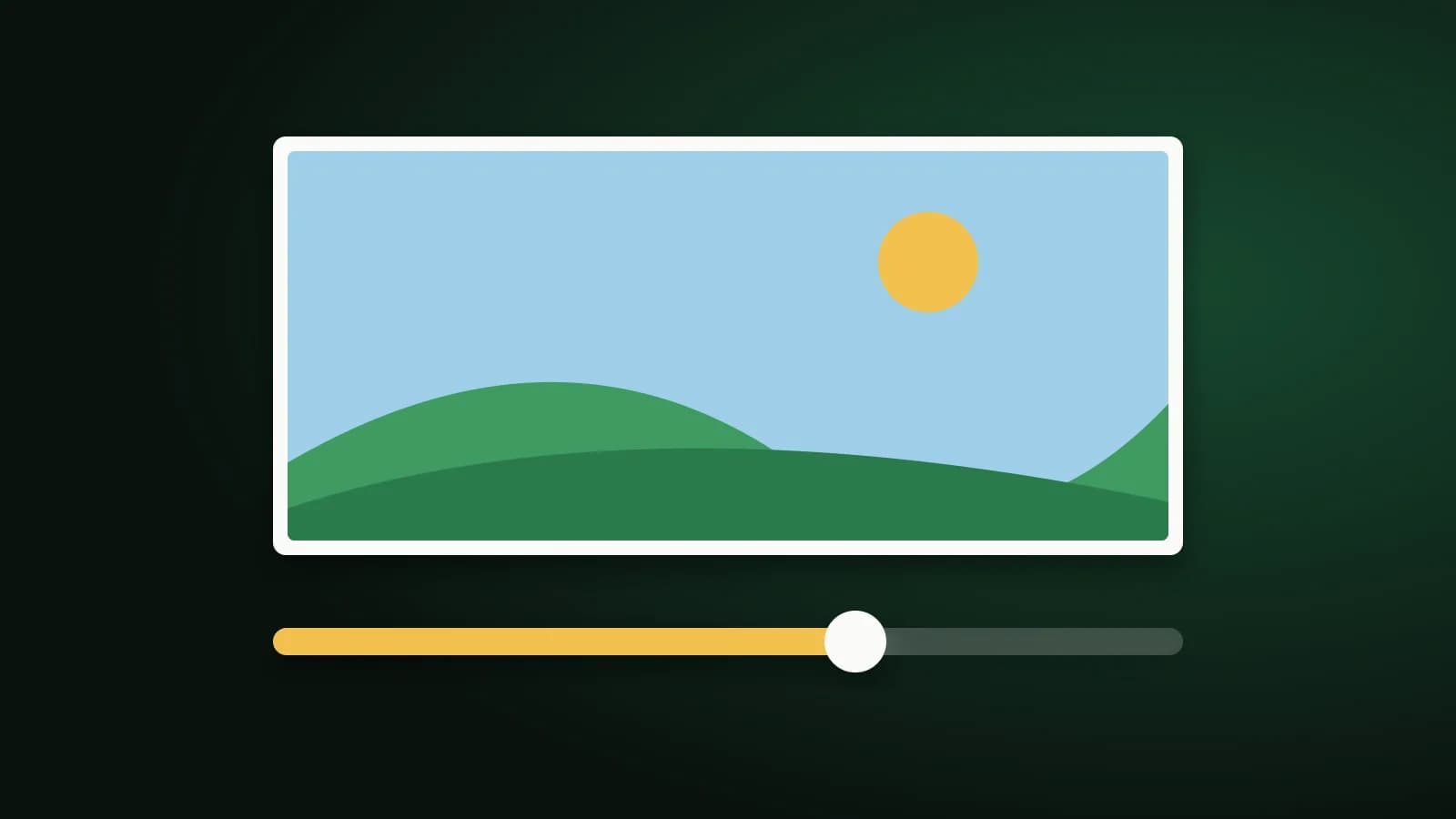
- Mueve el control de calidad entre 1 y 100 y observa la vista previa.
- Elige un formato de salida y descarga el resultado. Si añades varias imágenes, puedes descargarlas juntas en un ZIP.
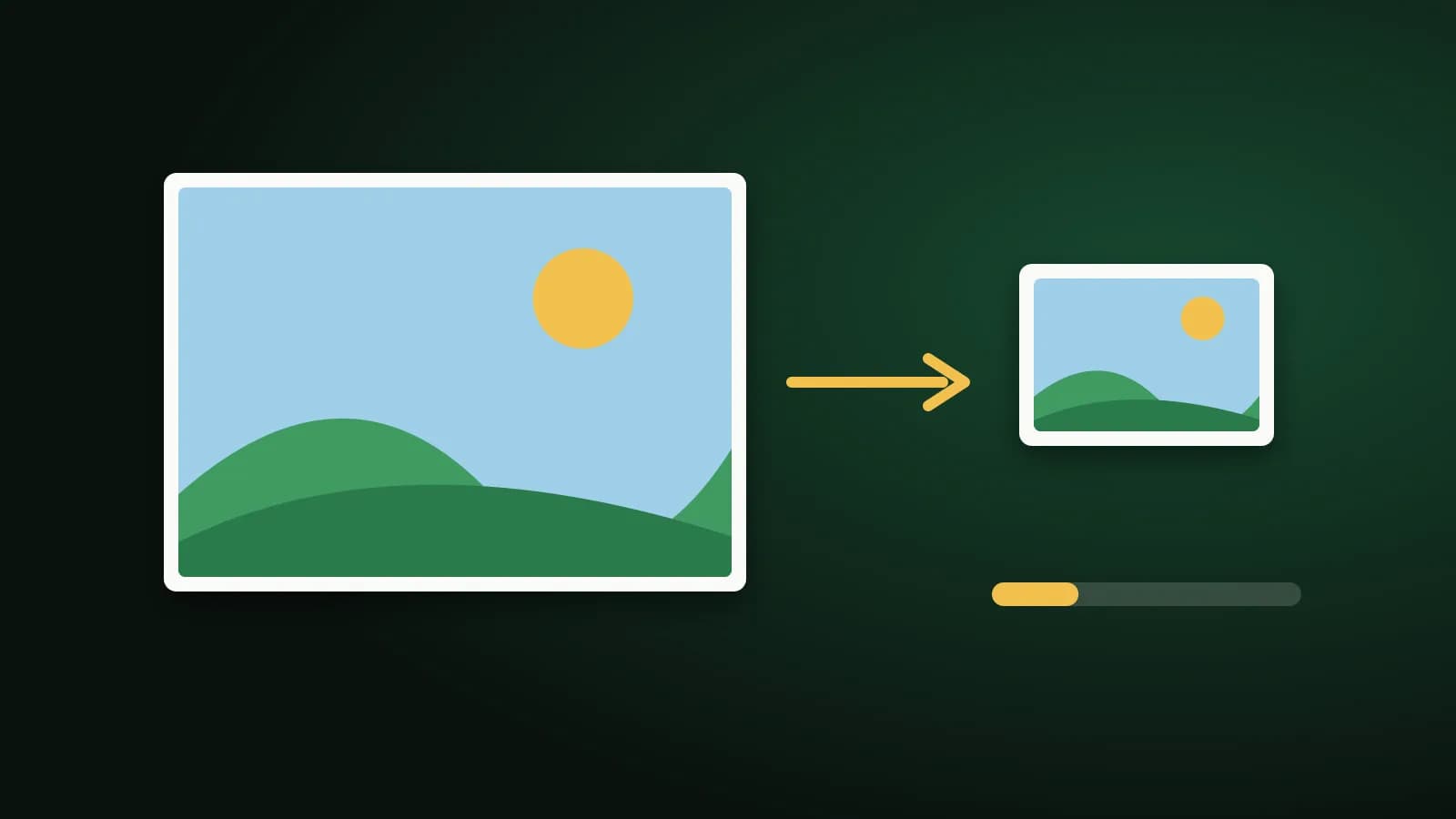
Todo se ejecuta en tu navegador, así que la foto no se sube. La calidad no cambia las dimensiones en píxeles, salvo que elijas también escalar la imagen.
Elige primero el formato adecuado
PNG no usa un ajuste de calidad en el navegador: es sin pérdida, así que el control apenas tiene sobre qué actuar. Si quieres cambiar calidad por peso, exporta a JPG o WebP. Para comparar formatos, consulta JPG vs PNG vs WebP.
Consejos
- Compara al 100 %. Amplía al tamaño real en lugar de juzgar por una vista previa reducida.
- Baja la calidad una sola vez. Volver a guardar un JPG ya comprimido acumula la pérdida, así que parte siempre del original.
- Redimensiona antes de comprimir. Una imagen que se muestra a 800 píxeles de ancho no necesita 4000 píxeles de detalle. Consulta Redimensionar imagen.
- ¿Necesitas un peso exacto? Usa Comprimir imagen a 50 KB o la página de 20 KB y deja que la herramienta busque la calidad que cabe.
Preguntas frecuentes
¿Qué calidad es mejor para una web?
Entre 75 y 85 suele dar una imagen nítida con poco peso. Comprueba el resultado a tamaño real.
¿Bajar la calidad hace la imagen más pequeña en pantalla?
No. Reduce el peso del archivo, no el ancho y el alto en píxeles.
¿Puedo recuperar la calidad después?
No. El detalle eliminado por la compresión no se puede recuperar, así que conserva el original.
En resumen
Empieza cerca de 80, compara a tamaño completo y baja el número solo mientras la imagen siga viéndose limpia. Redimensiona antes cuando la imagen sea más grande de lo necesario.