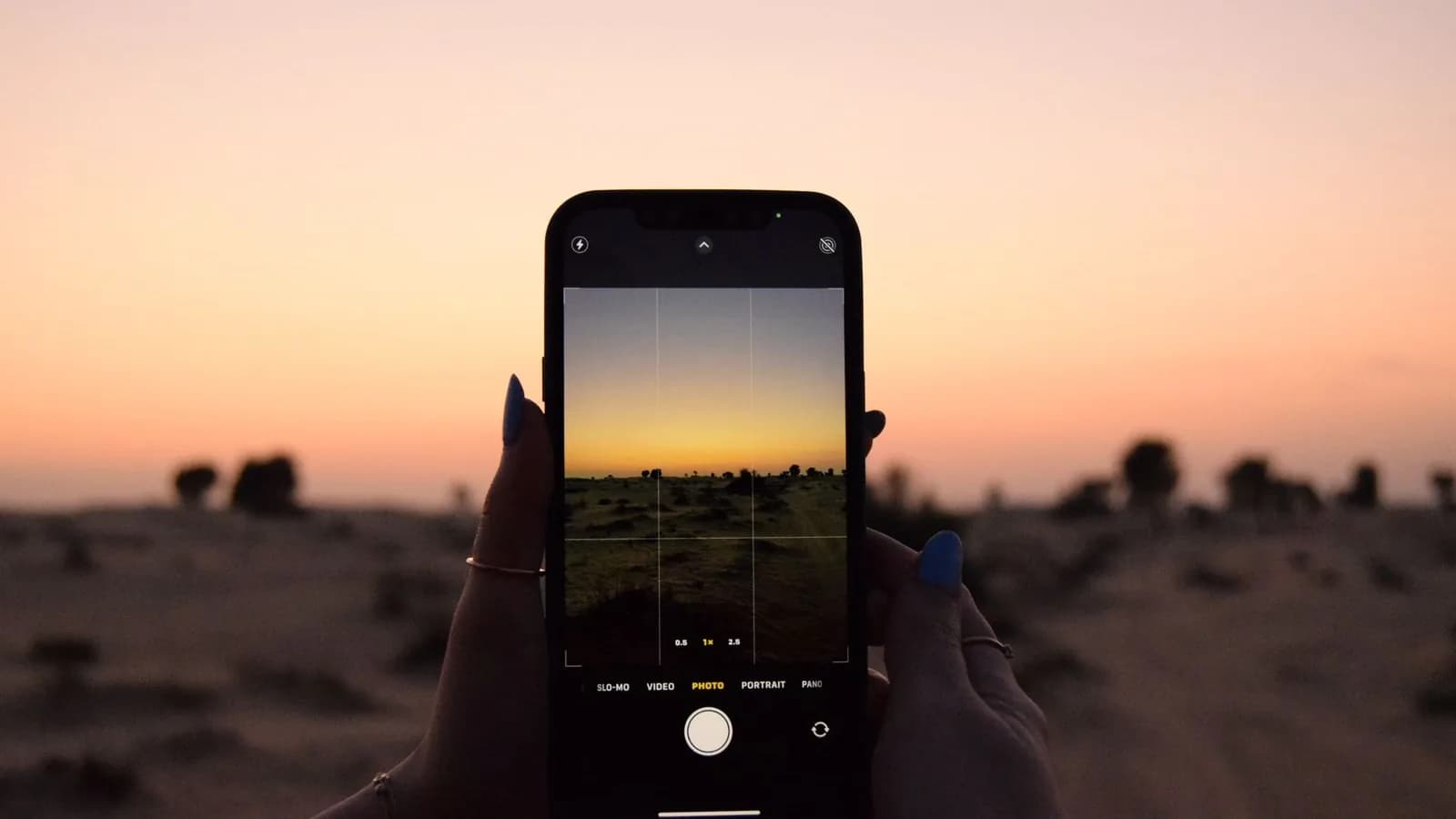
Subes una fotografía cuidada a una red social y la plataforma corta de improviso la parte superior de una cabeza. Publicas un diseño gráfico y los textos aparecen borrosos o pixelados. La gran mayoría de estos fallos visuales responden al mismo motivo: la imagen no se preparó con la relación de aspecto y la resolución exacta que el algoritmo de la plataforma espera recibir.
En esta guía te explicamos qué suele salir mal y te enseñamos un método sencillo para publicar imágenes siempre nítidas y bien encuadradas. A propósito, no incluye una tabla de píxeles para cada plataforma: esas recomendaciones cambian, así que consulta las especificaciones actuales de cada plataforma antes de preparar una imagen.
Las redes sociales ajustan sus diseños y sus medidas recomendadas periódicamente. Consulta las especificaciones actuales de cada plataforma, normalmente en su centro de ayuda o en sus guías para creadores, antes de lanzar una campaña o un anuncio importante.
Relación de aspecto frente a resolución en píxeles
El aspecto visual de tu imagen en la pantalla depende de dos conceptos diferentes:
- Relación de aspecto (aspect ratio): es la forma geométrica de la imagen o proporción entre anchura y altura, como 1:1 (cuadrado), 4:5 (vertical para móvil), 16:9 (panorámico horizontal) o 9:16 (vertical para historias). Si tu imagen no tiene la forma correcta, la plataforma la recortará automáticamente, habitualmente por donde menos te conviene.
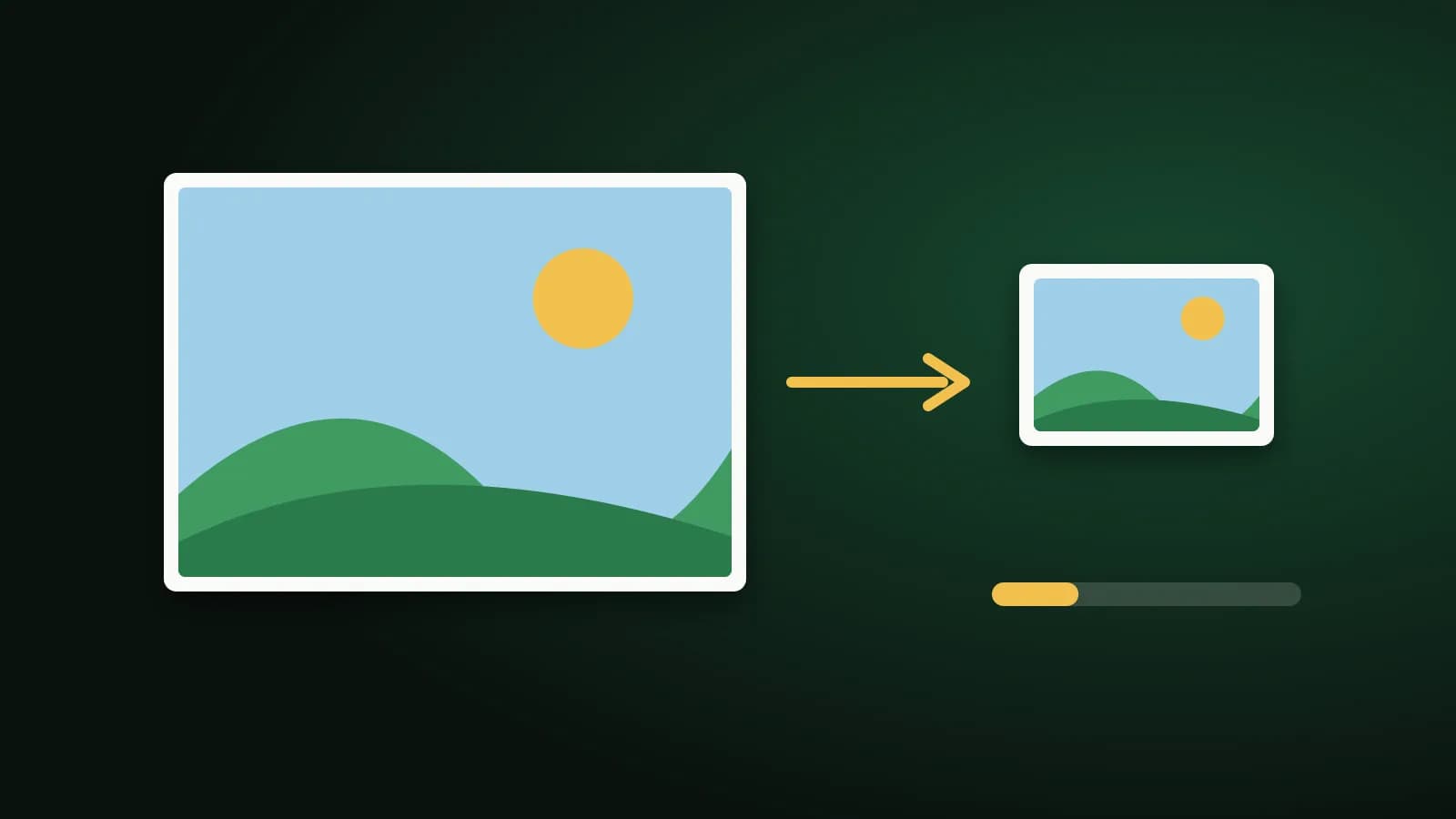
- Resolución en píxeles: es la cantidad de píxeles que componen la imagen, por ejemplo 1080 × 1080 px. Si usas muy pocos píxeles, la imagen se estira y pierde nitidez; si usas demasiados millones de píxeles, subes un archivo innecesariamente pesado que la plataforma comprimirá con agresividad.
El secreto consiste en ajustar primero la proporción y después los píxeles exactos.
Formas habituales
En lugar de memorizar una tabla de píxeles, parte de la forma. Estas son las relaciones de aspecto que encontrarás con más frecuencia:
| Relación | Forma | Se usa a menudo para |
|---|---|---|
| 1:1 | Cuadrada | Publicaciones del feed, fotos de perfil |
| 4:5 | Vertical alta | Publicaciones verticales del feed |
| 16:9 | Panorámica | Miniaturas de vídeo e imágenes anchas |
| 9:16 | Vertical alargada | Historias y vídeo vertical corto |
| Varía | Apaisada ancha | Imágenes de previsualización de enlaces |
Qué formas acepta cada plataforma y qué tamaño exacto en píxeles recomienda para cada una es algo que conviene confirmar en sus especificaciones actuales. Instagram, Facebook, X, LinkedIn y YouTube publican su propia guía, y esa guía cambia.
Tu propia página web (tarjetas Open Graph)
Cuando alguien comparte un enlace a tu sitio web en WhatsApp, Telegram o redes sociales, se muestra una tarjeta con la imagen definida en las etiquetas Open Graph (og:image). Una imagen apaisada ancha funciona bien en casi todas partes, pero consulta las especificaciones actuales de las plataformas donde se compartan tus enlaces.
El método infalible: recortar primero, redimensionar después
Si intentas cambiar directamente la anchura y altura de una imagen con una forma distinta, terminarás deformándola (achatada) o dejando barras negras en los laterales. El método profesional consiste en recortar primero a la proporción deseada y redimensionar después a los píxeles exactos.
1. Recorta a la relación de aspecto adecuada
Abre Recortar Imagen y selecciona la proporción que necesitas: 1:1, 16:9 o 9:16 están disponibles directamente, mientras que el modo Forma libre te permite definir cualquier proporción, como 4:5. Centra el encuadre para que los elementos principales (rostros, productos o textos) queden protegidos lejos de los bordes.
2. Escala a las dimensiones de destino
A continuación, pasa la imagen por Redimensionar Imagen. Esta utilidad incluye plantillas para Instagram (cuadrado e historias), Facebook, X y miniaturas de YouTube como punto de partida, o puedes indicar las medidas exactas en píxeles de las especificaciones actuales de la plataforma. Como la imagen ya posee la forma geométrica adecuada, la escala se aplica sin distorsiones.
3. Comprime con moderación antes de publicar
Todas las redes sociales recomprimen las imágenes que reciben. Si subes un archivo original descomunal de 15 MB, el algoritmo de la plataforma aplicará una compresión muy agresiva que suele arruinar los degradados y las letras finas. Una optimización previa con Comprimir Imagen con una calidad de entre el 80% y el 85% produce resultados mucho más nítidos tras la subida.
4. Opcional: añade tu logotipo o firma
Si compartes habitualmente diseños o fotos propias, añade una marca de agua discreta en una esquina con Añadir marca de agua de imagen para asegurar que se te reconozca la autoría cuando tu contenido se comparta en otras cuentas.
Consejos de diseño que funcionan en cualquier plataforma
- Mantén la información vital en el centro: las fotos de perfil se recortan en círculo y los feeds de móvil cortan las esquinas de las previsualizaciones. Deja un margen de seguridad de aproximadamente un 10% alrededor de los bordes.
- Utiliza tipografías grandes y legibles: la inmensa mayoría de los usuarios consulta las redes desde la pantalla del móvil. Si tienes que acercarte a la pantalla del ordenador para leer un rótulo, será completamente ilegible en un teléfono.
- Exporta imágenes con texto en PNG y fotos en JPG: el formato JPG tiende a emborronar los bordes de letras sobre fondos lisos tras la compresión de las redes.
- Usa el espacio de color estándar sRGB: las imágenes guardadas en espacios de color profesionales como Adobe RGB o DCI-P3 pueden verse descoloridas o con tonos apagados tras subirlas a la web.
Preguntas frecuentes
¿Por qué mis imágenes siguen viéndose borrosas al subirlas?
Las causas más comunes son: haber partido de una imagen pequeña que tuvo que estirarse (por ejemplo, subir una imagen de 500 px cuando la plataforma la muestra mucho más ancha), haber usado una relación de aspecto incorrecta que obligó a la plataforma a recortar y reescalar, o tener activado el "modo ahorro de datos" en la propia app del móvil.
¿Cuál es la mejor medida para una miniatura de YouTube?
Consulta las especificaciones actuales de YouTube para conocer el tamaño recomendado y el peso máximo del archivo. Sea cual sea la medida, mantén la forma 16:9 y utiliza contrastes marcados y textos muy grandes, ya que la mayoría de usuarios ve las miniaturas con dimensiones muy reducidas en la pantalla del móvil.
¿Es mejor subir fotos en formato PNG o JPG a Instagram?
Para fotografías complejas, JPG con compresión moderada y a una resolución acorde con las especificaciones actuales de la plataforma funciona de forma óptima. Para diseños gráficos, ilustraciones planas o citas con mucho texto, PNG o JPG de máxima nitidez evitan el ruido visual alrededor de las tipografías.
Conclusión
Elige la red social y el tipo de publicación, recorta a la proporción correcta, redimensiona a las medidas de las especificaciones actuales de la plataforma y aplica una compresión previa ligera. Guardando esta guía a mano evitarás que las plataformas vuelvan a estropear el encuadre de tus publicaciones.