Un formulaire qui refuse votre image parce qu'elle « dépasse 50 Ko » ne réclame que rarement une autre image : il veut un fichier plus léger. Compresser une image à 20 Ko ou 50 Ko n'est pas la même chose que la rendre simplement plus petite à l'écran, et connaître la différence évite beaucoup d'essais.
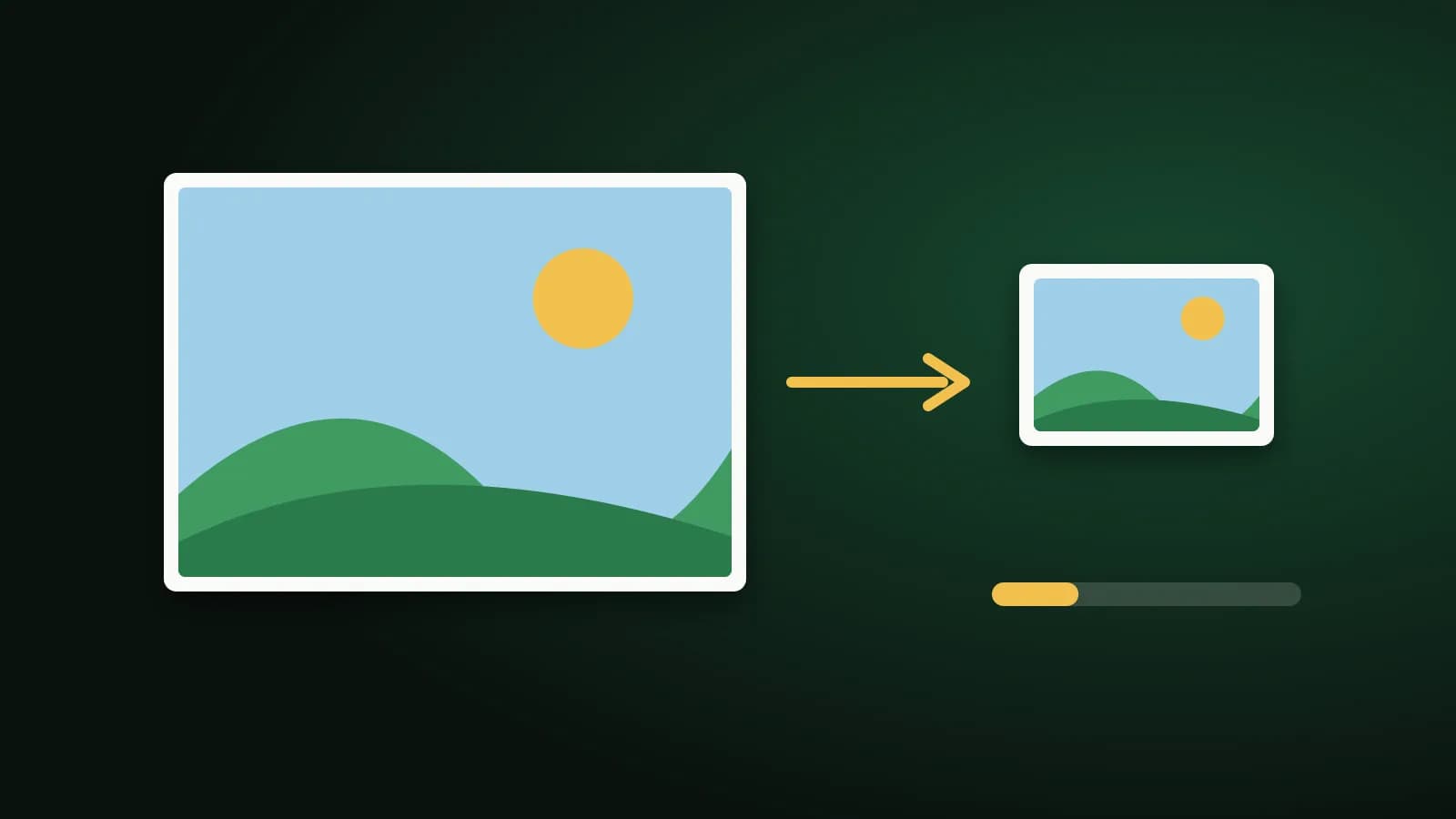
Compresser n'est pas redimensionner
- Compresser réduit le nombre d'octets nécessaires au fichier. Pour un JPG, cela revient à baisser la qualité, ce qui supprime le détail fin que l'œil remarque le moins.
- Redimensionner modifie les dimensions en pixels. Moins de pixels, c'est moins de données : le fichier s'allège aussi, mais l'image s'affiche plus petite.
Pour passer sous une limite stricte, on utilise en général les deux, dans un ordre raisonnable : on baisse d'abord un peu la qualité, et on ne réduit les pixels que si la qualité ne suffit pas. L'image garde ainsi la taille et la netteté maximales que la limite autorise.
Ce qui tient vraiment dans 20 Ko et 50 Ko
Ordres de grandeur pour un JPG, selon la complexité de l'image :
- 20 Ko conviennent à un petit portrait sur fond uni, un logo ou une signature. Un paysage détaillé paraîtra grossier.
- 50 Ko accueillent une photo nette et reconnaissable d'un visage, une photo de produit ou une page scannée dont le texte est assez grand pour être lu.
Les fonds unis et un éclairage uniforme se compressent bien mieux que les scènes chargées. Si une image ne rentre pas, rogner l'espace inutile aide souvent plus que de serrer la compression.
La voie rapide
Choisissez la page qui correspond à la limite de votre formulaire :
Ajoutez un JPG, PNG, WebP ou GIF. L'outil essaie des qualités JPG de la plus haute à la plus basse et garde la plus élevée qui rentre. Si même la qualité minimale acceptable est trop lourde, il réduit un peu l'image et réessaie. Tout se passe dans votre navigateur : le fichier n'est pas envoyé, et chaque résultat affiche son nouveau poids et ses dimensions pour que vous puissiez vérifier avant l'envoi. Une image déjà sous la cible est rendue telle quelle.
L'outil vise un poids et vous dit clairement quand il ne l'atteint pas. Il ne promet pas un chiffre exact : les résultats tombent en général un peu sous la limite.
Liste de contrôle avant l'envoi
- Lisez bien le formulaire. La limite est-elle un maximum, une fourchette ou une taille exacte ? Exige-t-il aussi des dimensions en pixels ou un format précis ?
- Partez de l'original. Une image déjà compressée perd davantage à chaque nouvel enregistrement.
- Rognez d'abord. Retirez les bords et le fond vide pour que le fichier ait moins à stocker.
- Compressez, puis regardez à 100 %. Vérifiez qu'un visage ou une signature reste net.
- Gardez une marge. Visez quelques kilo-octets sous la limite, au cas où le formulaire compterait autrement.
Quand il faut aussi des dimensions précises
L'outil contrôle le poids du fichier, pas la largeur et la hauteur. Si le formulaire demande par exemple 200 par 230 pixels, fixez d'abord les dimensions avec Redimensionner une image, puis compressez le résultat. Si vous voulez seulement une image plus légère, l'outil général Compresser une image propose un curseur de qualité et un aperçu en direct.
Questions fréquentes
Compresser à 20 Ko abîme-t-il ma photo ?
Cela retire du détail : une cible très petite adoucit donc la photo. Partir d'un original propre et bien éclairé, puis rogner serré, rend la perte à peine visible.
Pourquoi obtiens-je toujours un JPG ?
Le JPG donne les fichiers les plus légers pour les photos et les scans. Le PNG conserve chaque pixel, c'est pourquoi une photo enregistrée en PNG pèse souvent bien davantage.
Puis-je compresser plusieurs images à la fois ?
Oui. Ajoutez jusqu'à 50 images et téléchargez-les une à une ou dans un seul ZIP.
Mon image est-elle envoyée quelque part ?
Non. La compression est faite par votre navigateur et l'image reste sur votre appareil.
En bref
Baissez la qualité avant de réduire les pixels, rognez ce qui est inutile et vérifiez le résultat en taille réelle. Pour une limite stricte de 20 Ko ou 50 Ko, les pages de compression font la recherche à votre place et vous disent honnêtement si la limite est hors d'atteinte.