Chaque export JPG demande un chiffre de qualité, et la plupart des gens le laissent là où l'application l'a mis. Ce réglage pèse lourd sur le poids du fichier et étonnamment peu sur l'aspect de l'image, jusqu'à un certain point. Ce guide montre où se situe ce point et comment le trouver pour vos propres images.
Ce que signifie le chiffre de qualité
Le JPG est un format avec perte. En enregistrant une image, il écarte du détail fin, et le réglage de qualité contrôle la quantité. Un chiffre élevé garde plus de détail et donne un fichier plus gros ; un chiffre bas en écarte davantage.
Ce n'est pas un pourcentage de quelque chose de mesurable. « 75 » ne veut pas dire 75 % de l'original : c'est une position sur une échelle, et le même chiffre peut rendre différemment selon les images.
Repères approximatifs
- 90 et plus : très proche de l'original, pour un fichier bien plus gros. Utile pour les photos que vous comptez retoucher.
- 75 à 85 : le bon compromis habituel pour le web. L'image paraît propre et le fichier est bien plus petit qu'à 95.
- 60 à 70 : nettement plus doux à l'examen rapproché, mais acceptable pour des vignettes et de petits aperçus.
- Moins de 50 : des zones en blocs et des halos apparaissent, surtout autour du texte et des contours nets.
Ce sont des repères, pas des règles. Une photo de ciel uni laisse voir la compression bien avant une rue animée.
Ajuster la qualité d'une image
- Ouvrez Ajuster la qualité d'une image et ajoutez une image.
- Déplacez le curseur de qualité entre 1 et 100 et observez l'aperçu.
- Choisissez un format de sortie et téléchargez le résultat. Si vous ajoutez plusieurs images, vous pouvez les télécharger ensemble dans un ZIP.
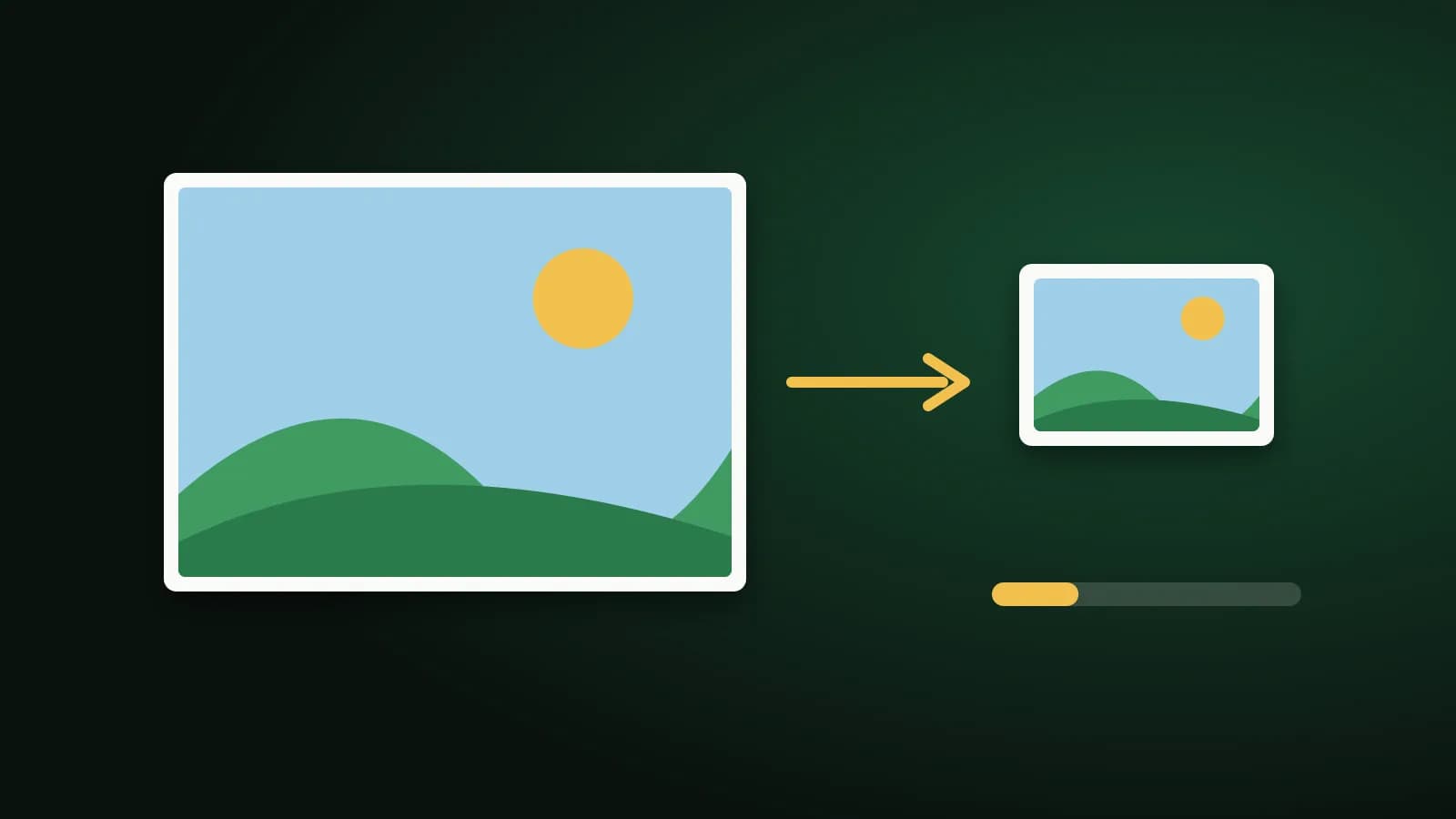
Tout s'exécute dans votre navigateur : la photo n'est pas envoyée. La qualité ne change pas les dimensions en pixels, sauf si vous choisissez aussi de mettre l'image à l'échelle.
Choisissez d'abord le bon format
Le PNG n'utilise pas de réglage de qualité dans le navigateur : il est sans perte, le curseur a donc peu de prise. Pour échanger de la qualité contre du poids, exportez en JPG ou en WebP. Pour comparer les formats, voyez JPG, PNG ou WebP.
Conseils
- Comparez à 100 %. Zoomez à la taille réelle plutôt que de juger sur un aperçu réduit.
- Baissez la qualité une seule fois. Réenregistrer un JPG déjà compressé cumule la perte : partez toujours de l'original.
- Redimensionnez avant de compresser. Une image affichée à 800 pixels de large n'a pas besoin de 4 000 pixels de détail. Voir Redimensionner une image.
- Besoin d'un poids précis ? Utilisez Compresser une image à 50 Ko ou la page 20 Ko et laissez l'outil chercher la qualité qui convient.
Questions fréquentes
Quelle qualité est la meilleure pour un site web ?
Environ 75 à 85 donne en général une image nette à petit poids. Vérifiez le résultat en taille réelle.
Baisser la qualité rend-il l'image plus petite à l'écran ?
Non. Cela réduit le poids du fichier, pas la largeur et la hauteur en pixels.
Puis-je restaurer la qualité ensuite ?
Non. Le détail supprimé par la compression est irrécupérable : conservez votre original.
En bref
Partez d'environ 80, comparez en taille réelle et ne baissez le chiffre que tant que l'image reste propre. Redimensionnez d'abord si l'image est plus grande que nécessaire.