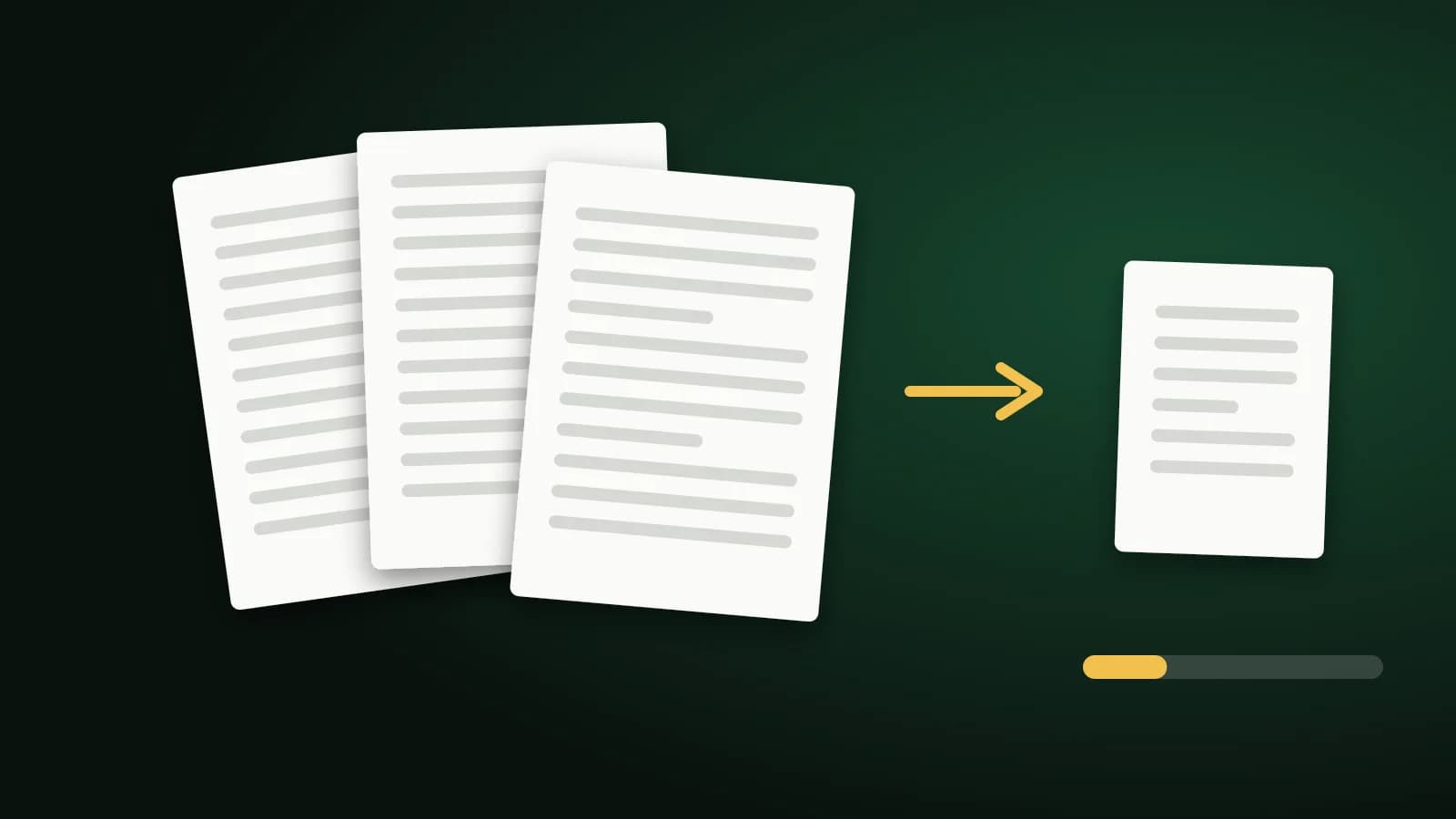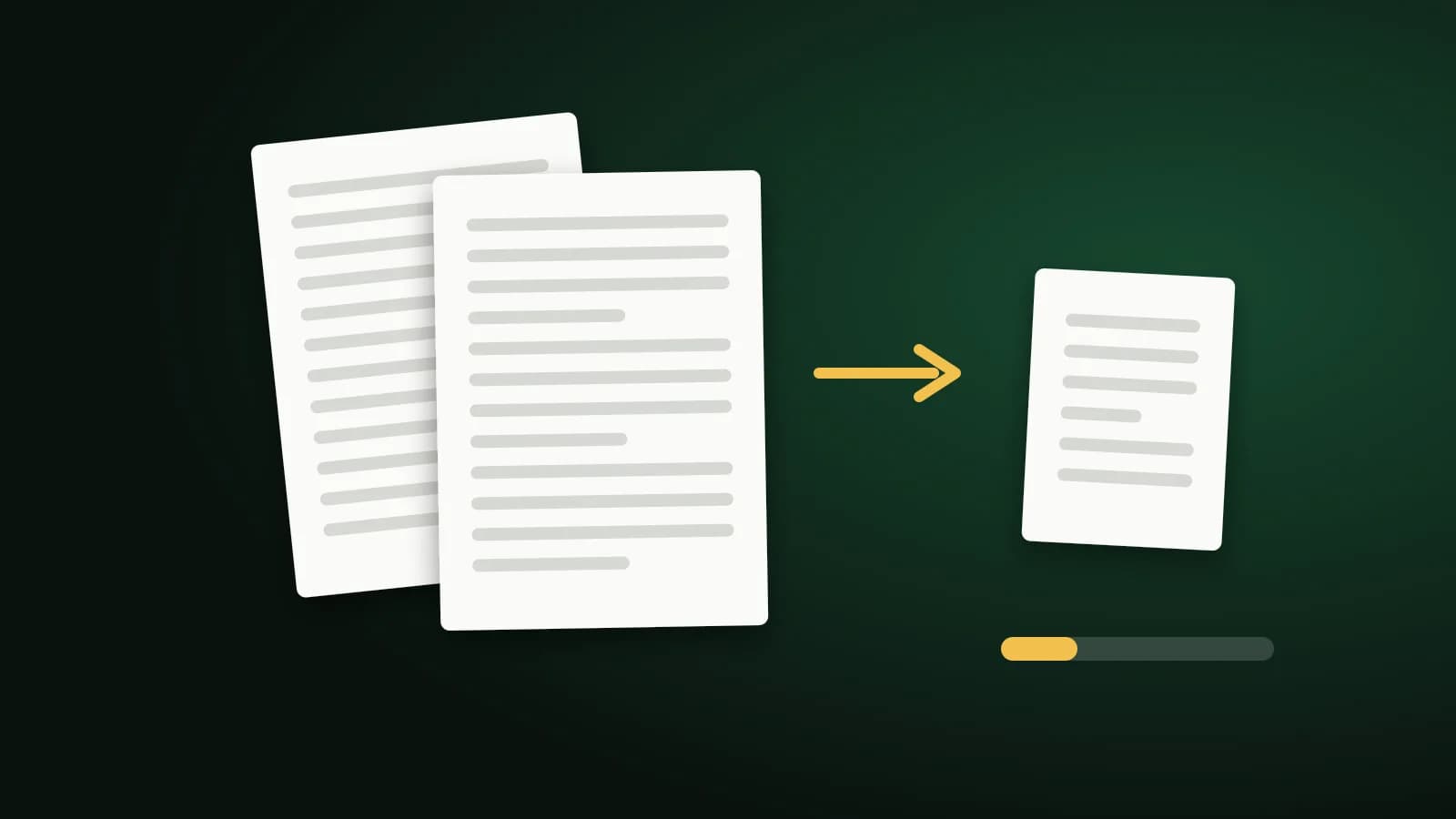
Dépôts de candidatures qui n'acceptent qu'un unique fichier PDF pour votre CV, lettre de motivation et diplômes. Notes de frais exigeant de rassembler toutes les factures dans un seul bordereau. Ou manuel technique de 200 pages dont vous ne voulez conserver que le chapitre 4. La quasi-totalité des besoins quotidiens avec les documents se résume à quatre opérations fondamentales : fusionner, diviser, supprimer et faire pivoter.
Dans ce guide complet, découvrez comment accomplir chacune de ces opérations de manière rapide, sécurisée et directement dans votre navigateur web.
Fusionner des fichiers PDF : combiner plusieurs documents en un seul
La fusion réunit plusieurs fichiers PDF distincts en un document unique dans l'ordre de votre choix.
Quand fusionner vos documents
- Lors de démarches administratives ou d'appels d'offres n'autorisant qu'une pièce jointe.
- Pour regrouper vos justificatifs d'achat et factures du mois en un seul fichier de comptabilité.
- Pour assembler des avenants et pages paraphées à un contrat principal.
- Pour envoyer un courrier électronique clair plutôt qu'une dizaine de pièces jointes éparpillées.
Comment fusionner avec QuickFileTools
Grâce à notre outil Fusionner des PDF :
- Ajoutez vos fichiers — glissez-déposez l'ensemble de vos documents dans la zone de dépôt ou sélectionnez-les depuis votre explorateur.
- Organisez l'ordre — déplacez les vignettes interactives à la souris pour définir la séquence exacte. L'agencement à l'écran correspondra fidèlement au document final.
- Cliquez sur Fusionner et téléchargez instantanément votre PDF assemblé.
Le traitement s'effectue dans la mémoire vive de votre navigateur : vos documents ne sont jamais transférés vers un serveur tiers. Cette confidentialité est primordiale lors de la manipulation de fiches de paie, pièces d'identité ou bilans financiers.
Conseils pratiques pour gagner du temps
- Numérotez vos fichiers en amont (
01-lettre.pdf,02-cv.pdf,03-attestations.pdf). Ils se classeront automatiquement dans le bon ordre à l'importation. - Corrigez l'orientation avant d'assembler. Une page à l'horizontale au milieu d'un dossier vertical nuit à la présentation professionnelle.
- Vérifiez la taille finale pour un envoi par courriel. Si le fichier consolidé est volumineux, reportez-vous à notre guide pour compresser un PDF pour email.
Diviser des fichiers PDF : extraire les pages nécessaires
La division effectue l'opération inverse : elle découpe un document volumineux en un ou plusieurs fichiers plus compacts.
Quand diviser un PDF
- Pour transmettre uniquement les clauses applicables d'un accord commercial à un sous-traitant.
- Pour fractionner une documentation dépassant les limites d'un portail de téléprocédure.
- Pour séparer un scan groupé de courriers en dossiers individuels.
- Pour extraire une page de signature spécifique.
Les modes de division disponibles
Dans Diviser un PDF, plusieurs méthodes s'offrent à vous :
- Plages personnalisées — Indiquez précisément quelles pages attribuer à chaque fichier (par exemple les pages 1 à 3 dans le premier et 4 à 10 dans le second).
- Lots réguliers — Scindez le document toutes les n pages. Un dossier de 60 pages découpé par tranche de 10 génère 6 fichiers distincts.
- Extraction unitaire — Sélectionnez les pages souhaitées et téléchargez chacune sous forme de PDF autonome.
Attention aux numéros de pages
Les plages de pages s'appuient sur l'ordre physique des feuilles (la première feuille du document portant le numéro 1), indépendamment de la pagination imprimée en bas de page. Référez-vous toujours aux vignettes visuelles.
Supprimer les pages superflues
Pages blanches issues d'un scan recto-verso, pages de garde obsolètes ou doublons alourdissent vos fichiers inutilement. Dans Supprimer des pages PDF, cliquez simplement sur les pages à retirer pour générer une copie épurée.
Pivoter les pages mal orientées
Les photos prises au smartphone et les tableaux au format paysage apparaissent souvent sur le côté ou à l'envers. Avec Pivoter des pages PDF, réorientez des pages isolées ou l'ensemble du document de 90°, 180° ou 270°. La rotation est enregistrée de manière permanente dans le document.
L'ordre de travail recommandé
Pour préparer un dossier composé de plusieurs sources différentes :
- Pivoter les pages mal orientées dans chaque fichier source.
- Supprimer les pages blanches et doublons.
- Fusionner tous les fichiers dans la séquence voulue.
- Compresser le résultat final en vue d'un envoi par e-mail.
Foire aux questions
Y a-t-il une limite au nombre de PDF que je peux fusionner ?
Aucune limite arbitraire n'est imposée. Comme le traitement s'opère sur votre propre machine, la capacité dépend de la mémoire vive disponible sur votre ordinateur.
La fusion ou la division dégrade-t-elle la qualité du texte ?
Non. Ces opérations reproduisent fidèlement les pages sources : le texte reste vectoriel et sélectionnable, et les illustrations conservent leur netteté native.