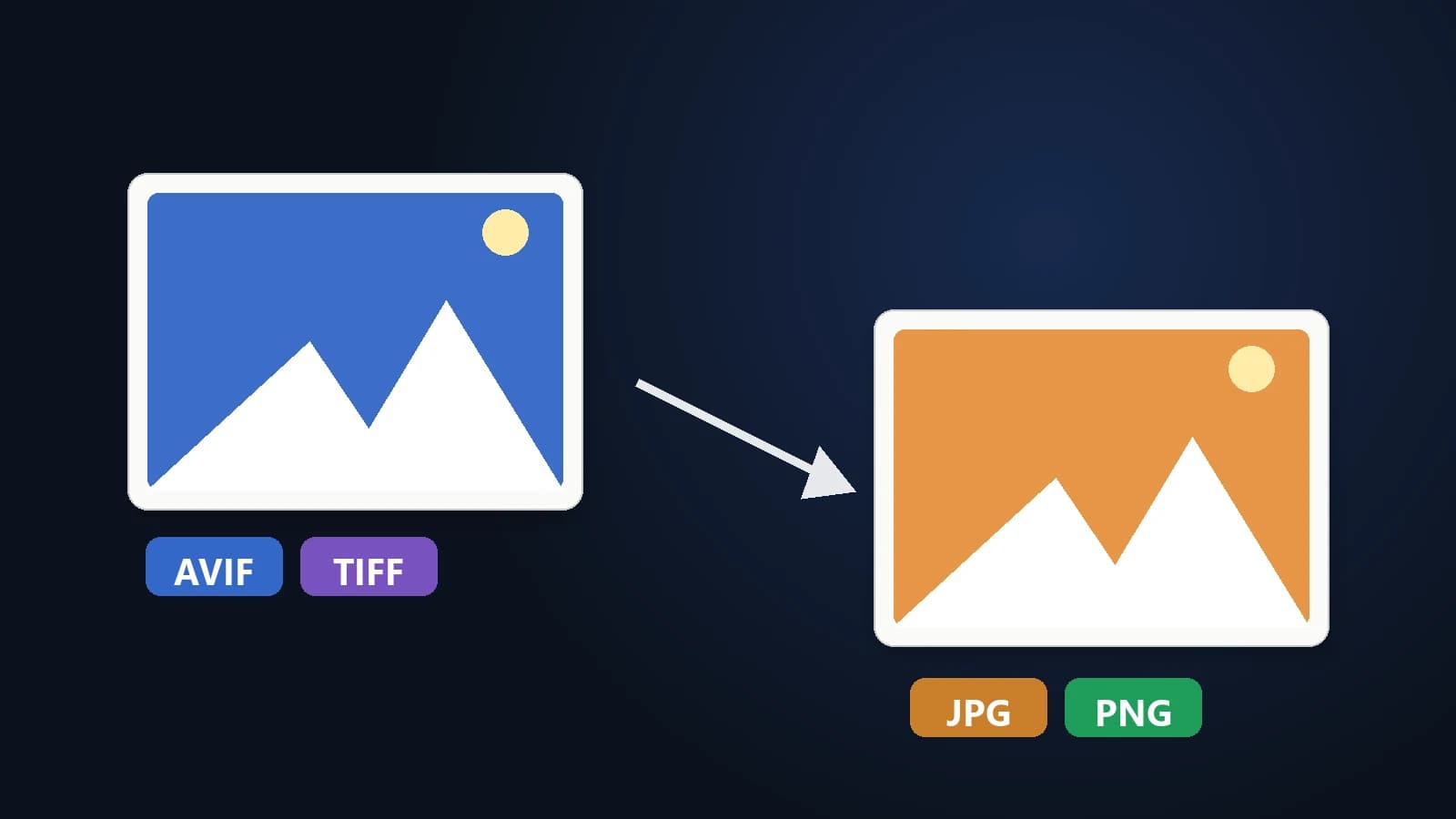
Vous transférez des photos depuis votre iPhone vers un PC sous Windows, vous essayez de joindre un justificatif d'identité sur un portail administratif ou de postuler en ligne, et le fichier est immédiatement rejeté. L'extension se termine par .HEIC, la visionneuse affiche une icône vide et l'envoi échoue. Pas d'inquiétude : votre photo n'est pas corrompue. Il s'agit d'un format moderne que de nombreux logiciels traditionnels ne prennent pas encore en charge de façon native.
Dans ce guide, découvrez ce qu'est précisément le format HEIC, pourquoi Apple l'a adopté et quelles sont les manières les plus simples et sécurisées de le convertir en un fichier JPG universel.
Qu'est-ce qu'un fichier HEIC ?
HEIC correspond à High Efficiency Image Container (Conteneur d'Image Haute Efficacité). C'est la déclinaison mise au point par Apple du standard international HEIF, qui compresse les images fixes avec les mêmes technologies avancées que celles utilisées pour la vidéo HEVC (H.265).
Apple a fait du HEIC le format par défaut de l'appareil photo à partir d'iOS 11 en 2017. La raison principale en est le stockage : une prise de vue en HEIC pèse en moyenne deux fois moins lourd qu'un fichier JPG de qualité visuelle équivalente. Cela permet de doubler la quantité de souvenirs conservés sur votre téléphone et sur iCloud.
Au-delà du gain d'espace, le format HEIC propose des fonctionnalités inaccessibles au JPG traditionnel :
- Couleurs codées sur 16 bits (contre 8 bits pour le JPG), ce qui élimine les bandes de dégradé (banding) dans les ciels et les arrière-plans.
- Prise en charge de la transparence (canal alpha).
- Enregistrement de plusieurs vues dans un seul fichier, permettant les rafales et les Live Photos.
- Cartes de profondeur, indispensables pour retoucher le flou d'arrière-plan en mode Portrait.
Tableau comparatif : HEIC contre JPG
| Critère | HEIC | JPG |
|---|---|---|
| Poids du fichier à qualité équivalente | Environ 40 à 50 % plus léger | Taille de référence |
| Profondeur de couleur | Jusqu'à 16 bits | 8 bits |
| Gestion de la transparence | Oui | Non |
| Lisible sous Windows sans extensions | Pas toujours (codecs requis) | Oui, universel |
| Accepté sur les portails web et formulaires | Souvent rejeté | Presque universel |
| Affichage direct dans tous les navigateurs | Très limité | Universel |
En résumé : le HEIC est un format remarquable pour archiver vos photos sur votre smartphone ; le JPG demeure la référence incontournable pour partager vos fichiers sans incident technique.
Quels appareils et systèmes peuvent ouvrir le HEIC ?
- iPhone, iPad et Mac : Prise en charge native et fluide depuis iOS 11 et macOS High Sierra.
- Windows 10 et Windows 11 : L'affichage dépend des codecs installés. L'application Photos ne peut ouvrir les fichiers HEIC que si les extensions d'image HEIF et de vidéo HEVC sont installées depuis le Microsoft Store (l'extension HEVC peut être payante sur certains ordinateurs).
- Smartphones Android : De nombreux modèles récents affichent le format dans la galerie, mais la compatibilité varie selon les constructeurs.
- Navigateurs web : La plupart des navigateurs (Chrome, Edge, Firefox) ne savent pas décoder le HEIC directement sur une page web, d'où le rejet automatique par les formulaires d'upload.
- Portails administratifs, bancaires et de recrutement : Exigent presque exclusivement des images en JPG ou PNG.
Comment convertir vos photos HEIC en JPG
Option 1 : Convertir en ligne avec QuickFileTools
Si vos photos se trouvent déjà sur votre ordinateur, la méthode la plus rapide est d'utiliser notre convertisseur gratuit HEIC en JPG :
- Glissez-déposez une ou plusieurs photos HEIC dans l'encadré de chargement.
- Ajustez le curseur de qualité si nécessaire — un niveau de 85 à 90 % produit, pour la plupart des photos, une image pratiquement indiscernable de l'original pour l'œil humain tout en restant compacte.
- Cliquez sur Convertir et téléchargez vos images converties individuellement ou réunies dans une archive ZIP.
Confidentialité du traitement : La décompression du format HEIC nécessitant des bibliothèques de calcul qui n'existent pas dans les navigateurs web, cet outil spécifique traite l'image via HTTPS sur nos serveurs et supprime définitivement le fichier source et le résultat immédiatement après la conversion. Nous n'en gardons aucune copie.
Besoin d'un autre format ? HEIC en PNG génère un PNG (plus lourd qu'un JPG, idéal pour la retouche graphique ; en couleurs complètes et sans perte à partir de 95 % de qualité, alors qu'en dessous l'outil réduit le nombre de couleurs pour gagner de la place, ce qui peut se voir sous forme de bandes dans les dégradés), tandis que HEIC en WebP crée des fichiers légers et optimisés pour les sites web et blogs.
Option 2 : Configurer l'iPhone pour convertir lors du transfert
iOS intègre une fonction permettant de convertir automatiquement les clichés lors d'un transfert par câble USB vers un PC :
- Ouvrez les Réglages → Photos.
- Faites défiler l'écran jusqu'à la section Transfert vers Mac ou PC.
- Cochez Automatique (au lieu de Conserver les originaux). Lors de la copie sur l'ordinateur, l'iPhone transmettra des fichiers JPG compatibles.
Option 3 : Exporter sur Mac
Sur macOS, ouvrez l'image dans l'application Photos et choisissez Fichier → Exporter → Exporter 1 photo en sélectionnant le format JPEG. L'application native Aperçu effectue la même opération via Fichier → Exporter.
Comment configurer votre iPhone pour reprendre des photos en JPG
Si vous devez fournir des fichiers JPG en permanence et souhaitez vous dispenser de toute conversion :
- Rendez-vous dans Réglages → Appareil photo → Formats.
- Cochez l'option Le plus compatible (au lieu de Haute efficacité).
À partir de cet instant, toutes vos futures photos seront enregistrées en JPG (et vos vidéos en H.264). Gardez à l'esprit la contrepartie : chaque photo occupera environ deux fois plus d'espace sur votre stockage. Les photos déjà enregistrées en HEIC ne seront pas modifiées, et certains modes vidéo très exigeants (comme la 4K à 60 i/s) peuvent exiger le retour au format haute efficacité.
Pour la majorité des utilisateurs, la stratégie la plus judicieuse consiste à continuer de photographier en HEIC pour préserver la mémoire de l'appareil et à convertir en JPG uniquement les fichiers destinés à être partagés.
Conseils pour une conversion sans accroc
- Convertissez toujours à partir du fichier d'origine. Chaque conversion intermédiaire entre formats compressés dégrade la finesse des contours. Convertissez directement de HEIC vers JPG ou WebP.
- Surveillez l'orientation. Si l'image apparaît couchée dans un ancien logiciel, redressez-la en quelques secondes avec notre outil Pivoter une image.
- Allégez le poids avant l'envoi. Un cliché de 12 mégapixels est souvent démesuré pour un e-mail ou un formulaire en ligne. Après conversion, passez-le par notre outil Compresser une image.
Foire aux questions
La conversion vers le format JPG dégrade-t-elle la qualité ?
Techniquement oui, car le JPG applique une compression avec perte et dispose d'une profondeur de couleur moindre. Toutefois, à un niveau de réglage de 85 à 90 %, la différence est imperceptible lors d'un visionnage standard.
Pourquoi le fichier JPG obtenu est-il plus lourd que le fichier HEIC ?
C'est normal. Le format HEIC compresse les données avec une efficacité presque double par rapport au format JPG. Pour retranscrire la même scène en JPG, il faut mathématiquement davantage d'octets.
Peut-on convertir des Live Photos ?
Une Live Photo associe une photo statique et une courte vidéo. La conversion du fichier HEIC extrait la photo principale en haute définition.
Comment ouvrir ou convertir une photo HEIC sur un smartphone Android ?
La plupart des appareils récents équipés d'Android 9 ou supérieur peuvent afficher les fichiers HEIC via l'application Google Photos ou la galerie par défaut (notamment sur Samsung et Xiaomi). En revanche, de nombreuses applications de messagerie et formulaires mobiles continuent de les bloquer. Si votre téléphone ne parvient pas à lire le fichier, ouvrez simplement notre outil HEIC en JPG dans le navigateur de votre smartphone pour télécharger une version JPG compatible.