Vous préparez une belle photo pour vos réseaux sociaux et la plateforme tronque maladroitement le haut d'un visage. Vous publiez un visuel graphique et les textes apparaissent flous ou baveux. La quasi-totalité de ces déconvenues provient de la même erreur : le visuel n'a pas été calibré selon le ratio d'aspect et la résolution exacte en pixels attendus par l'application.
Ce guide pratique explique ce qui tourne souvent mal et vous présente une méthode simple pour publier des visuels toujours nets et bien cadrés. Il ne contient volontairement pas de tableau de pixels pour chaque plateforme : ces recommandations changent, consultez donc les spécifications actuelles de chaque plateforme avant de préparer une image.
Les réseaux sociaux font évoluer leurs interfaces et leurs dimensions recommandées régulièrement. Consultez les spécifications actuelles de chaque plateforme, en général dans son centre d'aide ou ses consignes pour les créateurs, avant une campagne ou une publicité importante.
Ratio d'aspect versus résolution en pixels
Deux notions fondamentales déterminent le rendu de votre image à l'écran :
- Le ratio d'aspect (ou rapport de forme) : c'est la forme géométrique de l'image — le rapport entre sa largeur et sa hauteur, tel que 1:1 (carré), 4:5 (vertical pour fil d'actualité mobile), 16:9 (paysage panoramique) ou 9:16 (vertical pour Stories et Réels). Si le ratio est inadapté, l'application procédera à un recadrage automatique, coupant souvent les éléments cruciaux.
- La résolution en pixels : c'est le nombre de points qui composent l'image, par exemple 1080 × 1080 px. Une résolution insuffisante étire l'image et la rend floue ; à l'inverse, une définition démesurée alourdit inutilement le fichier, déclenchant une recompression destructrice de la part de l'application.
La démarche professionnelle consiste toujours à : calibrer d'abord le ratio d'aspect, puis ajuster les pixels exacts.
Les formes courantes
Plutôt que de mémoriser un tableau de pixels, partez de la forme. Voici les ratios que vous rencontrerez le plus souvent :
| Ratio | Forme | Souvent utilisé pour |
|---|---|---|
| 1:1 | Carré | Publications du fil, photos de profil |
| 4:5 | Portrait haut | Publications verticales du fil |
| 16:9 | Panoramique | Vignettes vidéo et images larges |
| 9:16 | Vertical allongé | Stories et courtes vidéos verticales |
| Variable | Paysage large | Images d'aperçu de liens |
Les formes qu'une plateforme accepte, et la taille exacte en pixels qu'elle recommande pour chacune, sont à confirmer dans ses spécifications actuelles. Instagram, Facebook, X, LinkedIn et YouTube publient leurs propres consignes, et elles changent.
Aperçus de votre propre site web (Open Graph)
Lorsque vos lecteurs partagent un lien vers votre site sur WhatsApp, les messageries ou les réseaux sociaux, ces outils génèrent un aperçu défini par les balises Open Graph (og:image). Une image en paysage large fonctionne bien presque partout, mais consultez les spécifications actuelles des plateformes où vos liens sont partagés.
La méthode idéale : recadrer d'abord, redimensionner ensuite
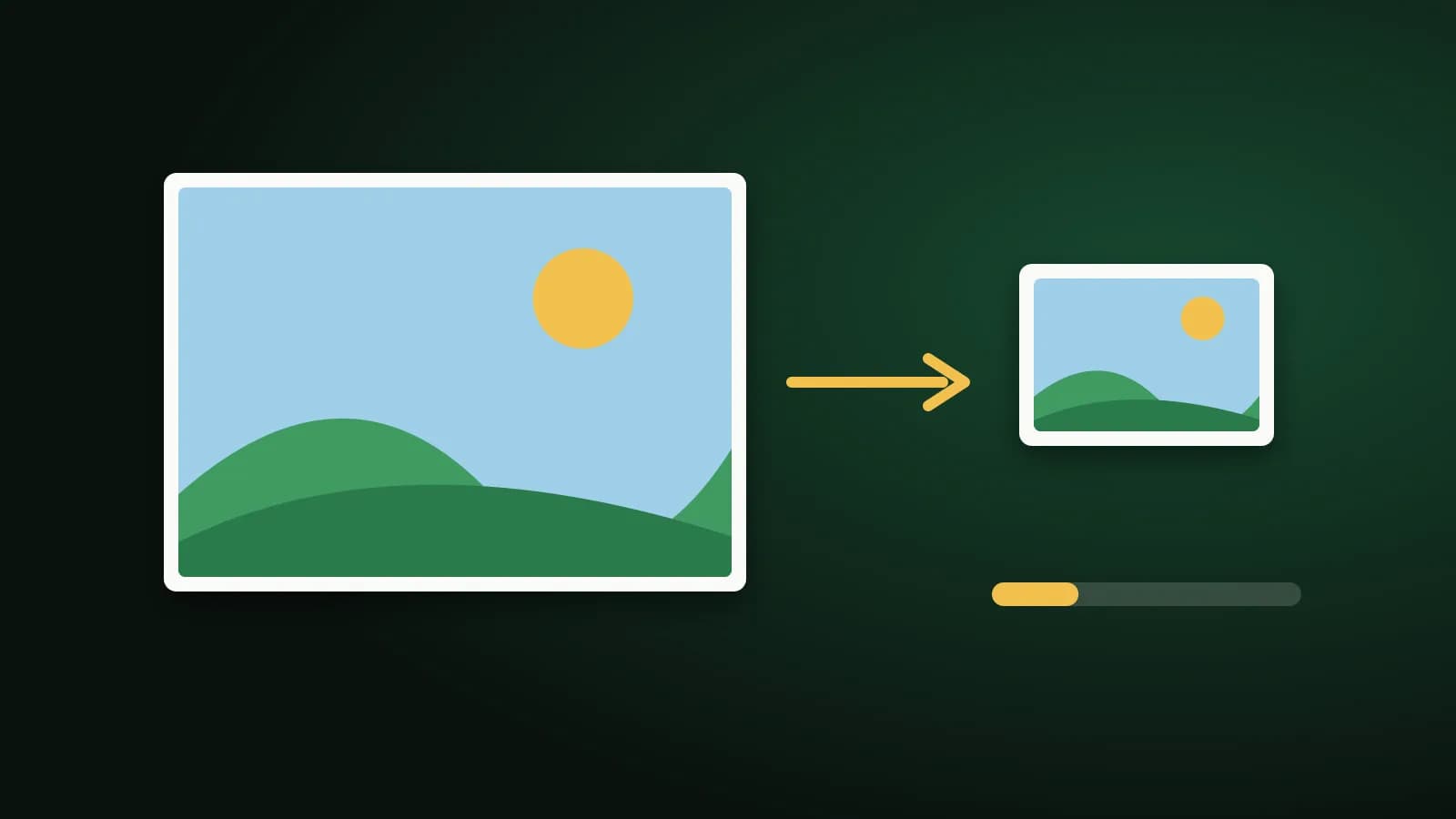
Tenter de contraindre directement une image rectangulaire dans un format carré déforme le sujet ou fait apparaître des bandes vides. La démarche optimale consiste à recadrer selon le bon ratio, puis à redimensionner à l'échelle requise.
1. Recadrer au ratio adapté
Ouvrez notre outil Recadrer une image et choisissez le ratio voulu : 1:1, 16:9 ou 9:16 sont immédiatement disponibles, et le mode Format libre permet de fixer n'importe quel ratio sur mesure (comme le 4:5). Ajustez le cadre pour conserver les visages, produits et textes à l'abri des bordures.
2. Redimensionner aux dimensions cibles
Passez ensuite votre fichier dans Redimensionner une image. Vous y trouverez des préréglages pour Instagram (carré et story), Facebook, X et les vignettes YouTube comme point de départ, ou la saisie libre des mesures en pixels issues des spécifications actuelles de la plateforme. Votre image ayant déjà la bonne géométrie, la mise à l'échelle s'effectue sans déformation.
3. Compresser modérément avant la mise en ligne
Toutes les plateformes sociales recompilent et compressent les images reçues. En envoyant un fichier brut de 15 Mo, l'algorithme de la plateforme appliquera une compression agressive qui dégradera les teintes et les typographies. Un passage préalable par Compresser une image avec une qualité de 80 à 85 % préserve la netteté de votre image une fois publiée.
4. Optionnel : apposer votre signature visuelle
Si vous diffusez des créations originales, placez un filigrane discret ou votre logo dans un angle grâce à Ajouter un filigrane sur une image afin de garantir la reconnaissance de votre travail en cas de repartage.
Bonnes pratiques de design pour les écrans mobiles
- Conservez les éléments cruciaux au centre : les photos de profil sont tronquées en cercle et les fils d'actualité rognent légèrement les marges. Gardez une marge de sécurité d'environ 10 % tout autour de vos compositions.
- Optez pour des textes imposants et lisibles : l'immense majorité des consultations s'effectue sur smartphone. Si vous devez plisser les yeux pour lire un titre sur un écran d'ordinateur, il sera illisible sur un téléphone.
- Exportez les visuels textuels en PNG et les photos en JPG : le format PNG empêche l'apparition d'auréoles de compression autour des lettres.
- Utilisez l'espace colorimétrique sRGB : les images enregistrées en profils professionnels (comme Adobe RGB) apparaissent souvent délavées une fois mises en ligne sur le web.
Foire aux questions
Pourquoi mes publications paraissent-elles floues après publication ?
Les causes les plus habituelles sont : une image source trop petite que l'application a dû agrandir artificiellement, un ratio d'aspect inadéquat qui a forcé la plateforme à rogner l'image, ou l'activation d'un mode « économie de données » sur l'application mobile.
Quelle est la taille idéale pour une miniature YouTube ?
Consultez les spécifications actuelles de YouTube pour la taille recommandée et le poids maximal du fichier. Quelle que soit la dimension, conservez le ratio 16:9 et travaillez les contrastes et les gros titres, la miniature étant visualisée à une échelle très réduite sur les écrans de téléphone.
Doit-on publier en PNG ou en JPG sur Instagram ?
Pour les photos riches en détails réels, le JPG de bonne qualité, à une résolution conforme aux spécifications actuelles de la plateforme, donne d'excellents résultats. Pour les infographies, citations textuelles ou logos aux aplats de couleur unis, le format PNG offre une netteté supérieure.
En résumé
Choisissez votre plateforme, recadrez au ratio adéquat, redimensionnez aux dimensions des spécifications actuelles de la plateforme et appliquez une compression préalable légère. En suivant cette méthode, vos visuels conserveront toujours un impact visuel optimal.