Toda exportação em JPG pede um número de qualidade, e a maioria das pessoas o deixa onde o aplicativo colocou. Essa configuração pesa muito no tamanho do arquivo e surpreendentemente pouco na aparência da imagem, até certo ponto. Este guia mostra onde fica esse ponto e como encontrá-lo para as suas imagens.
O que significa o número de qualidade
JPG é um formato com perdas. Ao salvar uma imagem, ele descarta detalhes finos, e a configuração de qualidade controla quanto. Um número alto mantém mais detalhes e gera um arquivo maior; um número baixo descarta mais.
Não é uma porcentagem de algo mensurável. «75» não significa 75 % do original: é uma posição numa escala, e o mesmo número pode parecer diferente em imagens diferentes.
Guia aproximado da faixa
- 90 ou mais: muito próximo do original e com arquivo bem maior. Útil para fotos que você pretende editar de novo.
- 75 a 85: o ponto ideal habitual para a web. A imagem fica limpa e o arquivo é muito menor do que a 95.
- 60 a 70: mais suave quando se olha de perto, mas serve para miniaturas e pré-visualizações pequenas.
- Abaixo de 50: surgem áreas em blocos e halos, sobretudo em volta de textos e bordas nítidas.
São referências, não regras. Uma foto de céu liso mostra a compressão bem antes de uma rua movimentada.
Ajustar a qualidade de uma imagem
- Abra Ajustar qualidade da imagem e adicione uma imagem.
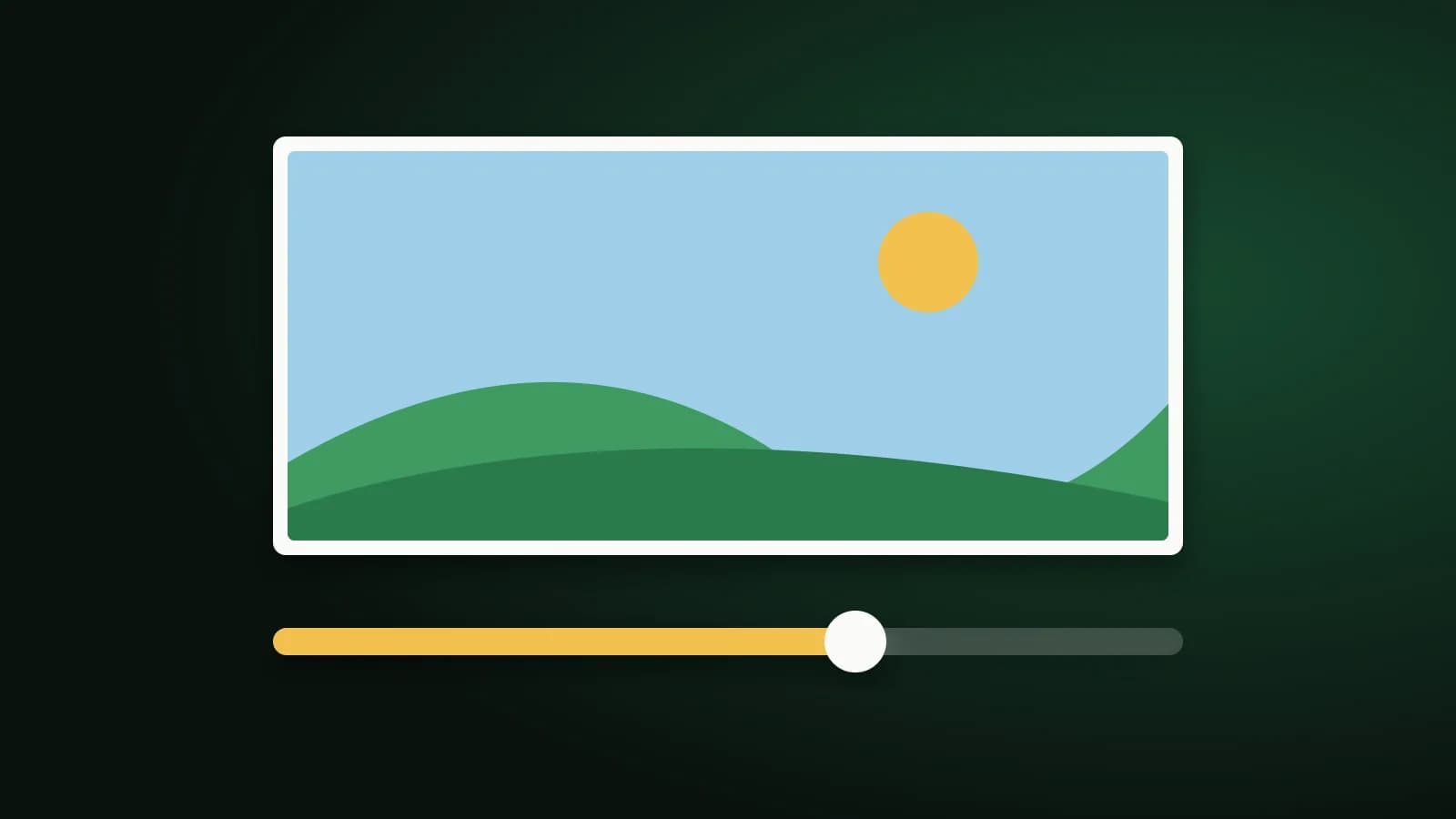
- Mova o controle de qualidade entre 1 e 100 e observe a pré-visualização.
- Escolha um formato de saída e baixe o resultado. Se adicionar várias imagens, é possível baixá-las juntas em um ZIP.
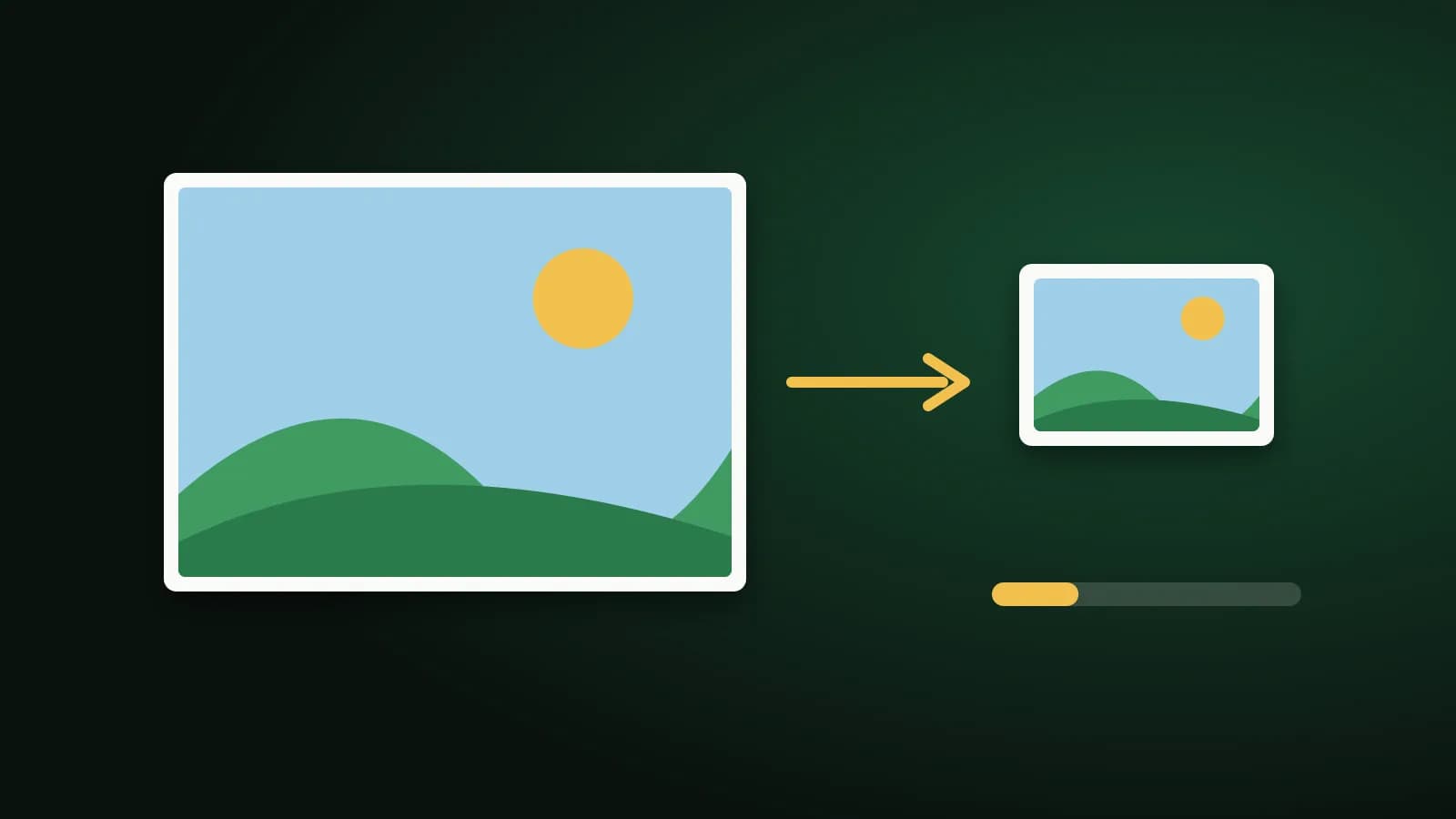
Tudo roda no seu navegador, então a foto não é enviada. A qualidade não muda as dimensões em pixels, a menos que você também escolha dimensionar a imagem.
Escolha primeiro o formato certo
O PNG não usa configuração de qualidade no navegador: é sem perdas, então o controle quase não tem o que ajustar. Para trocar qualidade por tamanho, exporte em JPG ou WebP. Para comparar formatos, veja JPG vs PNG vs WebP.
Dicas
- Compare a 100 %. Amplie ao tamanho real em vez de julgar por uma pré-visualização reduzida.
- Baixe a qualidade uma única vez. Salvar de novo um JPG já comprimido acumula a perda, então parta sempre do original.
- Redimensione antes de comprimir. Uma imagem exibida com 800 pixels de largura não precisa de 4.000 pixels de detalhe. Veja Redimensionar imagem.
- Precisa de um tamanho exato? Use Comprimir imagem para 50 KB ou a página de 20 KB e deixe a ferramenta buscar a qualidade que cabe.
Perguntas frequentes
Qual qualidade é melhor para um site?
Entre 75 e 85 costuma dar uma imagem nítida com pouco peso. Confira o resultado em tamanho real.
Baixar a qualidade deixa a imagem menor na tela?
Não. Reduz o tamanho do arquivo, não a largura e a altura em pixels.
Posso recuperar a qualidade depois?
Não. O detalhe removido pela compressão não pode ser recuperado, então guarde o original.
Em resumo
Comece perto de 80, compare em tamanho real e baixe o número só enquanto a imagem continuar limpa. Redimensione antes quando a imagem for maior do que o necessário.