Ao salvar uma imagem no computador ou aplicativo, surge a dúvida: devo escolher JPG, PNG ou WebP? Uma escolha equivocada pode resultar em um logotipo com letras borradas, uma fotografia pesando inacreditáveis 8 MB ou um arquivo que o cliente não consegue abrir. A resposta correta depende exclusivamente de qual conteúdo está na imagem e para onde ela será enviada.
Neste guia, explicamos como cada formato funciona de maneira simples e apresentamos uma regra prática de decisão para você acertar sempre em segundos.
O conceito essencial: compressão com perda vs sem perda
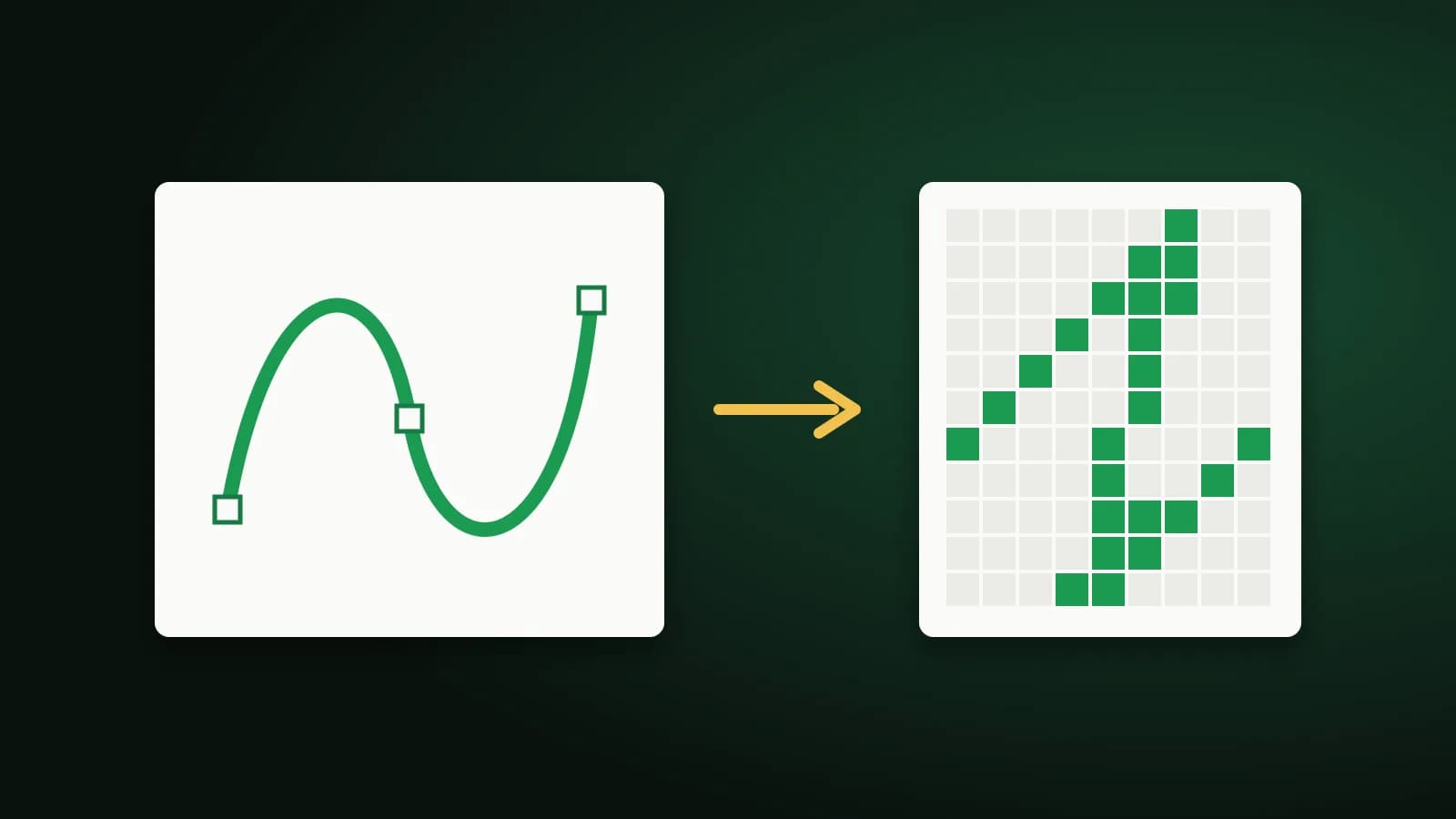
- Compressão com perda (lossy): diminui o tamanho do arquivo descartando permanentemente dados visuais microscópicos que o olho humano quase não percebe. O nível de compressão é ajustável: quanto mais comprimido, menor o arquivo, mas surgem imperfeições visíveis (artefatos).
- Compressão sem perda (lossless): compacta os dados matematicamente sem jogar fora um único pixel. Ao abrir o arquivo, cada ponto é idêntico ao original. O arquivo resultante é maior, especialmente para fotos reais.
O JPG é um formato com perda. O PNG é sem perda. Já o WebP consegue operar em ambas as modalidades.
JPG (JPEG): o formato universal para fotografias
O JPG é o padrão da fotografia digital desde a década de 1990. Foi criado sob medida para imagens de tom contínuo: fotografias com muitos detalhes, variações sutis de cor, texturas e sombras.
Pontos fortes
- Excelente taxa de compressão para fotografias.
- Compatibilidade universal absoluta: abre em qualquer computador, celular, televisor inteligente ou leitor de e-mail.
- Permite dosar a qualidade para equilibrar tamanho e nitidez.
Pontos fracos
- Não suporta transparência (fundo transparente). Áreas transparentes viram cor sólida (normalmente branca).
- Linhas retas e textos (logos, capturas de tela) ganham um borrão característico em volta (ringing).
- Perda acumulada: cada vez que você abre, edita e salva um JPG, a imagem perde mais um pouco de definição.
Quando usar JPG: fotos para enviar por e-mail, redes sociais ou imprimir; qualquer situação em que compatibilidade máxima seja prioridade.
PNG: fidelidade perfeita e transparência
O PNG preserva cada pixel exatamente como no original e oferece suporte completo a transparência de canal alfa, incluindo sombras suaves e bordas semitransparentes.
Pontos fortes
- Qualidade perfeita sem degradação: ideal para arquivos mestres que serão editados várias vezes.
- Textos perfeitamente nítidos, traços vetoriais e cores sólidas sem ruídos.
- Suporte nativo a fundo transparente para logotipos e ícones.
Pontos fracos
- Fotografias salvas em PNG costumam ficar três a seis vezes mais pesadas do que em JPG.
Quando usar PNG: logotipos, ícones, capturas de tela (screenshots), gráficos técnicos, ilustrações com texto e imagens que precisem de fundo transparente.
WebP: o formato moderno para a internet
Criado pelo Google e suportado hoje por todos os navegadores modernos, o WebP reúne o melhor dos dois mundos. Ele permite compressão com perda ou sem perda, e aceita transparência em ambos os modos.
Segundo medições do Google, arquivos WebP sem perda são cerca de 26% menores que PNGs equivalentes, e WebPs com perda são entre 25% e 34% mais leves que JPGs comparáveis com a mesma qualidade visual.
Pontos fortes
- Arquivos significativamente mais leves que JPG e PNG para a mesma nitidez aparente.
- Suporta transparência e compressão com perda ao mesmo tempo (recurso impossível no JPG ou PNG).
- Compatível com todos os navegadores atuais.
Pontos fracos
- Alguns editores gráficos antigos de computador ou serviços tradicionais de impressão gráfica ainda não o reconhecem.
- Menos familiar para pessoas leigas que esperam receber um arquivo tradicional.
Quando usar WebP: qualquer imagem ou foto destinada a sites, blogs e lojas virtuais, onde a economia de dados acelera o carregamento.
Tabela comparativa
| Recurso | JPG | PNG | WebP |
|---|---|---|---|
| Compressão | Com perda (lossy) | Sem perda (lossless) | Com ou sem perda |
| Transparência | Não | Sim | Sim |
| Melhor uso | Fotos reais | Logos, textos, gráficos | Imagens para web |
| Tamanho em fotos | Pequeno | Grande | O menor |
| Compatibilidade | Universal (100%) | Universal (100%) | Todos os navegadores modernos |
Regra prática de escolha em 4 etapas
- A imagem será publicada em um site ou blog? Escolha WebP.
- Precisa de fundo transparente ou contém texto, logotipo ou print de tela? Escolha PNG (ou WebP para a web).
- É uma fotografia para e-mail, impressão física ou compartilhamento comum? Escolha JPG.
- Pretende continuar editando a imagem depois? Guarde uma cópia mestra em PNG e exporte em JPG ou WebP somente a versão final.
Convertendo entre os formatos
Fazer a conversão leva poucos segundos com as ferramentas do QuickFileTools:
- JPG para PNG: o arquivo fica mais pesado, mas não ganha qualidade mágica (dados já perdidos no JPG não voltam). Converta quando um sistema exigir PNG ou para evitar perdas futuras durante a edição.
- PNG para JPG: excelente para reduzir o tamanho de fotos que foram salvas por engano em PNG. Áreas transparentes ganham fundo branco.
- JPG para WebP e PNG para WebP: o procedimento padrão ao preparar fotos para websites. A conversão de PNG para WebP mantém a transparência intacta.
- WebP para JPG e WebP para PNG: ideal para quando você baixa um WebP da internet e precisa abrir em um programa antigo que não aceita o formato.
Todas essas ferramentas funcionam de forma 100% local no seu navegador: suas imagens são processadas no seu próprio dispositivo sem envio para servidores externos.
E os formatos AVIF e HEIC?
Outros dois formatos merecem menção:
- AVIF: oferece compressão ainda superior ao WebP e roda nos navegadores modernos. Contudo, a codificação é mais lenta e a compatibilidade com programas de edição ainda está em expansão. O WebP segue como o padrão mais equilibrado e confiável.
- HEIC: formato padrão do iPhone para economizar espaço de armazenamento. Tem suporte limitado no Windows e no ambiente web. Para entender como lidar com ele, leia nosso artigo Fotos HEIC do iPhone.
Erros comuns para evitar
- Salvar capturas de tela com texto em JPG: o texto ganha um contorno borrado incômodo. Prefira PNG ou WebP.
- Usar fotos em PNG no seu site: uma imagem que pesaria 250 KB em WebP pode ultrapassar 3 MB em PNG, deixando o site lento. Aprofunde-se no nosso guia como comprimir imagens para deixar o site mais rápido.
- Salvar o mesmo JPG várias vezes seguidas: cada salvamento adiciona novos artefatos de compressão. Edite a partir de uma cópia em PNG e exporte o JPG apenas na versão de entrega.
Resumo
Não existe um formato perfeito para tudo: cada um foi projetado para um objetivo específico. Fotografias para compartilhar: JPG. Gráficos, transparências e textos nítidos: PNG. Imagens velozes para websites: WebP. Guardando essa distinção em mente, você sempre escolherá a melhor opção.