O SVG é ideal para logotipos e ícones porque nunca fica borrado. Mas muitos lugares ainda o recusam: clientes de e-mail, algumas redes sociais, apresentações, gráficas e formulários de envio. Quando isso acontece, você precisa de um PNG, e a decisão que importa é o tamanho dele.
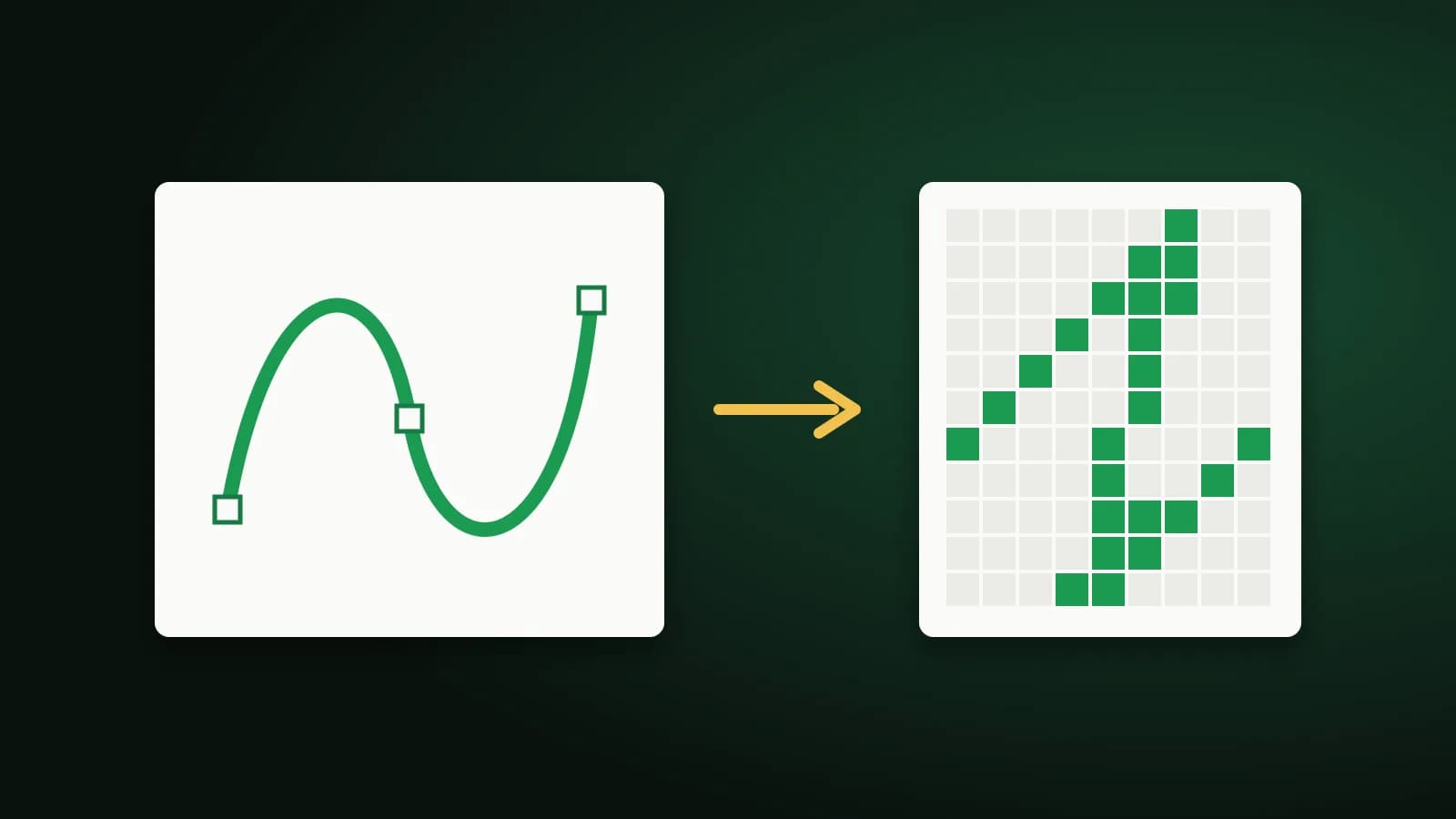
SVG e PNG em um minuto
- SVG descreve formas com matemática. Pode ser ampliado a qualquer tamanho sem perda e costuma ser minúsculo.
- PNG é uma grade de pixels. Tem tamanho fixo, aceita transparência e abre quase em qualquer lugar.
Converter SVG em PNG fixa a imagem numa só resolução. Você sempre pode gerar depois um PNG maior a partir do SVG, mas não consegue deixar nítido um PNG pequeno ampliando-o, então guarde o SVG.
Escolha primeiro o tamanho de saída
O tamanho do PNG é o tamanho do próprio SVG multiplicado por uma escala. Pense onde ele será usado:
- 1x corresponde ao tamanho do SVG. Serve para ícones pequenos na tela.
- 2x mantém a nitidez em telas de alta densidade e é um bom padrão para logotipos.
- 3x e 4x servem para banners grandes, apresentações e impressão.
- Um tamanho personalizado é útil quando um formulário indica dimensões exatas em pixels.
Na dúvida, faça maior. É fácil reduzir um PNG e impossível deixá-lo mais nítido.
Converter um SVG em PNG
- Abra SVG para PNG e adicione um ou mais arquivos .svg.
- Escolha a escala ou um tamanho personalizado.
- Escolha o fundo: transparente, branco, preto ou uma cor à sua escolha.
- Baixe cada PNG, ou todos em um ZIP.
A conversão acontece no seu navegador, então seus arquivos não são enviados.
Transparência ou fundo sólido?
Um PNG transparente deixa a imagem se assentar sobre qualquer cor, que é o que se quer num logotipo. Alguns lugares, porém, preenchem de preto as áreas transparentes, o que pode fazer um logotipo escuro sumir. Se estiver em dúvida, exporte também uma versão sobre branco.
Quando o PNG não se parece com o SVG
- Fontes ausentes. Se um SVG usa uma fonte que não está incorporada, o navegador pode trocá-la por outra. Converta o texto em contornos na sua ferramenta de design antes de exportar o SVG.
- Imagens vinculadas. Um SVG que aponta para uma imagem externa pode mostrar um espaço em branco. Incorpore a imagem no SVG.
- Um resultado minúsculo. Um SVG sem largura e altura pode sair pequeno. Escolha uma escala maior ou um tamanho personalizado.
Perguntas frequentes
Converter SVG em PNG perde qualidade?
O PNG é tão nítido quanto o tamanho que você escolher. É uma cópia de resolução fixa, então escolha um tamanho suficiente para o uso.
Posso converter vários SVGs de uma vez?
Sim. Adicione vários arquivos e baixe todos juntos em um ZIP.
Devo trocar o SVG do meu site?
Em geral, não. O SVG é a melhor escolha para logotipos e ícones na web. Use PNG só onde o SVG não for aceito.
Em resumo
Decida o tamanho primeiro, guarde o SVG como cópia mestre e escolha fundo transparente, a menos que o destino precise de um sólido.