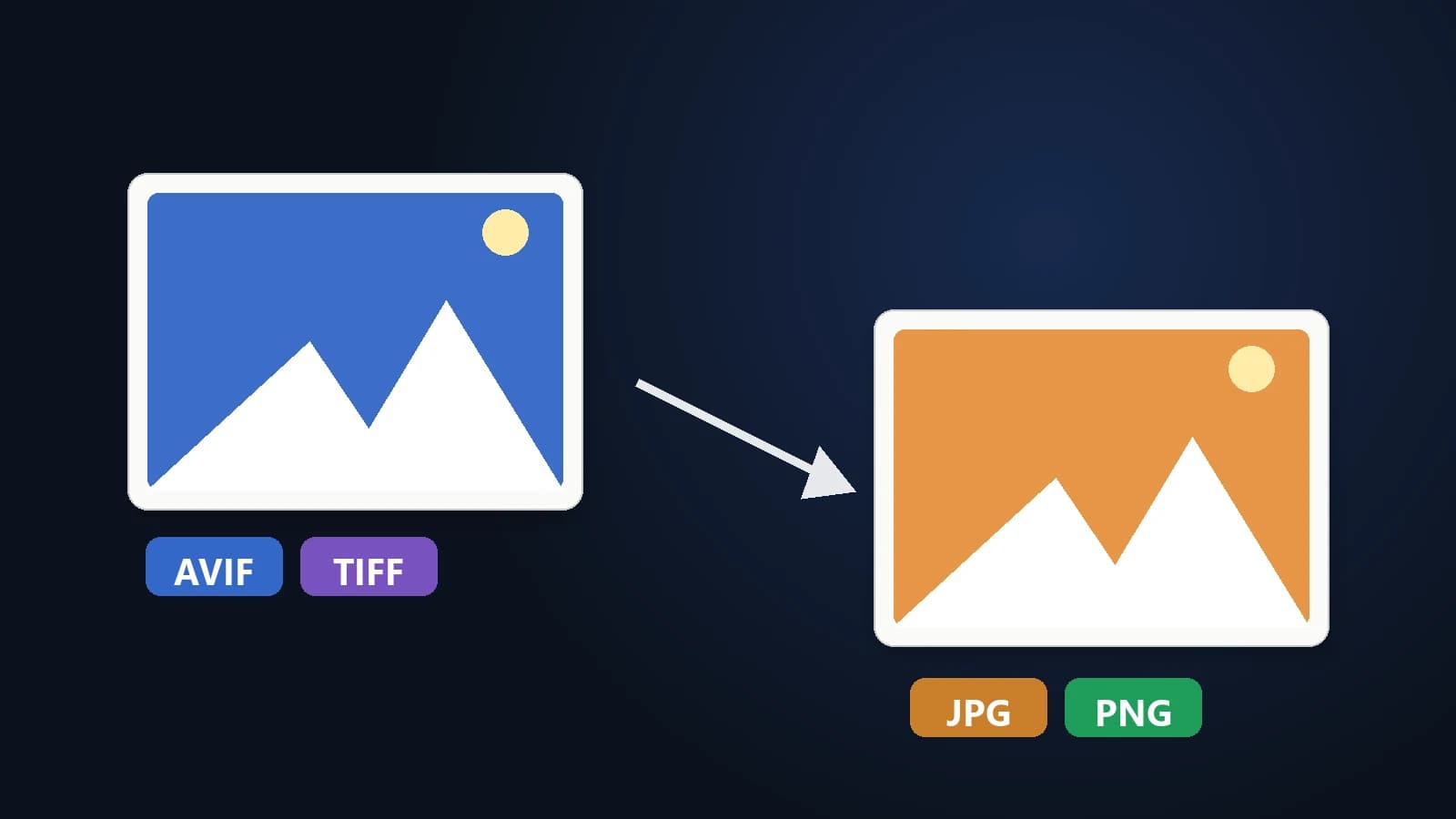
Sie speichern ein Bild von einer Webseite, und es ist eine .avif-Datei, die Ihr Bildbetrachter nicht öffnen will. Oder der Scanner liefert eine .tiff mit 40 MB, die an jedem Upload-Formular scheitert. Keine der beiden Dateien ist defekt. Es sind Formate für unterschiedliche Aufgaben, und die Lösung ist in beiden Fällen dieselbe: das Bild in JPG oder PNG umwandeln.
Was ist eine AVIF-Datei?
AVIF ist ein modernes Bildformat auf Basis des Videocodecs AV1. Webseiten setzen es ein, weil Fotos bei ähnlicher Bildqualität deutlich kleiner werden als bei JPG, oft etwa halb so groß. Außerdem unterstützt es Transparenz, höhere Farbtiefe und HDR.
Der Haken ist die Kompatibilität. Aktuelles Chrome, Edge, Firefox und Safari ab Version 16 zeigen AVIF problemlos an, ältere Foto-Apps unter Windows, viele Bildeditoren, E-Mail-Programme und Upload-Formulare dagegen oft nicht. Darum lässt sich ein Bild, das im Browser gut aussah, nach dem Download nicht öffnen.
Was ist eine TIFF-Datei?
TIFF ist ein älteres Format (von 1986), auf das Scanner, Profikameras, Druckereien und Archive weiterhin setzen. Es kann Bilder völlig verlustfrei speichern, mit 16 Bit Farbtiefe, CMYK für den Druck und vielen Seiten in einer Datei.
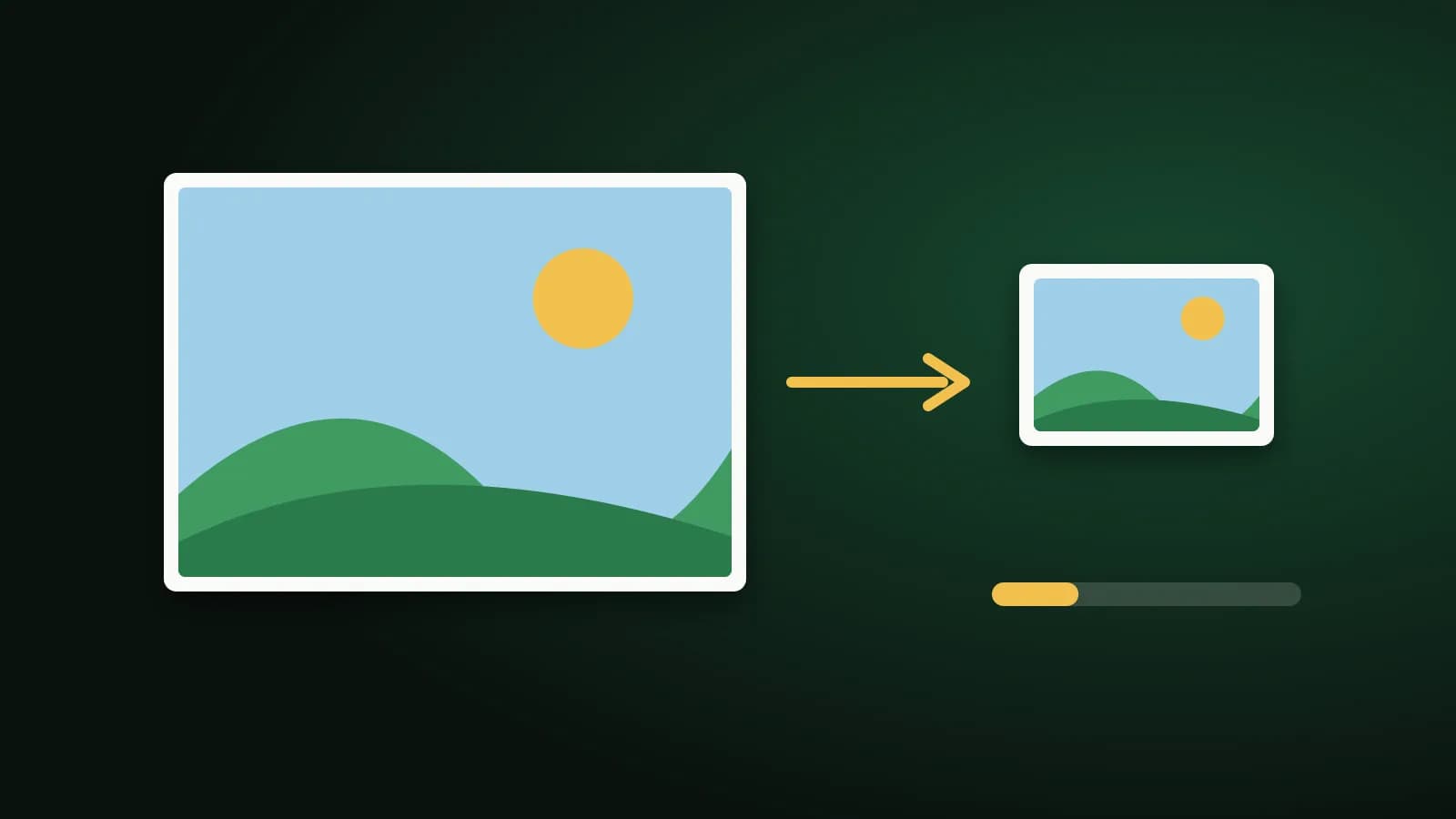
Der Preis ist die Größe. Eine unkomprimierte A4-Seite bei 300 dpi hat schon etwa 25 MB. Die meisten Browser und Smartphones können TIFF außerdem gar nicht anzeigen, deshalb muss man es zum Teilen meist erst umwandeln.
JPG oder PNG: Was passt besser?
| JPG | PNG | |
|---|---|---|
| Dateigröße | Klein | Groß, besonders bei Fotos |
| Qualität | Leichter Verlust (bei 85–95 % kaum sichtbar) | Keiner, pixelgenau |
| Transparenz | Nein, wird mit einer Farbe gefüllt | Ja |
| Ideal für | Fotos, E-Mail, Formulare, Web | Logos, Screenshots, Grafiken, Bearbeitung |
Eine einfache Faustregel: Wählen Sie JPG, wenn Sie eine kleine Datei brauchen, die überall funktioniert, und PNG, wenn das Bild Transparenz hat oder exakt erhalten bleiben soll.
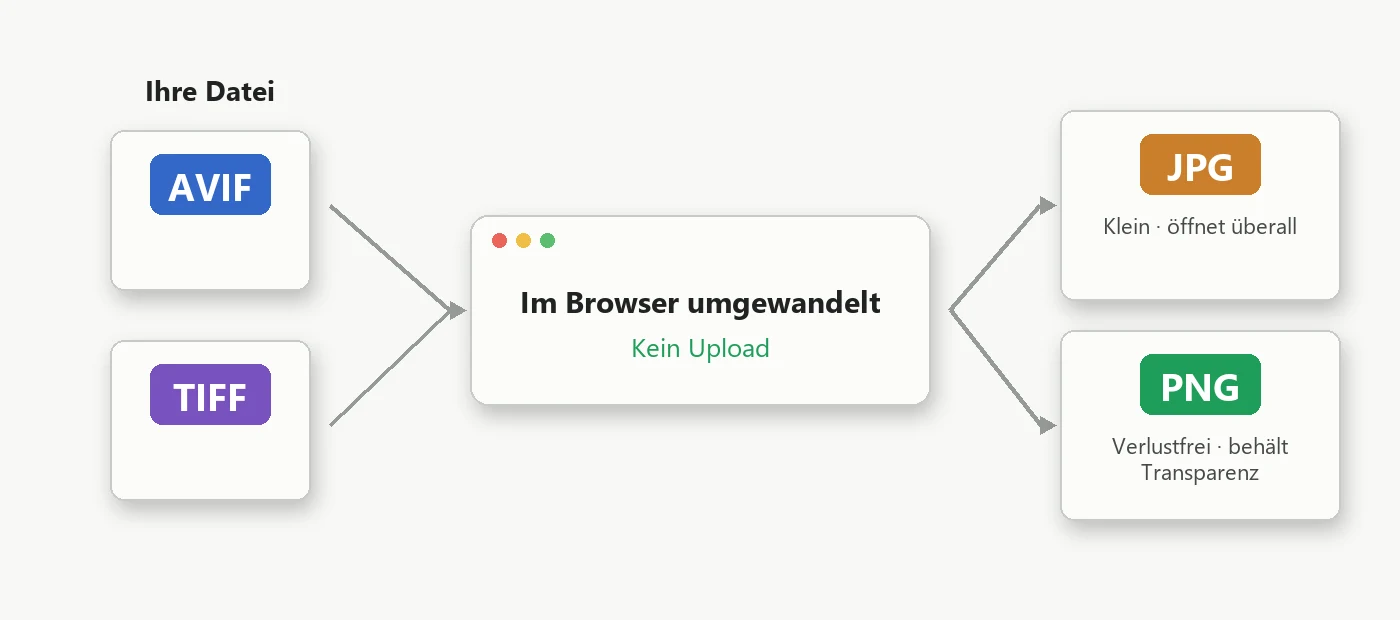
Vier Tools, alles im Browser
Jedes Tool funktioniert gleich: Dateien hinzufügen, auf Umwandeln klicken und herunterladen. Es wird nichts hochgeladen, denn Ihr Browser dekodiert die Dateien auf Ihrem eigenen Gerät.
- AVIF in JPG für eine kleine Datei, die überall funktioniert. Transparente Bereiche werden mit einer Hintergrundfarbe Ihrer Wahl gefüllt.
- AVIF in PNG, wenn die AVIF-Datei Transparenz hat, die erhalten bleiben soll.
- TIFF in JPG, um Scans und Fotos für E-Mail und Uploads zu verkleinern.
- TIFF in PNG für eine verlustfreie Kopie mit erhaltener Transparenz.
Sie können viele Dateien auf einmal hinzufügen und die Ergebnisse gemeinsam als ZIP herunterladen.
Mehrseitige TIFFs
Ein gescannter Vertrag oder ein Fax ist oft ein einzelnes TIFF mit mehreren Seiten. Die TIFF-Tools wandeln jede Seite um, benennen die Dateien mit der Seitenzahl (zum Beispiel scan-page-1.jpg, scan-page-2.jpg) und bündeln sie in einem ZIP.
Tipps für ein gutes Ergebnis
- Behalten Sie das Original. JPG verliert etwas Information, und ein TIFF ist oft Ihre einzige Kopie in voller Qualität.
- Nutzen Sie 85–95 % Qualität bei Fotos. Gehen Sie nur tiefer, wenn Sie eine kleinere Datei brauchen.
- Brauchen Sie eine exakte Größe? Nutzen Sie nach der Umwandlung Bild komprimieren oder Bild auf 50 KB komprimieren für Formulare mit strengem Limit.
- Kommen die Fotos vom iPhone? Das sind HEIC-Dateien, kein AVIF. Lesen Sie HEIC vs. JPG und HEIC in JPG.
Wenn eine Umwandlung scheitert
- „Ihr Browser konnte diese AVIF-Datei nicht dekodieren.“ Aktualisieren Sie den Browser oder nutzen Sie Chrome, Edge, Firefox oder Safari ab Version 16.
- „Diese TIFF-Datei ist beschädigt oder nutzt eine Kompression bzw. einen Farbmodus, der nicht dekodiert werden kann.“ Manche TIFFs nutzen seltene Kompressionen. Speichern Sie die Datei im Scanner oder Editor erneut mit LZW oder ohne Kompression.
- CMYK-Farben sehen etwas anders aus. CMYK ist ein Druckfarbraum, Bildschirme nutzen RGB, daher ist eine leichte Abweichung normal. Bei farbkritischen Druckarbeiten wandeln Sie in Ihrer Designsoftware mit dem passenden Farbprofil um.
- Das Bild ist zu groß. Extrem hochauflösende Dateien können die Grenzen eines Browsers überschreiten. Verringern Sie vorher die Auflösung oder wandeln Sie die Dateien einzeln um.
Fazit
AVIF ist ideal fürs Web und TIFF ideal fürs Archiv, aber zum Teilen taugt keines von beiden. Wandeln Sie eine Kopie in JPG um, wenn Größe und Kompatibilität zählen, oder in PNG, wenn Transparenz oder perfekte Treue wichtig sind, und behalten Sie das Original für später.