Sie übertragen Urlaubsfotos oder Belege vom iPhone auf einen Windows-PC, wollen ein Dokument auf einem Behördenportal hochladen oder eine Bewerbung einreichen – und die Datei wird abgelehnt. Die Endung lautet .HEIC, die Foto-App zeigt nur ein leeres Symbol und das Upload-Feld meldet ein nicht unterstütztes Dateiformat. Keine Sorge: Ihre Datei ist nicht beschädigt, sondern liegt in einem modernen Bildformat vor, das von älteren Systemen noch nicht standardmäßig unterstützt wird.
In diesem Ratgeber erfahren Sie, was das HEIC-Format genau ist, warum Apple es nutzt und wie Sie Ihre Fotos schnell und ohne sichtbaren Qualitätsverlust in das universelle JPG-Format umwandeln.
Was ist eine HEIC-Datei?
HEIC steht für High Efficiency Image Container. Es ist Apples Implementierung des internationalen HEIF-Standards (High Efficiency Image File Format), der Bilder mit derselben modernen Kompressionstechnologie speichert, die auch beim Video-Codec HEVC (H.265) zum Einsatz kommt.
Apple hat HEIC mit iOS 11 im Jahr 2017 als Standardformat für iPhone-Kameras eingeführt. Der Grund ist simpel: Speicherplatzersparnis. Eine HEIC-Aufnahme benötigt bei vergleichbarer Bildqualität nur etwa halb so viel Speicherplatz wie eine herkömmliche JPG-Datei. Dadurch passen doppelt so viele Fotos auf den internen Gerätespeicher und in die iCloud.
Zudem unterstützt HEIC moderne Funktionen, die mit JPG technisch unmöglich sind:
- 16-Bit-Farbtiefe (statt der 8 Bit bei JPG), was weichere Farbverläufe ohne Streifenbildung (Banding) im Himmel ermöglicht.
- Transparenz (Alphakanal).
- Mehrere Aufnahmen in einer Datei, was Serienbilder und Live Photos ermöglicht.
- Tiefenkarten (Depth Maps), die für die nachträgliche Anpassung der Hintergrundunschärfe im Porträtmodus sorgen.
HEIC vs. JPG im direkten Vergleich
| Kriterium | HEIC | JPG |
|---|---|---|
| Dateigröße bei gleicher Bildschärfe | Ca. 40–50 % kleiner | Standardgröße |
| Farbtiefe | Bis zu 16 Bit | 8 Bit |
| Transparenzunterstützung | Ja | Nein |
| Auf Windows ohne Zusatz-Software lesbar | Nicht immer (Codecs erforderlich) | Ja, universell |
| Von Webseiten und Formularen akzeptiert | Häufig abgewiesen | Nahezu universell |
| In allen E-Mail-Programmen anzeigbar | Eingeschränkt | Vollständig |
Kurz gesagt: HEIC ist das überlegene Format zum Aufbewahren von Fotos auf dem Smartphone; JPG ist das unangefochtene Standardformat für den problemlosen Austausch.
Welche Geräte und Betriebssysteme können HEIC öffnen?
- iPhone, iPad und Mac: Vollständige native Unterstützung seit iOS 11 und macOS High Sierra.
- Windows 10 und Windows 11: Die Anzeige hängt von den installierten Codecs ab. Die Windows-Fotoanzeige öffnet HEIC nur, wenn die HEIF-Bilderweiterungen und HEVC-Videoerweiterungen aus dem Microsoft Store installiert sind (die HEVC-Erweiterung ist auf manchen PCs kostenpflichtig).
- Android: Viele moderne Smartphones können HEIC in der Galerie anzeigen, die Unterstützung unterscheidet sich jedoch je nach Hersteller.
- Webbrowser: Die meisten Browser (Chrome, Firefox, Edge) stellen HEIC auf Webseiten nicht direkt dar, weshalb Upload-Formulare die Dateien ablehnen.
- Behörden- und Bewerbungsportale: Akzeptieren fast ausnahmslos nur JPG- oder PNG-Dateien.
So wandeln Sie HEIC in JPG um
Option 1: Online mit QuickFileTools konvertieren
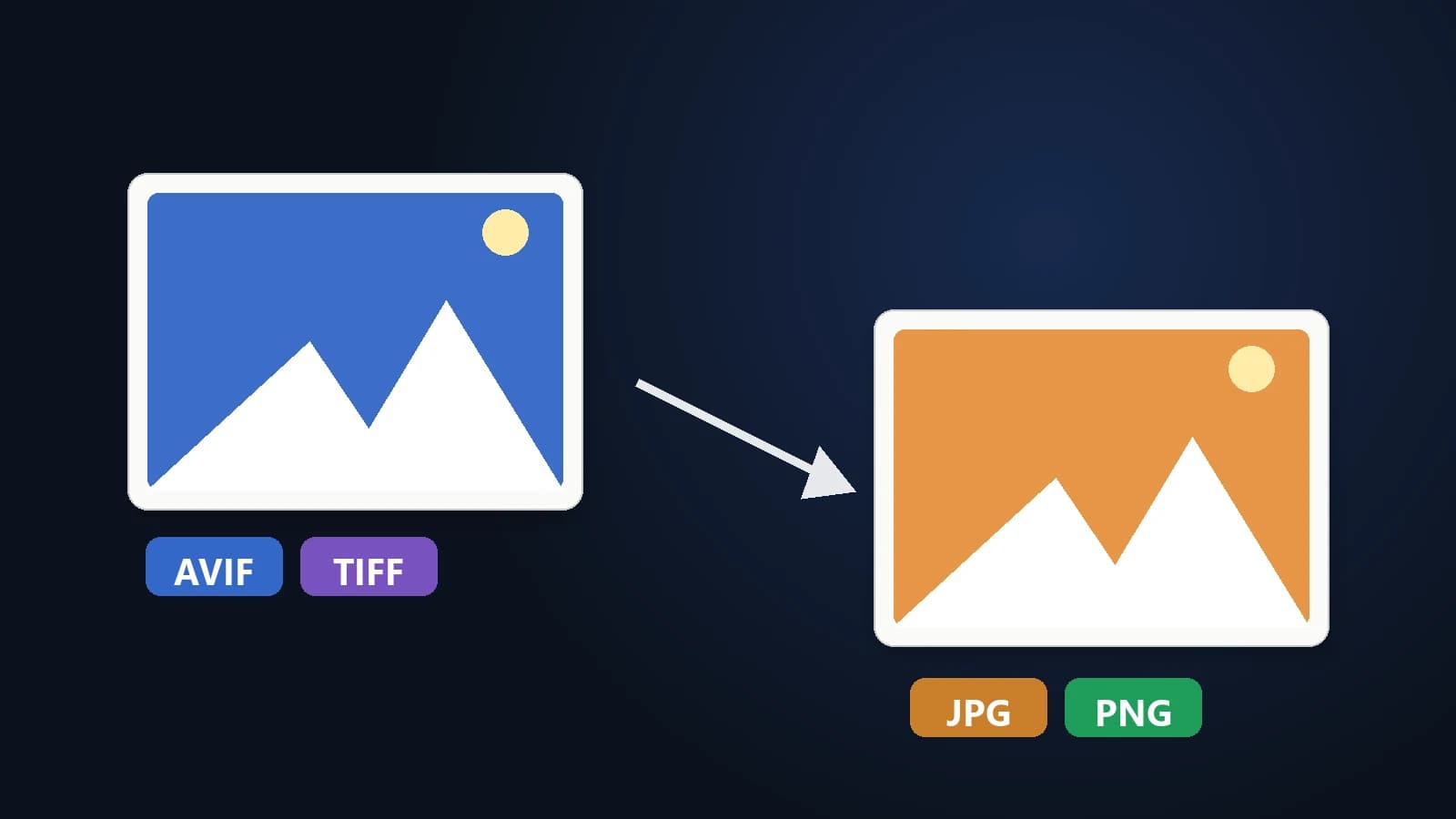
Befinden sich die Dateien bereits auf Ihrem Computer, ist unser kostenloses Online-Werkzeug HEIC in JPG der schnellste Weg:
- Ziehen Sie eine oder mehrere HEIC-Dateien per Drag-and-Drop in den Konverter.
- Qualitätsregler anpassen — ein Wert von 85–90 % liefert für das menschliche Auge ein Ergebnis, das sich bei den meisten Fotos vom Original optisch kaum unterscheidet.
- Auf Konvertieren klicken und die JPG-Bilder einzeln oder gebündelt als ZIP-Archiv herunterladen.
Hinweis zum Datenschutz: Da Webbrowser keine native HEIC-Dekodierung beherrschen, wird die Datei bei diesem spezifischen Werkzeug über HTTPS an unsere Konvertierungs-Engine übermittelt, umgerechnet und sofort nach der Konvertierung unwiderruflich gelöscht. Wir bewahren keine Kopie auf.
Benötigen Sie ein anderes Format? Mit HEIC in PNG erhalten Sie eine PNG-Datei (größer als ein JPG, ideal für Bildbearbeitung; ab 95 % Qualität vollfarbig und verlustfrei, bei niedrigeren Werten reduziert das Werkzeug die Farbanzahl, was in Farbverläufen als Streifen sichtbar sein kann), während HEIC in WebP besonders kompakte Dateien für Webseiten und Blogs liefert.
Option 2: iPhone beim Übertragen automatisch umwandeln lassen
iOS bietet eine Systemeinstellung, die Fotos beim Kopieren per Kabel auf den Computer automatisch in JPG umwandelt:
- Öffnen Sie die Einstellungen → Fotos.
- Scrollen Sie nach unten zum Bereich Auf Mac oder PC übertragen.
- Wählen Sie die Option Automatisch (statt Originale behalten). Beim Kopieren auf den PC wandelt das iPhone die Bilder selbstständig in kompatibles JPG um.
Option 3: Auf dem Mac exportieren
Auf einem Mac öffnen Sie das Bild in der Fotos-App und wählen Ablage → Exportieren → 1 Foto exportieren mit dem Dateiformat JPEG. Auch das systemeigene Programm Vorschau beherrscht diesen Schritt über Ablage → Exportieren.
So stellen Sie das iPhone dauerhaft auf JPG um
Wenn Sie beruflich regelmäßig JPG-Dateien benötigen und manuelle Konvertierungen vermeiden möchten:
- Öffnen Sie die Einstellungen → Kamera → Formate.
- Aktivieren Sie Maximale Kompatibilität (anstelle von High Efficiency).
Ab diesem Moment speichert die Kamera neue Fotos im JPG-Format (und Videos in H.264). Bedenken Sie den Nachteil: Jedes Foto verbraucht etwa doppelt so viel Speicherplatz. Ältere HEIC-Aufnahmen bleiben unverändert, und einige datenintensive Videomodi (z. B. 4K mit 60 fps) stehen möglicherweise nur im High-Efficiency-Modus zur Verfügung.
Für die meisten Nutzer ist es daher sinnvoller, weiterhin in HEIC zu fotografieren und nur jene Bilder umzuwandeln, die verschickt werden müssen.
Tipps für optimale Ergebnisse
- Immer vom Original konvertieren. Wiederholtes Umwandeln zwischen verlustbehafteten Formaten mindert die Schärfe. Wandeln Sie HEIC direkt in das Zielformat (JPG oder WebP) um.
- Auf Ausrichtung achten. Ältere Programme ignorieren gelegentlich die Metadaten zur Bilddrehung. Falls ein Bild quer liegt, richten Sie es mit Bild drehen wieder auf.
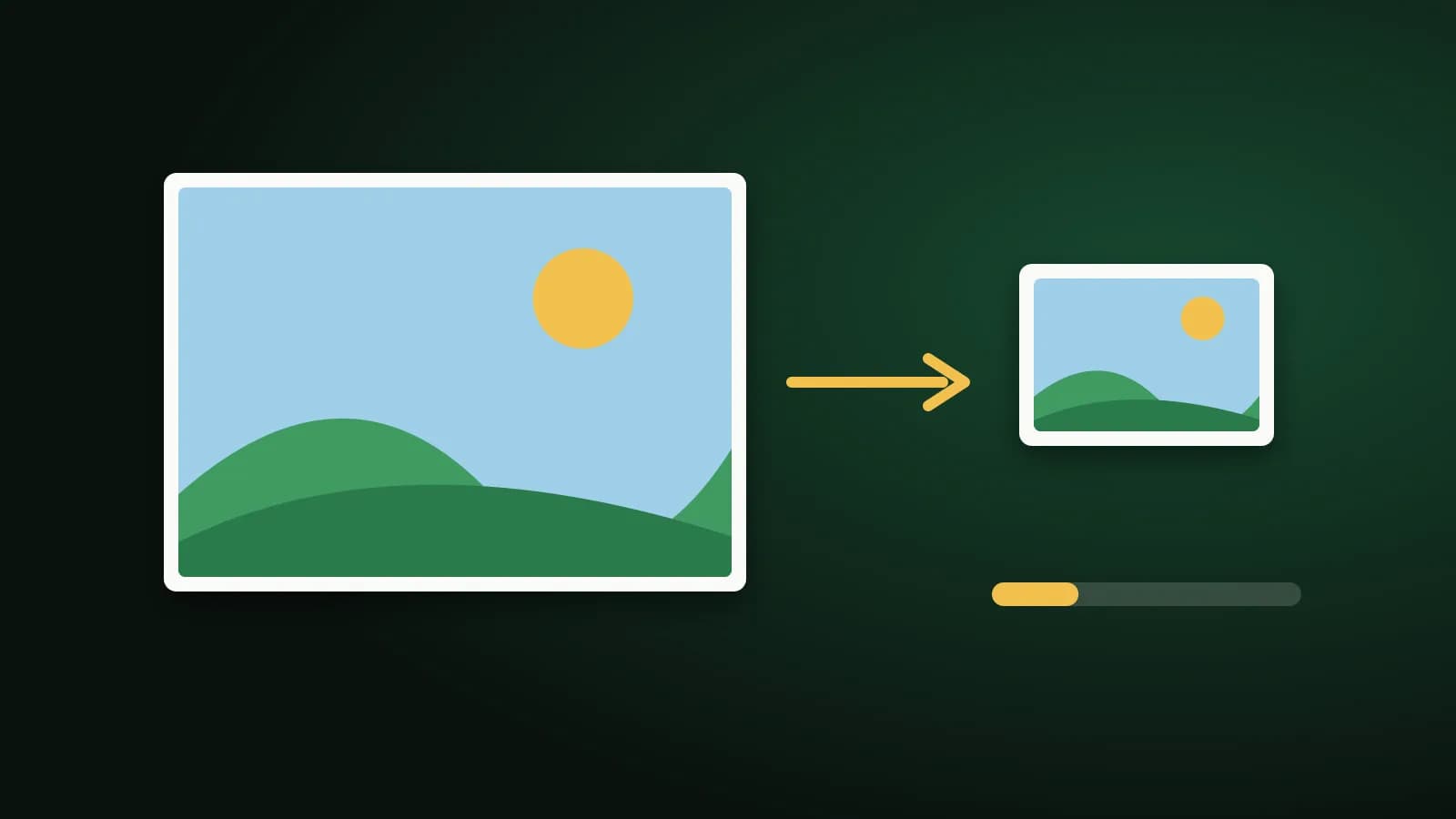
- Dateigröße vor dem Versenden prüfen. 12-Megapixel-Fotos sind für E-Mail-Anhänge oft überdimensioniert. Nach der Umwandlung können Sie das Bild mit Bild komprimieren für das Web optimieren.
Häufig gestellte Fragen
Sinkt beim Umwandeln in JPG die Bildqualität?
Technisch ja, da JPG ein verlustbehaftetes Format mit geringerer Farbtiefe ist. Bei einer Qualitätseinstellung von 85–90 % ist der Unterschied bei normaler Betrachtung jedoch unsichtbar.
Warum ist die erzeugte JPG-Datei größer als die HEIC-Datei?
Das ist normal. HEIC komprimiert Bilder technisch etwa doppelt so effizient wie das ältere JPG-Format. Um dieselben Bildinformationen als JPG darzustellen, werden mehr Bytes benötigt.
Werden Live Photos bei der Konvertierung unterstützt?
Ein Live Photo besteht aus einem Standbild und einem kurzen Videoclip. Bei der Konvertierung der HEIC-Datei wird das hochauflösende Hauptstandbild extrahiert.
Wie kann ich HEIC-Fotos auf einem Android-Smartphone öffnen oder umwandeln?
Viele neuere Smartphones mit Android 9 oder höher können HEIC-Dateien über die App Google Fotos oder die Galerie (z. B. bei Samsung) anzeigen. Drittanbieter-Apps, Chat-Programme und Webformulare verweigern jedoch oft den Zugriff. Wenn Ihr Android-Gerät die Datei nicht öffnet oder Sie sie zuverlässig weiterleiten möchten, können Sie das Werkzeug HEIC in JPG direkt im mobilen Browser aufrufen und die umgewandelte JPG-Datei herunterladen.