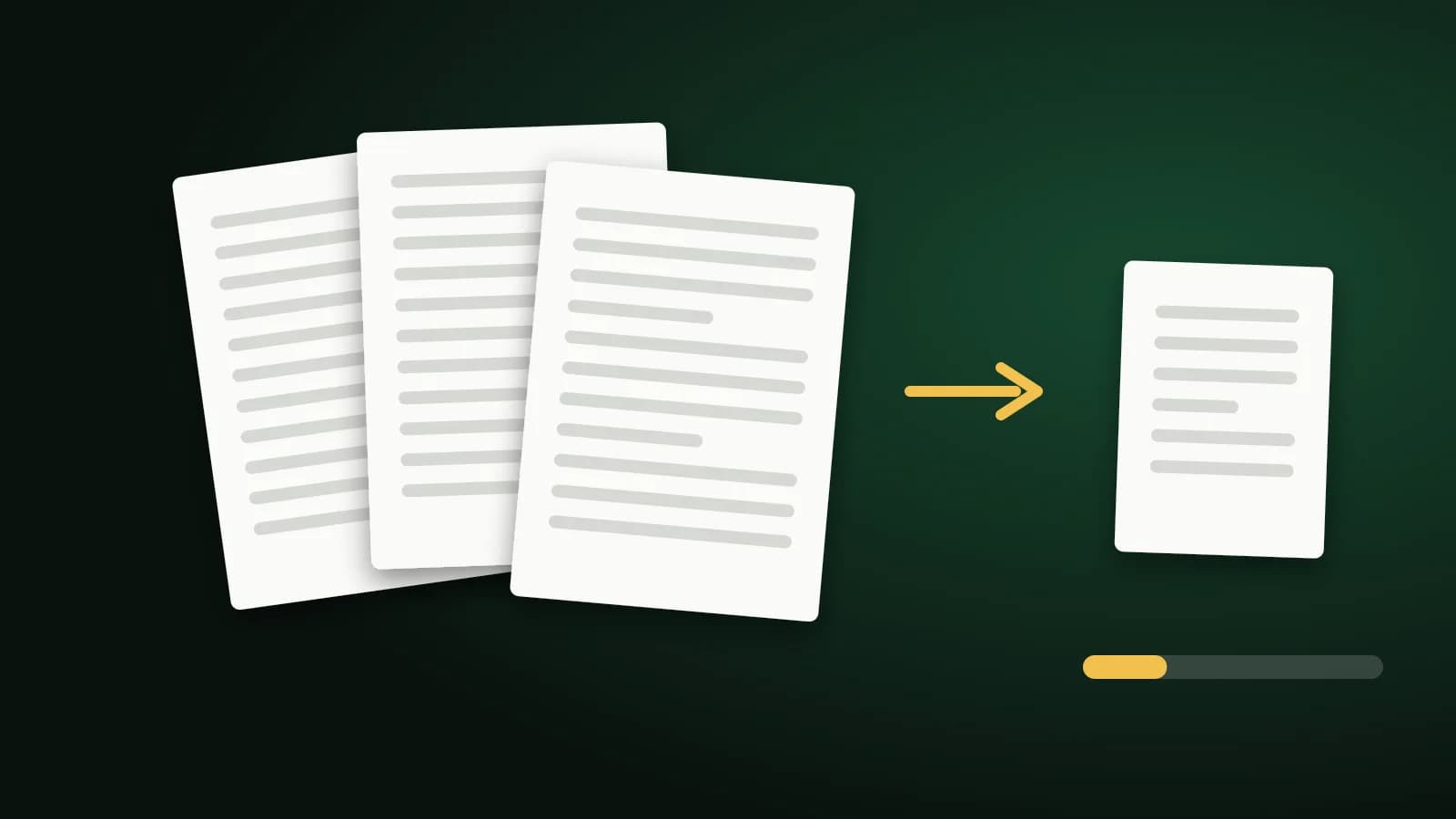
Bewerbungsportale, die eine einzige PDF-Datei mit Anschreiben, Lebenslauf und Arbeitszeugnissen verlangen. Reisekostenabrechnungen, bei denen alle Quittungen in einem Beleg gebündelt sein müssen. Oder ein 200 Seiten starkes Handbuch, aus dem Sie nur das vierte Kapitel benötigen. Nahezu alle täglichen Anforderungen an Dokumente lassen sich auf vier Handgriffe zurückführen: zusammenfügen, trennen, löschen und drehen.
In dieser Anleitung zeigen wir Ihnen, wie Sie jede dieser Aufgaben schnell, präzise und unter Wahrung des Datenschutzes direkt im Webbrowser erledigen.
PDF-Dateien zusammenfügen: Mehrere Dokumente verbinden
Beim Zusammenfügen werden mehrere unabhängige PDF-Dateien in der von Ihnen festgelegten Reihenfolge zu einem einzigen Dokument zusammengefasst.
Typische Einsatzbereiche
- Zusammenstellen vollständiger Bewerbungsmappen für Stellenangebote oder Behörden.
- Bündeln monatlicher Rechnungen und Spesenbelege für die Buchhaltung.
- Ergänzen von Verträgen um unterzeichnete Nachträge und Anlagen.
- Versenden einer übersichtlichen Datei anstelle unzähliger einzelner Anhänge.
Schritt-für-Schritt-Anleitung
Mit dem Werkzeug PDF zusammenfügen:
- Dateien hinzufügen — Ziehen Sie alle gewünschten PDFs gleichzeitig in das Fenster oder wählen Sie sie über den Auswahldialog aus.
- Reihenfolge anpassen — Ordnen Sie die Dokumente per Drag-and-Drop an den Miniaturansichten. Die sichtbare Anordnung entspricht exakt der Seitenabfolge im fertigen Dokument.
- Auf Zusammenfügen klicken und die zusammengefasste PDF-Datei sofort herunterladen.
Der gesamte Ablauf geschieht im Arbeitsspeicher Ihres Endgeräts. Da keine Daten an externe Server übertragen werden, eignet sich dieses Verfahren hervorragend für Gehaltsnachweise, Ausweiskopien und Geschäftsverträge.
Praktische Tipps
- Dateien vorab durchnummerieren (
01-anschreiben.pdf,02-lebenslauf.pdf,03-zeugnisse.pdf). Beim Hinzufügen werden sie direkt in der richtigen Reihenfolge geladen. - Seitenorientierung vor dem Zusammenfügen korrigieren. Ein querformatiger Scan im Hochformat wirkt unprofessionell.
- Gesamtgröße im Blick behalten. Wenn das Dokument per E-Mail versendet werden soll, beachten Sie unseren Leitfaden PDF für E-Mail verkleinern.
PDF-Dateien trennen: Gezielt Seiten extrahieren
Das Trennen kehrt den Prozess um: Aus einem großen Dokument entstehen ein oder mehrere handlichere Einzeldokumente.
Typische Einsatzbereiche
- Nur die relevanten Paragrafen eines umfangreichen Vertragswerks an Dritte weitergeben.
- Große Akten in Teildokumente aufteilen, um Upload-Limits einzuhalten.
- Einen Sammelscan postalischer Briefe in einzelne Vorgänge aufteilen.
- Eine unterschriebene Seite aus einem Entwurf herauslösen.
Trenn-Optionen im Überblick
Unter PDF teilen stehen Ihnen flexible Modi zur Verfügung:
- Benutzerdefinierte Bereiche — Legen Sie genau fest, welche Seiten in welche Datei gehören (z. B. Seiten 1–3 in Dokument A und Seiten 4–10 in Dokument B).
- Feste Intervalle — Dokument alle n Seiten aufteilen. Aus einem 60-seitigen Scan entstehen bei einem 10er-Intervall sechs separate Dateien.
- Seiten einzeln entnehmen — Bestimmte Seiten gezielt auswählen und jeweils als eigenständige PDF speichern.
Physische versus gedruckte Seitenzahlen
Bitte beachten Sie: Die Eingabe von Seitenbereichen bezieht sich immer auf die tatsächliche Position im Dokument (beginnend bei Seite 1), nicht auf die aufgedruckte Nummerierung in der Fußzeile eines Buchs oder Gutachtens. Prüfen Sie im Zweifel kurz die Vorschau.
Überflüssige Seiten löschen
Leere Seiten aus automatischen Scannern oder veraltete Deckblätter blähen Unterlagen unnötig auf. Mit PDF-Seiten löschen klicken Sie die unerwünschten Seiten einfach an und laden eine bereinigte Fassung herunter.
Verdrehte Seiten richtig drehen
Smartphone-Fotos und Scans von Tabellenblättern landen häufig quer oder auf dem Kopf im Dokument. Mit PDF drehen können Sie einzelne Seiten oder das gesamte Dokument um 90°, 180° oder 270° ausrichten. Die Änderung wird dauerhaft in der Datei verankert.
Die empfohlene Reihenfolge bei der Dokumentenvorbereitung
Wenn Sie Unterlagen aus verschiedenen Quellen bündeln möchten:
- Drehen Sie zunächst falsch ausgerichtete Seiten in den Einzeldokumenten.
- Löschen Sie Leerseiten und Duplikate.
- Fügen Sie alle Dokumente in der korrekten Reihenfolge zusammen.
- Komprimieren Sie das Endergebnis, falls es per E-Mail versendet werden soll.
Häufig gestellte Fragen
Gibt es eine Begrenzung für die Anzahl der zusammenzufügenden Dateien?
Es gibt kein künstliches Limit. Da die Verarbeitung direkt in Ihrem Browser stattfindet, hängt die Leistungsfähigkeit von der Speicherausstattung Ihres Computers ab.
Geht beim Zusammenfügen oder Trennen Textqualität verloren?
Nein. Die Vorgänge kopieren die vorhandenen Seiten unverändert – Text bleibt markierbar und Bilder behalten ihre ursprüngliche Schärfe.