Seitenzahlen sind das Detail, das einen Bericht, eine Abschlussarbeit oder einen Vertrag fertig wirken lässt – und das, was am häufigsten schiefgeht: Die Nummer steht auf dem Deckblatt, beginnt mitten im Dokument neu oder lässt sich nicht ändern. Diese Anleitung zeigt die häufigsten Varianten Schritt für Schritt und was zu tun ist, wenn Word nicht mitspielt.
Das Grundprinzip: eine Seitenzahl einfügen
In Word am Computer:
- Öffnen Sie die Registerkarte Einfügen und wählen Sie Seitenzahl.
- Wählen Sie die Position – Seitenanfang (Kopfzeile) oder Seitenende (Fußzeile) – und ein Design, etwa Einfache Zahl 3 für unten rechts.
- Schließen Sie Kopf- und Fußzeile mit Kopf- und Fußzeile schließen (oder per Doppelklick in den Seitentext).
Word fügt ein Feld ein, keinen getippten Text. Die Nummer aktualisiert sich daher von selbst, wenn Seiten hinzukommen oder wegfallen. Dieser Unterschied ist später wichtig.
Das Deckblatt auslassen
Ein Deckblatt oder eine Titelseite trägt meist keine Nummer.
- Doppelklicken Sie in die Kopf- oder Fußzeile, um sie zu öffnen.
- Aktivieren Sie auf der Registerkarte Kopf- und Fußzeile das Kontrollkästchen Erste Seite anders.
Nun ist Seite 1 leer, Seite 2 zeigt aber 2. Soll dort 1 stehen, gehen Sie zu Einfügen → Seitenzahl → Seitenzahlen formatieren und setzen Beginnen bei auf 0. Seite 1 wird zu 0 (unsichtbar), Seite 2 zu 1.
Ob die erste nummerierte Seite 1 oder 2 heißt, ist Konvention. Berichte zählen das Deckblatt oft mit, Abschlussarbeiten und Bücher häufig nicht.
Römische Ziffern im Vorspann, 1, 2, 3 im Haupttext
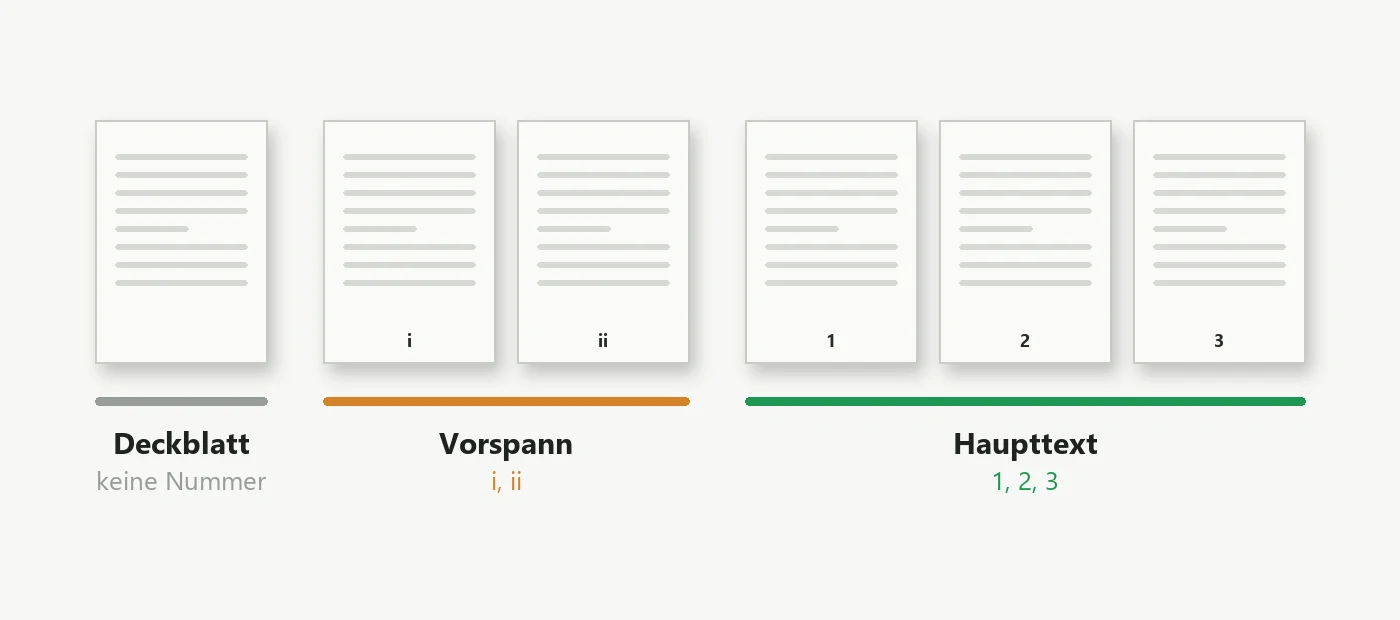
Abschlussarbeiten und lange Berichte nummerieren Vorwort und Inhaltsverzeichnis oft römisch (i, ii, iii) und beginnen den Haupttext wieder bei 1. Dafür brauchen Sie zwei Abschnitte.
- Setzen Sie den Cursor ans Ende des Vorspanns und wählen Sie Layout → Umbrüche → Nächste Seite.
- Öffnen Sie in der Fußzeile des ersten Abschnitts Einfügen → Seitenzahl → Seitenzahlen formatieren und stellen Sie das Zahlenformat auf i, ii, iii.
- Doppelklicken Sie in die Fußzeile des zweiten Abschnitts und deaktivieren Sie auf der Registerkarte „Kopf- und Fußzeile“ Mit vorheriger verknüpfen. Ohne diesen Schritt würde die Änderung auch den ersten Abschnitt betreffen.
- Öffnen Sie dort erneut Seitenzahlen formatieren, wählen Sie 1, 2, 3 und setzen Sie Beginnen bei auf 1.
„Seite 3 von 12“
Wählen Sie Einfügen → Seitenzahl → Seitenende und ein Design Seite X von Y. Intern kombiniert Word das Feld PAGE (aktuelle Seite) mit dem Feld NUMPAGES (Gesamtzahl). Für eigenen Text nutzen Sie Einfügen → Schnellbausteine → Feld… und fügen jedes Feld einzeln ein.
Ein Haken: NUMPAGES zählt alle Seiten, auch ein unnummeriertes Deckblatt. Auf Seite 2 eines 10-seitigen Dokuments steht dann „Seite 1 von 10“.
Oben rechts, wie APA und MLA es verlangen
Wählen Sie Einfügen → Seitenzahl → Seitenanfang → Einfache Zahl 3. Für MLA klicken Sie nach dem Einfügen in die Kopfzeile und tippen Ihren Nachnamen vor die Nummer (zum Beispiel Müller 1).
Ohne Word: eine .docx-Datei im Browser nummerieren
Haben Sie Word gerade nicht zur Hand oder viele Dokumente, erledigt das Tool Seitenzahlen in Word einfügen dasselbe, ohne Word zu öffnen:
- Laden Sie Ihre .docx-Datei hoch. Sie wird lokal im Browser bearbeitet und nicht hochgeladen.
- Wählen Sie Kopf- oder Fußzeile, Ausrichtung, ein Format wie „Seite X von Y“, Zahlenstil und Startnummer. Eine Live-Vorschau zeigt das Ergebnis.
- Laden Sie die neue .docx-Datei herunter.
Die Nummern sind echte Word-Felder und aktualisieren sich weiter, wenn Sie die Datei später bearbeiten. Für den Aufbau im Schema verwenden Sie das Tool zweimal: Wenden Sie zuerst römische Ziffern auf das ganze Dokument an, laden Sie das Ergebnis dann erneut hoch, wählen Sie den dezimalen Stil, setzen Sie „Nummerierung beginnt ab Abschnitt“ auf den ersten Abschnitt des Haupttexts und beginnen Sie bei 1.
Für die häufigsten Fälle gibt es auch Kurzwege: römische Ziffern, Seite X von Y, Deckblatt auslassen und Nummerierung oben rechts.
Eine Einschränkung sollten Sie kennen: Eine .docx-Datei speichert nicht, wo die Seiten umbrechen, weil Word das erst bei der Anzeige berechnet. Deshalb kann kein Tool zuverlässig „nur die Seiten 3 bis 10“ nummerieren; nutzen Sie stattdessen Abschnitte und die Deckblatt-Einstellung.
Wenn Seitenzahlen Probleme machen
- Jede Seite zeigt dieselbe Nummer. Die Nummer wurde getippt statt als Feld eingefügt. Löschen Sie sie und fügen Sie eine echte Seitenzahl ein.
- Eine Nummer erscheint doppelt. Das Dokument hatte bereits eine Seitenzahl. Entfernen Sie die alte oder wählen Sie im Tool „Ersetzen“.
- Die Nummerierung beginnt mittendrin neu oder wechselt den Stil. Dort steht ein Abschnittsumbruch. Prüfen Sie je Abschnitt Seitenzahlen formatieren und ob Mit vorheriger verknüpfen aktiv ist.
- Gerade und ungerade Seiten sehen verschieden aus. Gerade und ungerade Seiten unterschiedlich ist aktiv; bearbeiten Sie beide Fußzeilen oder schalten Sie die Option aus.
- Die Nummer hat sich nicht aktualisiert. Drücken Sie Strg+A und dann F9, um alle Felder zu aktualisieren.
Wenn Sie ein PDF brauchen
Auch fertige Dokumente, die Sie als PDF versenden, lassen sich nummerieren. Das PDF-Seitenzahl-Tool fügt jedem PDF Fußzeilen hinzu, und Word in PDF wandelt das nummerierte Dokument um, sobald es passt.