Ein Kontoauszug als PDF sieht aus wie eine Tabelle. Du markierst ihn, fügst ihn in Excel ein und erhältst ein Durcheinander: Datum in einer Zelle, der halbe Buchungstext in der nächsten, Beträge in der falschen Spalte. Der Grund ist einfach: Ein PDF enthält gar keine Tabelle. Es enthält Textstücke an exakten Positionen auf der Seite, und die Tabellenkalkulation muss herausfinden, welche Stücke zusammengehören.
Für eine einmalige Prüfung ist das lästig. Für Buchhalter, die Auszüge von Dutzenden Mandanten bearbeiten, ist es ein täglicher Kostenfaktor, und eine falsche Ziffer in einer Bankbuchung wird teuer. Diese Anleitung zeigt, wie du richtig umwandelst und belegst, dass das Ergebnis stimmt.
Warum Kontoauszüge schwieriger sind als andere Tabellen
- Buchungstexte laufen über mehrere Zeilen. Eine UPI- oder NEFT-Beschreibung geht oft in der nächsten Zeile weiter, manchmal mitten in einem Wort oder einer Referenznummer.
- Belastung und Gutschrift teilen sich eine Spalte oder haben zwei. Manche Banken drucken Abhebungen und Einzahlungen nebeneinander, andere nutzen eine Betragsspalte mit Dr/Cr.
- Die Reihenfolge variiert. Die meisten Auszüge laufen von alt nach neu, einige führen die neueste Buchung zuerst.
- Seitenelemente wiederholen sich. Kopfzeilen, Kontonummern und Zeilen wie „Seite 3 von 12“ stehen auf jeder Seite und dürfen keine Buchungen werden.
- Indisches Zahlenformat. Beträge wie 1,00,000.00 nutzen die Lakh-Gruppierung, die ein westlicher Parser falsch deuten kann.
Text-PDF oder gescanntes PDF?
Öffne das PDF und versuche, mit der Maus eine Textzeile zu markieren. Gelingt das, ist es ein Text-PDF, wie es das Online-Banking normalerweise liefert, und es lässt sich genau umwandeln. Kannst du nichts markieren, ist es ein Scan: nur ein Bild jeder Seite. Scans brauchen OCR (Texterkennung), die langsamer ist und Ziffern falsch lesen kann. Lade daher wenn möglich immer die Textversion bei deiner Bank herunter.
In drei Schritten umwandeln
- Öffne Kontoauszug in Excel und ziehe ein oder mehrere PDFs hinein.
- Prüfe die Zusammenfassung und die Saldoprüfung (siehe unten). Öffne bei Bedarf jede Zeile in der PDF-Vorschau.
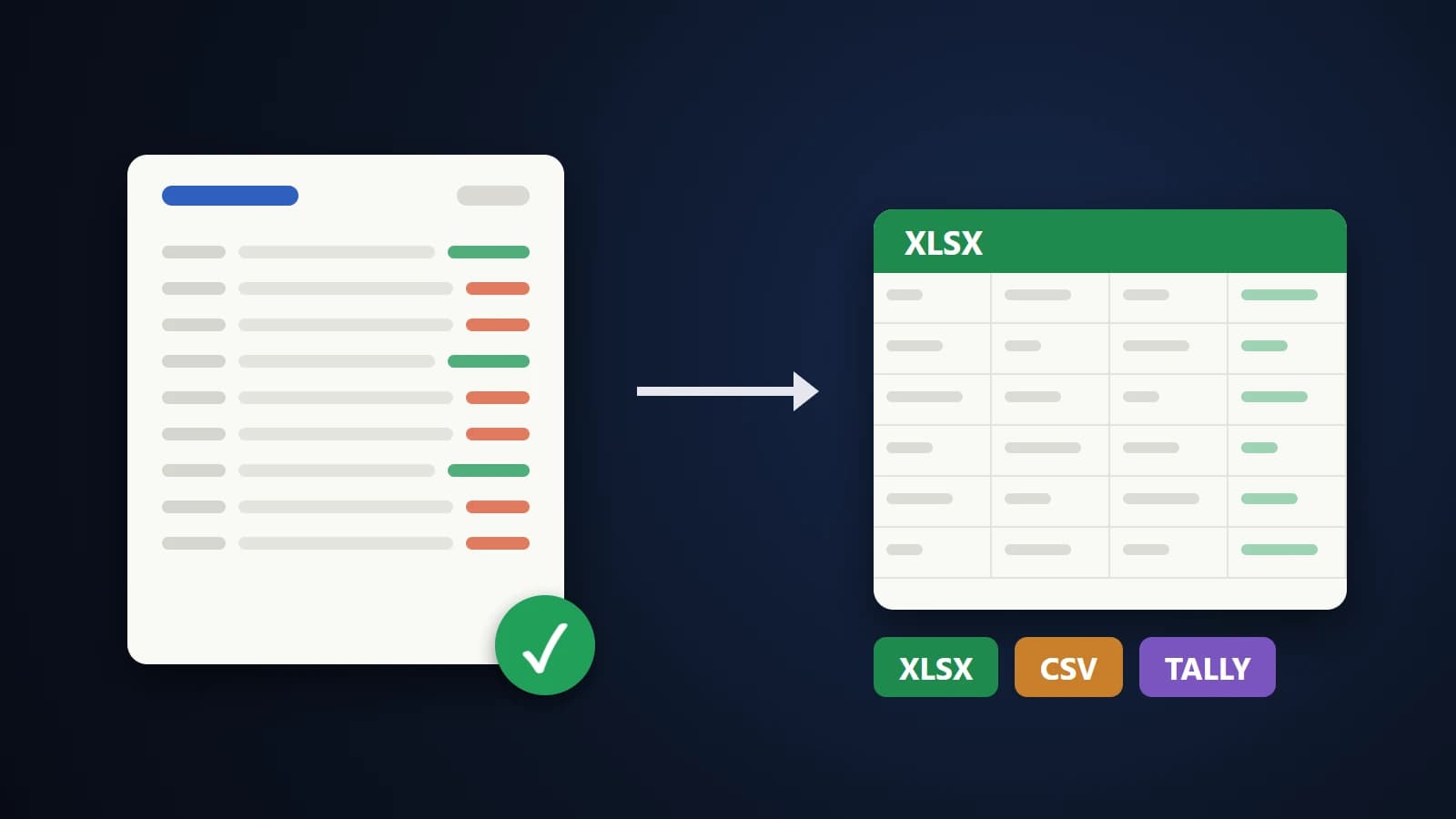
- Lade eine Excel-Arbeitsmappe, eine CSV oder eine Tally-XML-Datei herunter.
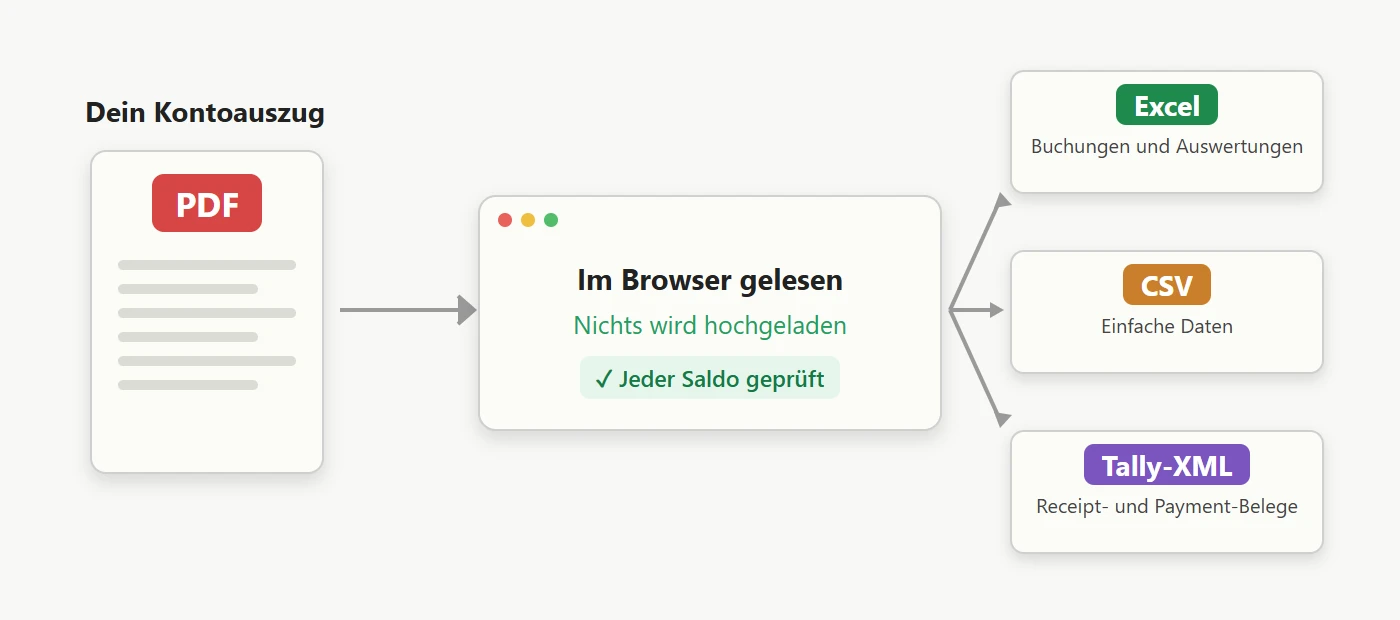
Alles läuft in deinem Browser, der Auszug wird also nie hochgeladen. Das ist wichtig, wenn die Datei einem Mandanten gehört.
Vertrauen ist gut, Prüfen ist besser: die Prüfung des laufenden Saldos
Ein Kontoauszug ist eine Kette. Der Saldo jeder Zeile ist der vorherige Saldo plus Gutschrift minus Belastung. Das liefert einen eingebauten Beweis: Liest ein Konverter eine Zahl falsch, reißt die Kette genau an dieser Zeile.
Der Konverter prüft jede Zeile auf diese Weise. Stimmen alle, siehst du eine grüne Bestätigung, zum Beispiel „Alle 339 Zeilen stimmen“. Stimmen einige nicht, werden sie hervorgehoben, und du kannst zur ersten springen, sie in der PDF-Vorschau öffnen und korrigieren. So kann das Werkzeug auch anhand der Saldoänderung entscheiden, ob ein Betrag eine Belastung oder Gutschrift ist, statt sich auf die Position der Zahl auf der Seite zu verlassen.
Hat ein Auszug keinen laufenden Saldo (viele Kreditkartenabrechnungen), werden die Zeilen trotzdem umgewandelt, können aber nicht verifiziert werden, und das Werkzeug weist darauf hin.
Für Buchhalter: Tally, mehrere Auszüge und Kategorien
- Tally-Prime-XML. Wähle Tally-XML, gib den Namen deines Bankkontos und ein Gegenkonto wie Suspense A/c ein. Jede Gutschrift wird ein Receipt-Beleg, jede Belastung ein Payment-Beleg. In Tally nutzt du Import Data und wählst die Datei. Aktiviere „Konten ebenfalls anlegen“ nur, wenn sie noch nicht existieren.
- Mehrere Auszüge auf einmal. Füge ein PDF pro Quartal oder Jahr hinzu. Sie werden nach Datum zusammengeführt, durch überlappende Zeiträume doppelte Zeilen entfernt und eine Lücke zwischen zwei Auszügen von der Saldoprüfung markiert.
- Kategorien. Zeilen werden verschlagwortet (Gehalt, Kreditrate, UPI, Gebühren, Zinsen, Steuern und mehr). Lege eigene Regeln an, etwa „zomato“ → „Mitarbeiterverpflegung“, sie werden in deinem Browser gespeichert.
- Excel-Blätter. Die Arbeitsmappe enthält Buchungen, Zusammenfassung, Monatsauswertung und Kategorieauswertung. Die Summen nutzen echte Formeln, du kannst sie also in Excel nachprüfen.
Passwortgeschützte Auszüge
Die meisten Banken schützen Auszug-PDFs mit einem Passwort, oft aus Kundennummer, Geburtsdatum oder Handynummer gebildet. Der Konverter fragt danach und nutzt es nur in deinem Browser, um die Datei zu öffnen.
Wenn etwas falsch aussieht
- Rot markierte Zeilen. Öffne die Zeile in der PDF-Vorschau und vergleiche. Korrigiere die Zelle, die Prüfung läuft erneut.
- „Keine Buchungstabelle gefunden“. Die Datei ist vielleicht eine Übersicht oder ein Foto. Verwende den vollständigen Buchungsauszug.
- Gescanntes PDF. Führe die OCR (Beta) aus und lies die hervorgehobenen Zeilen sorgfältig.
- Erste Zeile mit geringer Sicherheit. Ohne vorherigen Saldo kann die Richtung der allerersten Zeile unsicher sein, wenn der Auszug nur eine Betragsspalte nutzt. Vergleiche sie mit dem PDF.
- Du brauchst eine andere Tabelle, keinen Kontoauszug? Nutze PDF in Excel oder lies, wie du PDF-Tabellen in Excel umwandelst.
Fazit
Einen Kontoauszug umzuwandeln heißt nicht, Text zu kopieren, sondern belegen zu können, dass das Ergebnis stimmt. Nutze ein Text-PDF, wandle es privat im Browser um und lass die Saldoprüfung jede Zeile bestätigen, bevor die Zahlen in deine Buchhaltung gelangen.