Manchmal stimmen die Wörter in einem PDF, stehen aber an der falschen Stelle: eine Summe, die eine Zeile tiefer gehört, ein Name, der sich an der Spalte darüber ausrichten soll, ein Hinweis, der auf die nächste Seite gehört. Neu tippen müssen Sie nichts. Sie können den Text aufnehmen und woanders ablegen.
Diese Anleitung verwendet das Werkzeug Text verschieben in PDF bearbeiten. Es läuft in Ihrem Browser, die Datei wird also nicht hochgeladen.
Eine Textzeile verschieben
- Öffnen Sie PDF bearbeiten und wählen Sie Ihre Datei.
- Klicken Sie in der Werkzeugleiste auf Text verschieben.
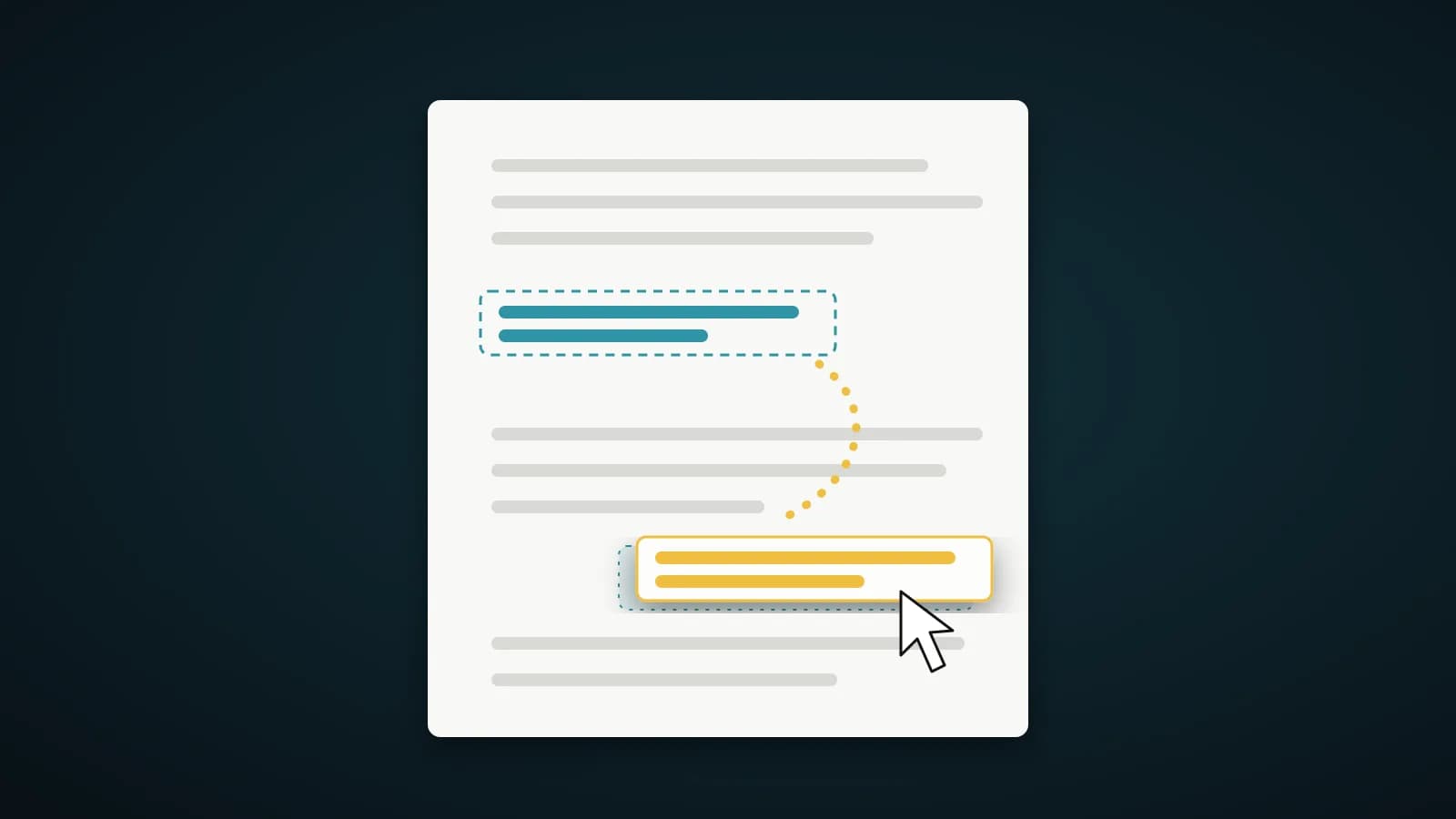
- Ziehen Sie einen beliebigen Textblock an die neue Position.
- Laden Sie das PDF herunter.
Beim Ziehen rastet der Text an der linken, rechten, oberen und unteren Kante des umliegenden Textes ein und liegt so ohne Mühe bündig. Halten Sie Alt gedrückt, um frei und ohne Einrasten zu ziehen.
Mehrere Texte gleichzeitig verschieben
- Mit Umschalt+Klick fügen Sie Blöcke zur Auswahl hinzu oder nehmen sie heraus; Strg+A wählt alles auf der Seite.
- Ziehen Sie einen ausgewählten Block, bewegt sich die ganze Gruppe mit. Sie stoppt, sobald ein Block den Seitenrand erreicht, damit die Anordnung der Gruppe erhalten bleibt.
- Die Pfeiltasten verschieben um 1 Pixel, Umschalt + Pfeil um 10.
Text auf eine andere Seite verschieben
- Wählen Sie den Text und drücken Sie Strg+X (oder klicken Sie auf Ausschneiden).
- Öffnen Sie die andere Seite.
- Drücken Sie Strg+V (oder klicken Sie auf Hier einfügen).
Der Text erscheint auf der neuen Seite an denselben Koordinaten wie zuvor, sodass Spalten und Ränder ausgerichtet bleiben. Kopieren funktioniert genauso, fügt aber eine neue Kopie ein und lässt das Original stehen.
Der alte Text ist wirklich weg
Beim Verschieben wird das Original in der gespeicherten Datei aus dem Seiteninhalt entfernt und nicht unter einem weißen Kasten versteckt. Suchen oder Markieren im exportierten PDF findet den Text nur an der neuen Position.
Überlappungen prüfen
Landet verschobener Text auf anderem Text, erhält er eine gelbe Markierung, und das Ergebnis des Downloads nennt die Zahl der überlappenden Blöcke. Verschieben Sie ihn an eine freie Stelle oder klicken Sie auf Position zurücksetzen. Alle zurücksetzen stellt alle Blöcke der Seite wieder her, und Strg+Z macht die letzte Verschiebung rückgängig.
Grenzen
- Text, der als Formen statt als echte Zeichen gezeichnet ist oder ungewöhnliche eingebettete Schriften nutzt, lässt sich nicht auswählen. Bei einem Scan verwenden Sie zuerst die OCR-Schaltfläche.
- Verschobener Text wird als eigener Block platziert. Er bricht nicht um wie ein Absatz in einer Textverarbeitung.
Häufige Fragen
Wird mein PDF zum Verschieben hochgeladen?
Nein. Verschieben, Ausschneiden, Einfügen und Speichern geschehen in Ihrem Browser.
Bleiben Schrift und Größe gleich?
Ja. Der Block behält beim Verschieben Schrift, Größe und Farbe.
Kann ich Text auf eine andere Seite verschieben?
Ja. Ausschneiden, die andere Seite öffnen und einfügen. Der Text wird von der ersten Seite entfernt und auf der zweiten gezeichnet.
Zusammenfassung
Wählen Sie „Text verschieben“, ziehen Sie den Block (oder schneiden Sie ihn für eine andere Seite aus und fügen ihn ein), prüfen Sie die gelben Markierungen und laden Sie herunter. Das Ergebnis ist ein PDF, in dem die Wörter am richtigen Platz stehen und an der alten Stelle nichts zurückbleibt.