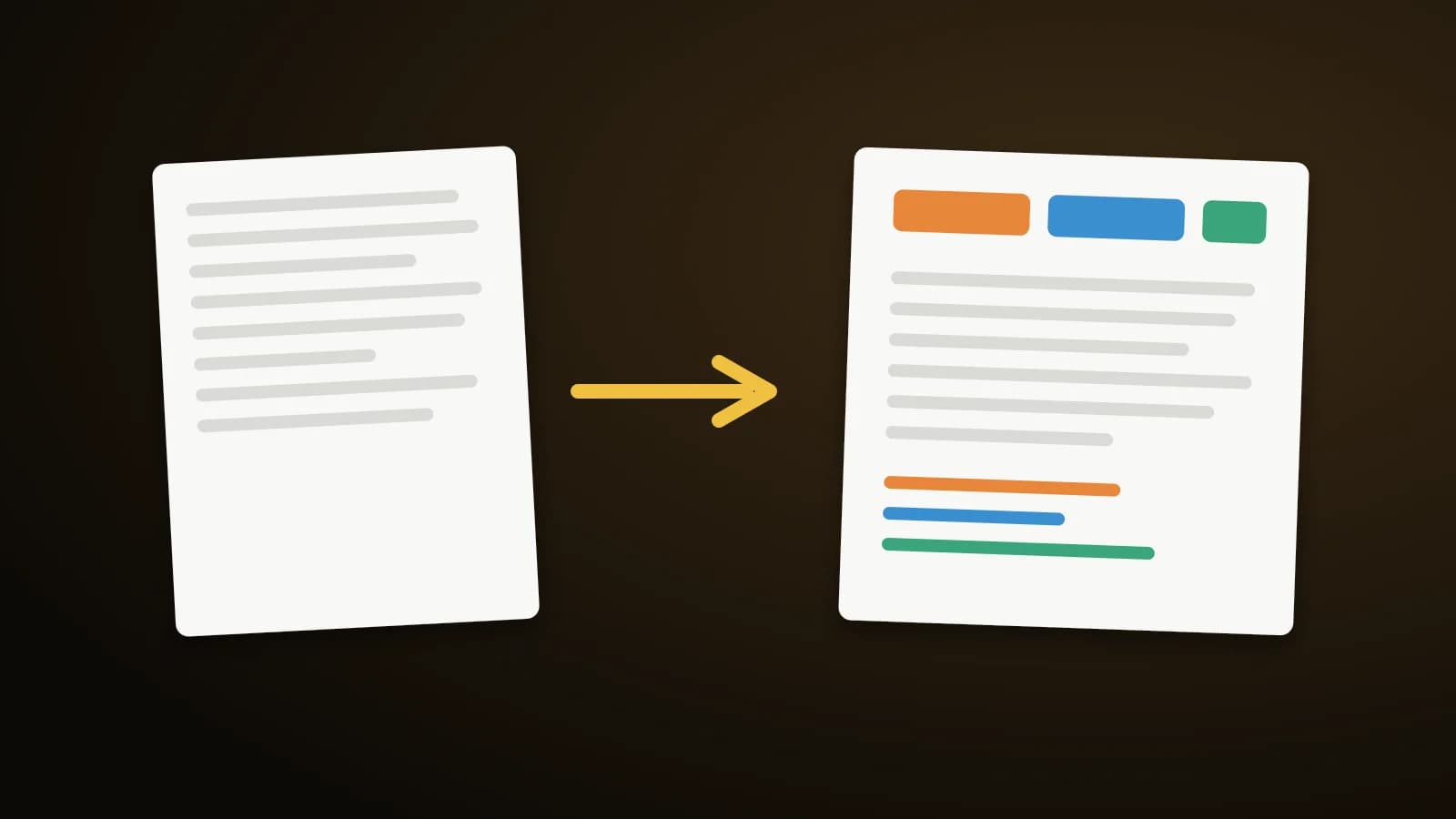
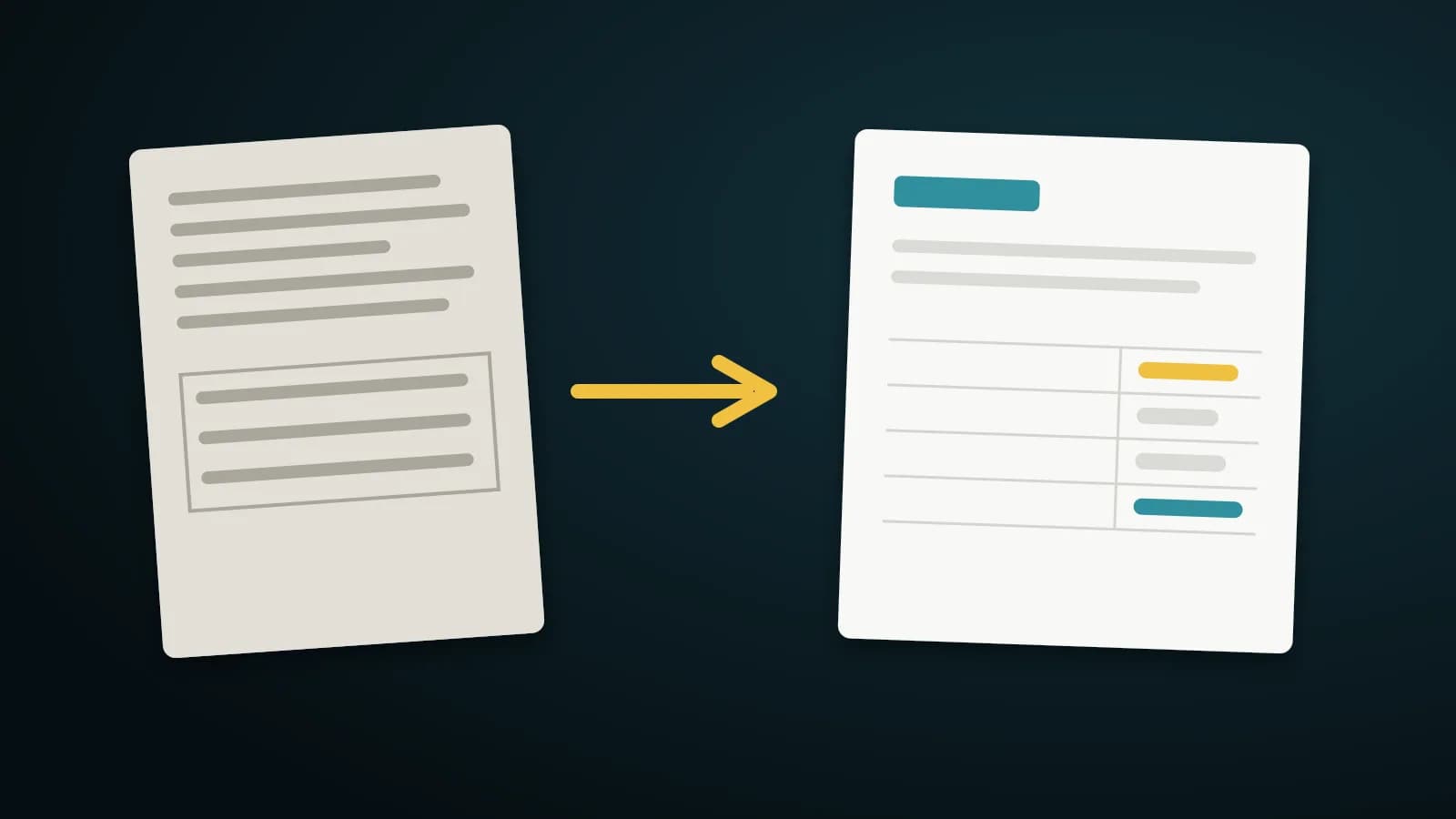
Eine gescannte Rechnung ist ein Foto von Papier. Sie enthält keinen Text, ein normaler PDF-Editor hat also nichts zum Markieren. Um einen Namen, ein Datum oder einen Betrag zu ändern, muss die Seite zuerst per OCR (optische Zeichenerkennung) gelesen werden.
Diese Anleitung zeigt, wie das im Browser geht, ohne die Rechnung hochzuladen.
Schritt für Schritt
- Öffnen Sie PDF bearbeiten und wählen Sie die gescannte Datei. Seiten ohne markierbaren Text werden erkannt, und die Schaltfläche Scan to text wird hervorgehoben.
- Klicken Sie auf Scan to text. Wählen Sie die Sprachen der Seite (Englisch, Hindi, Gujarati) und die zu lesenden Seiten. Es werden nur die gewählten Sprachen geladen.
- Warten Sie auf den Fortschrittsbalken. Das Lesen läuft im Hintergrund, die Seite bleibt bedienbar.
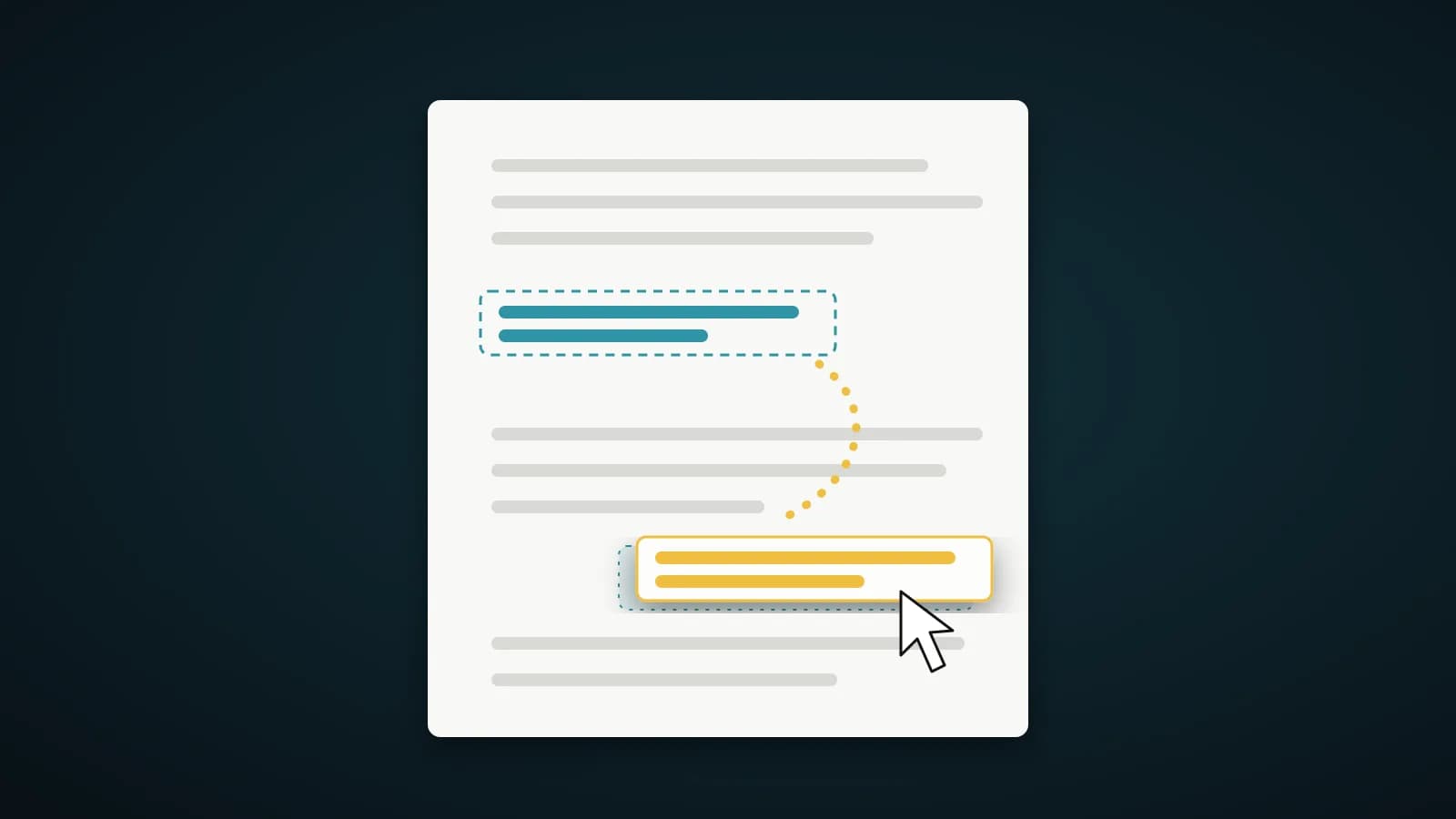
- Klicken Sie auf einen erkannten Text, um ihn zu ändern. Die alten Wörter werden mit einem papierfarbenen Flicken überdeckt, Ihr neuer Text wird in passender Größe und Farbe gezeichnet.
- Laden Sie herunter. Lassen Sie die Option für ein durchsuchbares PDF aktiv, um eine unsichtbare Textebene unter dem Scan einzufügen.
Bernsteinfarbene Felder prüfen
Wörter, bei denen die Erkennung unsicher war, sind bernsteinfarben umrandet, mit einer Zahl auf der Schaltfläche. Prüfen Sie jedes anhand des Bildes, vor allem Beträge, GST-Nummern und Daten. Typische Fehler sind 0 und O oder 1 und l.
Tipps für ein sauberes Ergebnis
- Ein gerader, gut beleuchteter Scan mit 200 bis 300 dpi wird am besten gelesen.
- Tabellenzeilen werden in einzelne Zellen geteilt, das Ändern einer Zelle verschiebt die Nachbarn also nicht.
- Ist ein neuer Betrag länger als der alte, wird das Feld rot und warnt, dass es die nächste Zelle berühren kann.
- Nutzen Sie Update total, nachdem Sie Positionsbeträge geändert haben, damit die Rechnung aufgeht.
Was die OCR lesen kann und was nicht
Die Texterkennung ist für gedruckten Text in Englisch, Hindi und Gujarati gedacht. Wählen Sie nur die Sprachen, die tatsächlich auf der Seite vorkommen, denn das ergibt die beste Genauigkeit. Jede Seite wird vor dem Lesen mit etwa 216 dpi gezeichnet, ein scharfer Scan hilft also mehr als eine große Datei.
Fehllesungen entstehen meist durch verblasste Thermobelege, Handschrift, über den Text gedruckte Stempel und schräg aufgenommene Fotos. Arabisch lässt sich in ein PDF tippen, steht aber nicht als OCR-Sprache zur Verfügung; eine gescannte arabische Seite kann hier daher nicht in bearbeitbaren Text umgewandelt werden.
Ändern Sie nur, was Sie ändern dürfen
Einen Tippfehler, eine Adresse oder einen Betrag auf einer selbst ausgestellten Rechnung zu korrigieren, bevor Sie sie erneut senden, ist normale Büroarbeit. Ein von jemand anderem erstelltes Dokument zu verändern oder Zahlen zu ändern, um eine Bank, ein Finanzamt oder einen Arbeitgeber zu täuschen, kann Betrug sein. Bewahren Sie den ursprünglichen Scan neben der bearbeiteten Kopie auf, damit Sie jederzeit zeigen können, was sich geändert hat.
Häufig gestellte Fragen
Wird der Scan für die OCR hochgeladen?
Nein. Die OCR-Engine und die Sprachdaten kommen von dieser Website und laufen in Ihrem Browser.
Liest es Hindi und Gujarati?
Ja. Wählen Sie die Sprache im OCR-Fenster. Bei gemischten Seiten wählen Sie mehrere.
Sieht das exportierte PDF aus wie das Original?
Der Scan bleibt das Seitenbild. Nur die Felder, die Sie ändern, werden überdeckt und neu gezeichnet, der Rest bleibt unberührt.
Gibt es eine Größenbeschränkung?
Der Editor öffnet Dateien bis 200 MB. Ab 50 MB oder 300 Seiten warnt er, dass Öffnen und Speichern langsam sein und viel Speicher brauchen können. Bei einem sehr großen Scan komprimieren Sie ihn vorher oder teilen ihn in Teile.
Fazit
OCR starten, bernsteinfarbene Felder prüfen, ändern, was nötig ist, und mit Textebene exportieren. So entsteht eine saubere, zusätzlich durchsuchbare Rechnung.