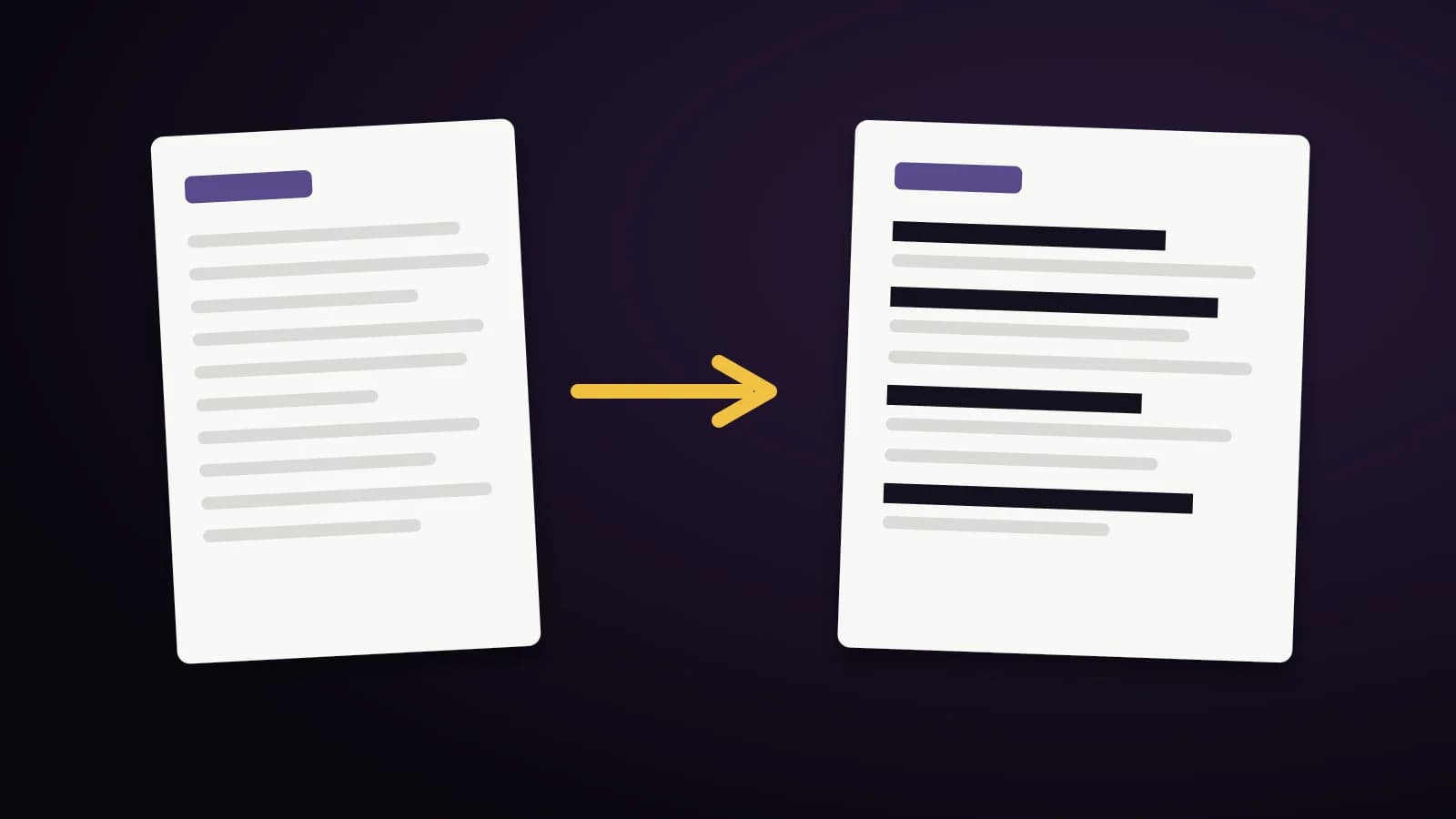
Bevor Sie einen Kontoauszug an Vermieter, Kreditvermittler oder Visastelle schicken, müssen meist Kontonummern, eine PAN oder eine Aadhaar-Nummer verschwinden. Viele ziehen ein schwarzes Rechteck über den Text und senden die Datei. Das ist keine Schwärzung: Der Text steckt weiter im PDF, und jeder kann ihn markieren, kopieren oder suchen.
Diese Anleitung zeigt, wie Sie sensible Daten aus der Datei selbst entfernen und nachweisen, dass sie weg sind.
Warum ein schwarzer Kasten nicht reicht
Ein PDF speichert Text und Grafik getrennt. Ein darübergelegtes Rechteck verdeckt den Text nur optisch. Öffnen Sie die Datei in einem beliebigen Viewer, drücken Sie Strg+A, und die versteckten Zahlen erscheinen. Echtes Schwärzen löscht die Zeichen aus dem Seiteninhalt.
So schwärzen Sie mit PDF bearbeiten
- Öffnen Sie PDF bearbeiten und wählen Sie den Kontoauszug. Ist er passwortgeschützt, geben Sie das Passwort ein; es bleibt im Browser.
- Klicken Sie auf Redact. Wählen Sie, wonach gesucht wird: PAN, Aadhaar, Kontonummern, IFSC, Handynummern, E-Mails. Eigene Wörter oder Muster sind möglich.
- Prüfen Sie die Trefferliste. Zahlen, die ihre Prüfsumme nicht bestehen, gelten als wahrscheinliche Fehltreffer, und jeden Treffer können Sie abwählen.
- Wählen Sie einen schwarzen Kasten (oder keinen), lassen Sie das Entfernen von Autor- und Erstellerangaben aktiv und wenden Sie an.
- Lesen Sie das Prüfergebnis. Die gespeicherte Datei wird erneut gelesen, und das Tool meldet, ob geschwärzter Text noch auffindbar ist.
Alles läuft im Browser, der Kontoauszug wird also nie hochgeladen.
Was Sie vor dem Teilen prüfen sollten
- Suchen Sie mit Strg+F nach der entfernten Nummer. Es darf nichts gefunden werden.
- Markieren Sie die Stelle mit der Maus und fügen Sie sie in einen Texteditor ein. Sie sollte leer sein.
- Lesen Sie die Hinweise. Text in ungewöhnlichen Schriften oder nur teilweise abgedeckte Bilder werden gemeldet, damit Sie sie von Hand behandeln.
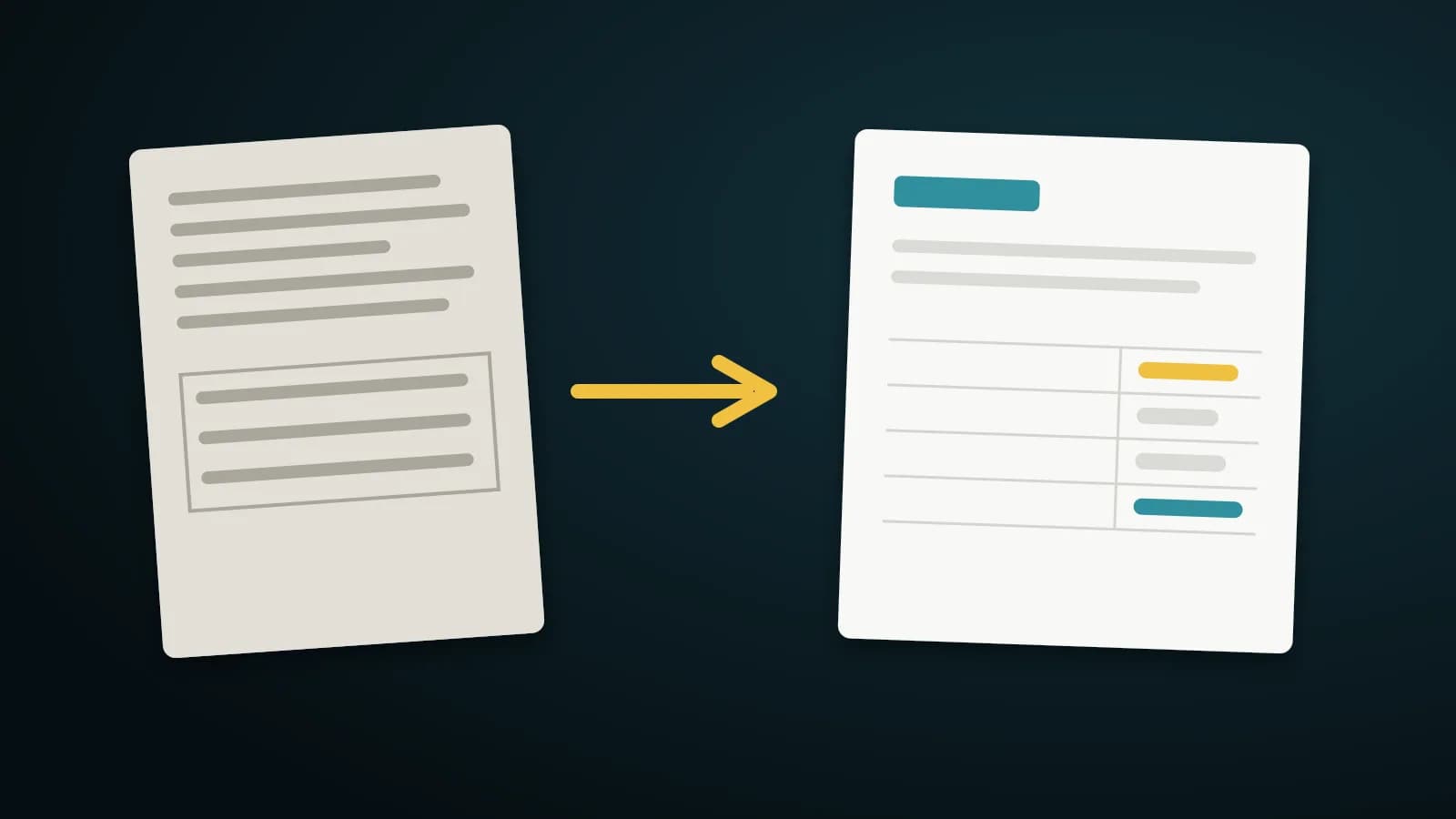
- Ein gescannter Auszug enthält keinen Text zum Löschen: Starten Sie zuerst Scan to text und schwärzen Sie dann.
Was das Tool automatisch findet
Die eingebauten Muster decken PAN, Aadhaar, GSTIN, IFSC-Codes, Handynummern, E-Mail-Adressen, Kartennummern und Kontonummern mit 9 bis 18 Ziffern ab. Sie können auch ein eigenes Wort oder Muster hinzufügen, etwa einen Namen oder eine Referenz.
Das Kontonummern-Muster passt auf jede Ziffernfolge von 9 bis 18 Stellen und kann daher auch eine Transaktionsreferenz oder einen langen Betrag erfassen. Gehen Sie die Trefferliste durch und wählen Sie ab, was bleiben soll.
Erst schwärzen, dann komprimieren oder schützen
Halten Sie diese Reihenfolge ein: schwärzen, Ergebnis prüfen und erst dann die fertige Datei komprimieren oder mit einem Passwort schützen. Ein Passwort begrenzt nur, wer ein PDF öffnen kann. Es entfernt nichts, ein geschützter, aber nicht geschwärzter Kontoauszug enthält nach dem Öffnen also weiterhin alle Zahlen.
Geben Sie die geschwärzte Kopie weiter und halten Sie das Original privat. Das Schwärzen löscht den Text in der neuen Datei, dort lässt es sich also nicht rückgängig machen. Das Original bleibt unverändert auf Ihrem Gerät.
Häufig gestellte Fragen
Werden auch Autor und Programmname entfernt?
Ja, wenn das Entfernen von Autor- und Erstellerangaben aktiv ist. Titel, Autor, Ersteller und eingebettete Metadaten werden gelöscht.
Lässt sich geschwärzter Text später wiederherstellen?
Nicht aus der Textebene: Die Zeichen werden aus dem Seiteninhalt gelöscht, und die gespeicherte Datei wird zur Kontrolle erneut gelesen. Nur teilweise abgedeckte Bilder werden gemeldet, weil ihre Pixel bestehen bleiben können.
Wird mein Kontoauszug hochgeladen?
Nein. Suchen, Entfernen und Prüfen laufen in Ihrem Browser.
Gibt es eine Größenbeschränkung?
Der Editor öffnet Dateien bis 200 MB. Ab 50 MB oder 300 Seiten warnt er, dass Öffnen und Speichern langsam sein können. Bei einem sehr großen Kontoauszug teilen Sie ihn in Teile und schwärzen jeden einzeln.
Fazit
Abdecken ist nicht Löschen. Nutzen Sie echtes Schwärzen, prüfen Sie mit Suche und Kopieren und entfernen Sie die Metadaten, bevor Sie einen Auszug teilen.