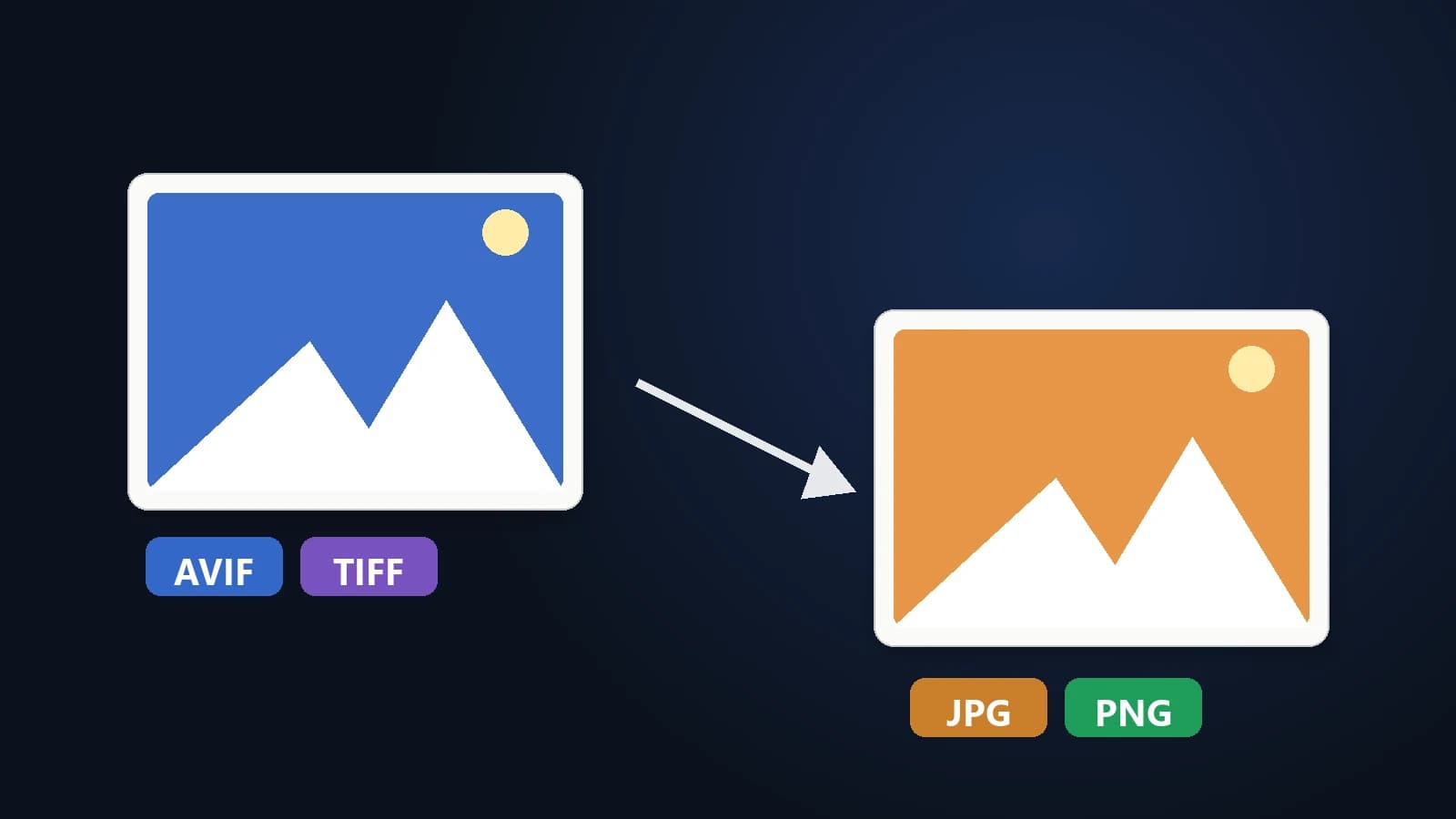
Guardas una imagen de una web y resulta ser un archivo .avif que tu visor de fotos se niega a abrir. O el escáner te entrega un .tiff de 40 MB que rebota en todos los formularios. Ninguno de los dos archivos está roto: son formatos pensados para tareas distintas, y la solución es la misma en ambos casos: convertir la imagen a JPG o PNG.
¿Qué es un archivo AVIF?
AVIF es un formato de imagen moderno basado en el códec de vídeo AV1. A las webs les gusta porque reduce mucho el peso de las fotos frente a JPG con una calidad visual parecida, a menudo hasta la mitad. Además admite transparencia, mayor profundidad de color y HDR.
El problema es la compatibilidad. Chrome, Edge, Firefox y Safari 16 o superior actuales muestran AVIF sin problemas, pero muchas apps de fotos antiguas de Windows, editores, clientes de correo y formularios de subida todavía no. Por eso una imagen que se veía bien en el navegador no se abre una vez descargada.
¿Qué es un archivo TIFF?
TIFF es un formato más antiguo (de 1986) en el que siguen confiando escáneres, cámaras profesionales, imprentas y archivos. Puede guardar imágenes sin ninguna pérdida, con color de 16 bits, CMYK para impresión y muchas páginas en un solo archivo.
El precio es el tamaño. Una página A4 sin comprimir escaneada a 300 ppp ya ronda los 25 MB. Además, la mayoría de navegadores y móviles no pueden mostrar TIFF, así que compartirlo suele exigir convertirlo antes.
¿JPG o PNG: cuál elegir?
| JPG | PNG | |
|---|---|---|
| Tamaño | Pequeño | Grande, sobre todo en fotos |
| Calidad | Pérdida leve (difícil de ver al 85–95 %) | Ninguna, píxel a píxel |
| Transparencia | No, se rellena con un color | Sí |
| Ideal para | Fotos, correo, formularios, web | Logotipos, capturas, gráficos, edición |
Una regla sencilla: elige JPG cuando necesites un archivo pequeño que se abra en cualquier sitio, y PNG cuando la imagen tenga transparencia o deba quedar exactamente igual.
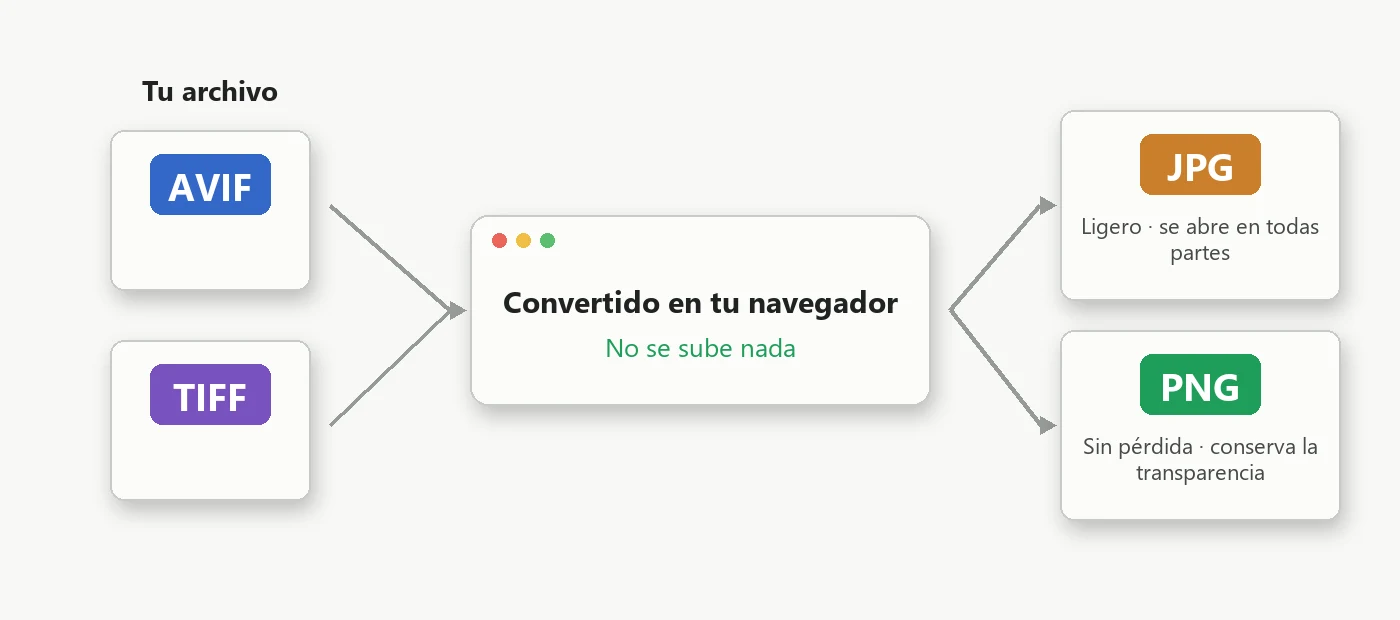
Convierte con cuatro herramientas, todo en tu navegador
Cada herramienta funciona igual: añade tus archivos, pulsa convertir y descarga. No se sube nada, porque tu navegador hace la decodificación en tu propio dispositivo.
- AVIF a JPG para un archivo pequeño que se abra en cualquier sitio. Las zonas transparentes se rellenan con el color de fondo que elijas.
- AVIF a PNG cuando el AVIF tiene transparencia que quieres conservar.
- TIFF a JPG para reducir escaneos y fotos para correo y subidas.
- TIFF a PNG para una copia sin pérdida con la transparencia intacta.
Puedes añadir muchos archivos a la vez y descargar los resultados juntos en un ZIP.
TIFF de varias páginas
Un contrato escaneado o un fax suele ser un único TIFF con varias páginas. Las herramientas TIFF convierten todas las páginas y nombran los archivos con su número de página (por ejemplo escaneo-page-1.jpg, escaneo-page-2.jpg), y los agrupan en un ZIP.
Consejos para un buen resultado
- Conserva el original. JPG pierde algo de información y un TIFF suele ser tu única copia con toda la calidad.
- Usa una calidad del 85–95 % en fotos. Baja más solo si necesitas un archivo menor.
- ¿Necesitas un tamaño exacto? Tras convertir, usa Comprimir imagen o Comprimir imagen a 50 KB para formularios con límite estricto.
- ¿Vienes de un iPhone? Esas fotos son HEIC, no AVIF. Consulta HEIC vs JPG y HEIC a JPG.
Cuando falla una conversión
- «Tu navegador no pudo decodificar este archivo AVIF». Actualiza el navegador o usa Chrome, Edge, Firefox o Safari 16 y posteriores.
- «Este TIFF está dañado o usa una compresión o modo de color que no se puede decodificar». Algunos TIFF usan compresiones raras. Vuelve a guardar el archivo desde el escáner o el editor con LZW o sin compresión.
- Los colores CMYK se ven algo distintos. CMYK es un espacio de color de impresión y las pantallas usan RGB, así que un pequeño cambio es normal. Para trabajos de impresión críticos, convierte con tu software de diseño y su perfil de color.
- La imagen es demasiado grande. Los archivos de resolución extrema pueden superar lo que admite un navegador. Reduce antes la resolución o conviértelos de uno en uno.
En resumen
AVIF es estupendo para la web y TIFF para archivar, pero ninguno es ideal para compartir. Convierte una copia a JPG por tamaño y compatibilidad, o a PNG cuando importen la transparencia o la fidelidad total, y guarda el original para más adelante.