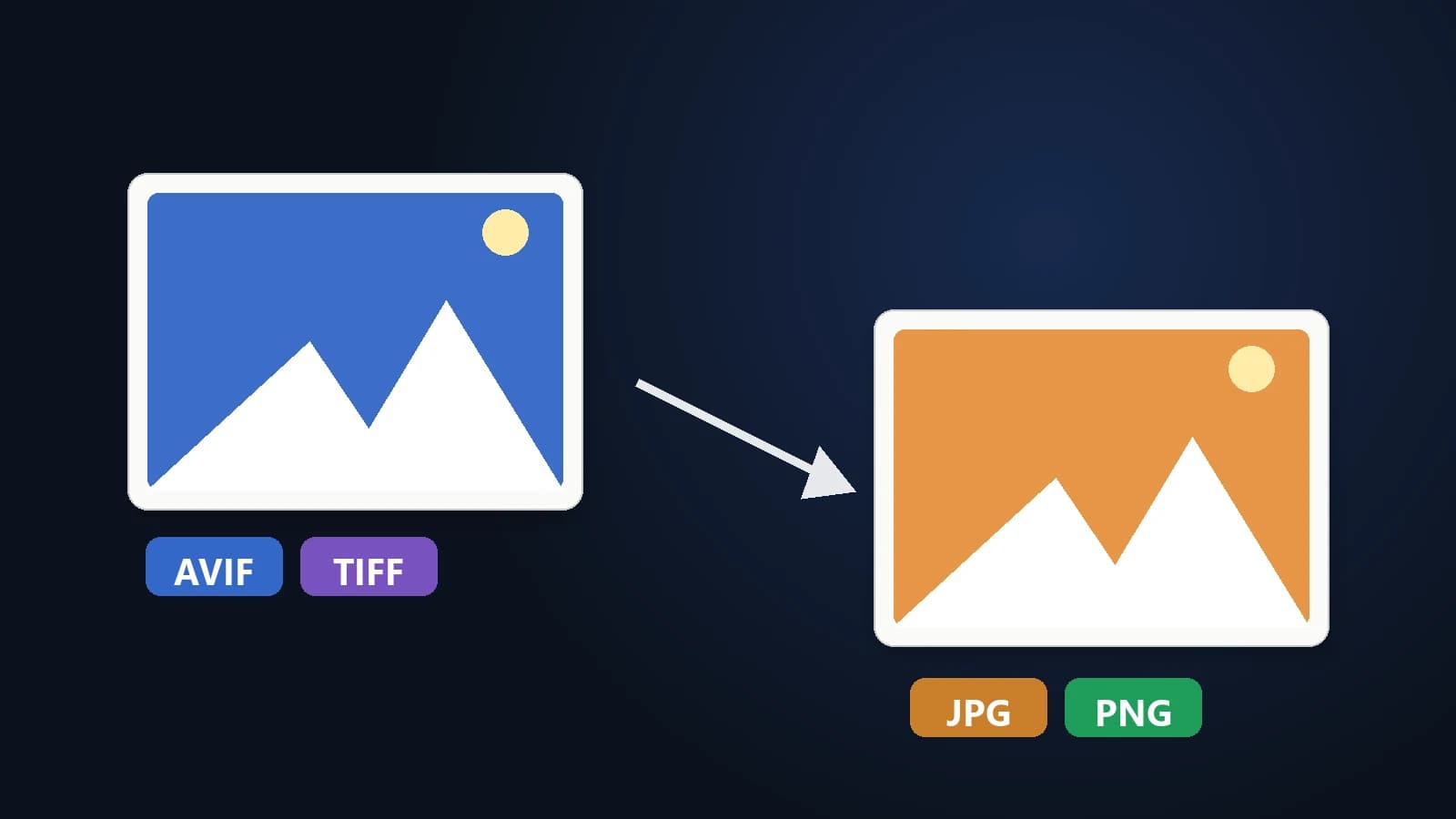
Copias fotos desde tu iPhone a un portátil con Windows, intentas adjuntarlas a un portal de empleo o subirlas a un trámite oficial y, de pronto, nada abre. Los archivos terminan en .HEIC, el botón de subida los rechaza y el visor de imágenes muestra un icono en blanco. No se trata de un archivo dañado: es un formato moderno que muchos sistemas y plataformas todavía no reconocen de forma nativa.
En este artículo te explicamos qué es exactamente el formato HEIC, por qué Apple decidió adoptarlo y cuáles son las formas más rápidas y seguras de obtener un JPG estándar cuando lo necesitas.
¿Qué es un archivo HEIC?
HEIC son las siglas de High Efficiency Image Container (Contenedor de Imagen de Alta Eficiencia). Es la implementación que hace Apple del estándar HEIF (High Efficiency Image File Format), el cual comprime fotografías utilizando la misma tecnología de codificación empleada en los vídeos HEVC (H.265).
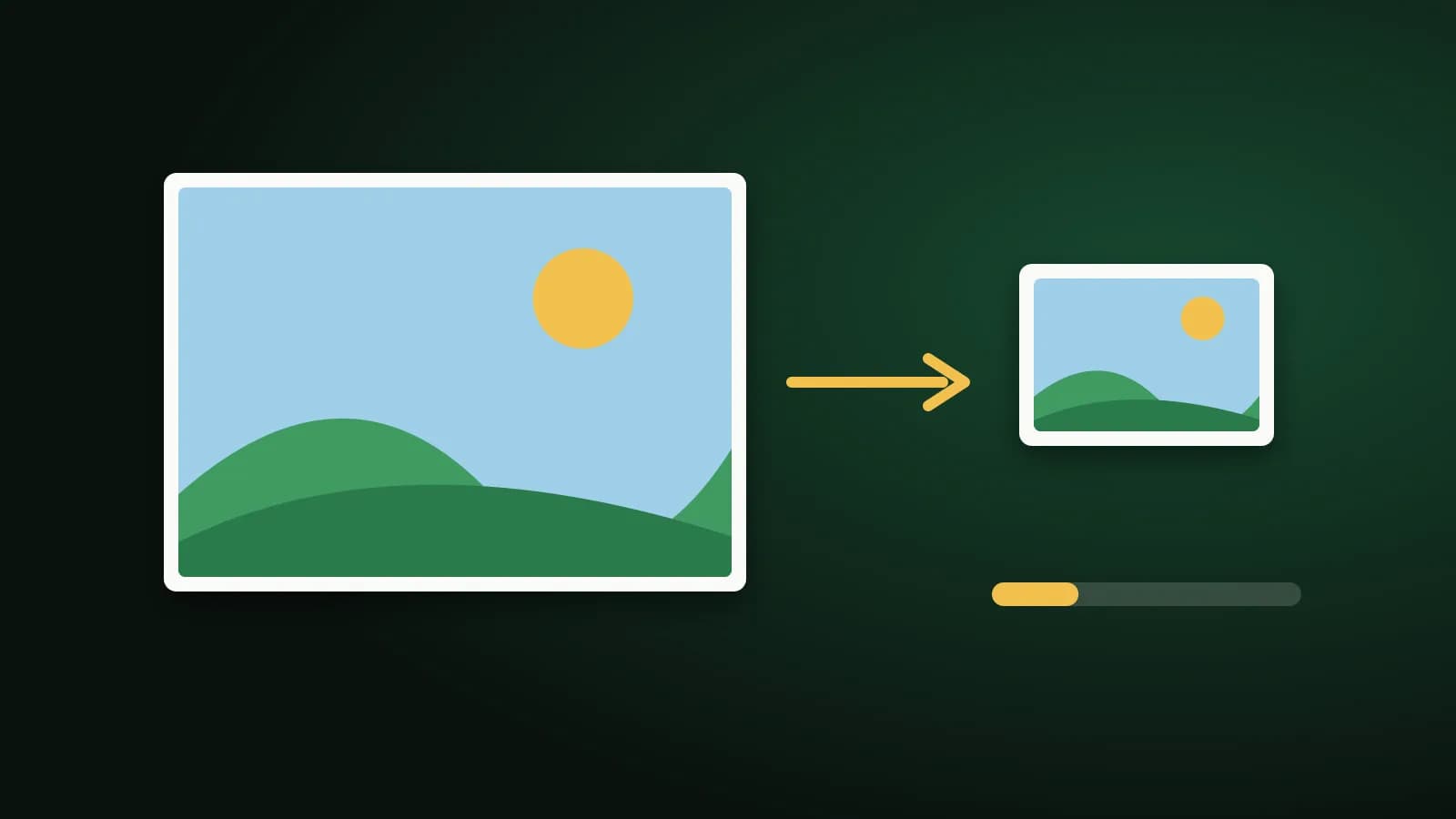
Apple introdujo HEIC como formato predeterminado en la cámara del iPhone a partir de iOS 11 en 2017. El motivo principal fue el almacenamiento: una fotografía en formato HEIC ocupa aproximadamente la mitad de espacio que un archivo JPG de calidad visual equivalente, lo que permite almacenar casi el doble de recuerdos en el dispositivo y en iCloud.
Además del ahorro de espacio, HEIC ofrece ventajas técnicas que JPG no soporta:
- Profundidad de color de hasta 16 bits (frente a los 8 bits de JPG), lo que elimina los saltos bruscos de tono (banding) en cielos y degradados.
- Transparencia integrada (canal alfa).
- Múltiples imágenes en un único archivo, permitiendo secuencias de ráfaga y Live Photos.
- Mapas de profundidad, esenciales para ajustar el desenfoque del fondo en las fotos en modo Retrato.
Comparativa: HEIC frente a JPG
| Característica | HEIC | JPG |
|---|---|---|
| Tamaño a calidad similar | Alrededor de un 40–50% menor | Tamaño estándar |
| Profundidad de color | Hasta 16 bits | 8 bits |
| Soporte de transparencia | Sí | No |
| Compatible con Windows sin extensiones | No siempre (requiere códecs) | Sí, universal |
| Aceptado en formularios web y portales | A menudo rechazado | Prácticamente en todos |
| Compatible con clientes de correo y navegadores | Limitado | Universal |
En resumen: HEIC es un formato superior para almacenar fotos en tu móvil, mientras que JPG sigue siendo el rey indiscutible para compartirlas.
¿Qué dispositivos y sistemas pueden abrir archivos HEIC?
- iPhone, iPad y Mac: Compatibilidad nativa e inmediata desde iOS 11 y macOS High Sierra.
- Windows 10 y 11: La compatibilidad depende de los códecs instalados. La aplicación Fotos de Windows puede abrirlos únicamente si se han instalado las extensiones de imagen HEIF y de vídeo HEVC desde la Microsoft Store (en algunos equipos la extensión HEVC requiere un pago simbólico).
- Android: Muchos smartphones recientes pueden visualizarlos en su galería, pero el soporte varía ampliamente según el fabricante.
- Navegadores web: La mayoría de navegadores (Chrome, Firefox, Edge) no interpretan imágenes HEIC directamente en una página web, motivo por el cual los formularios de subida suelen rechazarlas.
- Portales administrativos y plataformas de empleo: Exigen casi invariablemente formatos JPG o PNG.
Cómo convertir fotos HEIC a JPG
Opción 1: Convertir online con QuickFileTools
Si ya has transferido los archivos a tu ordenador, la vía más directa es utilizar nuestro conversor gratuito HEIC a JPG:
- Arrastra una o varias fotos HEIC a la zona de carga de la herramienta.
- Ajusta la calidad si lo deseas — un valor del 85–90% ofrece un resultado indistinguible de la foto original para la mayoría de las fotos.
- Pulsa Convertir y descarga las imágenes resultantes de forma individual o agrupadas en un archivo ZIP.
Nota técnica sobre la privacidad: La decodificación del formato HEIC requiere motores especializados que los navegadores web no incorporan de forma nativa. Por ello, esta herramienta en particular transmite las fotos a nuestro motor de conversión por HTTPS, procesa la imagen y elimina de inmediato tanto el archivo subido como el resultado. No guardamos ninguna copia.
¿Necesitas otro formato? HEIC a PNG genera un PNG (más pesado que un JPG, útil para edición gráfica o capturas). Con la calidad en 95 % o más, el resultado es a todo color y sin pérdida; con valores menores, la herramienta reduce el número de colores para ahorrar espacio, lo que puede notarse como bandas en los degradados. Por su parte, HEIC a WebP proporciona archivos ligeros optimizados para páginas web y blogs.
Opción 2: Configurar el iPhone para convertir al transferir
iOS incluye una opción para realizar una conversión automática en el momento de pasar las fotos a un PC por cable:
- Ve a Ajustes → Fotos.
- Desplázate hasta la sección Transferir a Mac o PC.
- Selecciona Automático (en lugar de Conservar originales). El teléfono convertirá automáticamente las fotos a formato JPG compatible al copiarlas al ordenador.
Opción 3: Exportar desde un Mac
Si utilizas un Mac, abre la imagen en la app Fotos y haz clic en Archivo → Exportar → Exportar 1 foto, seleccionando JPEG como formato de destino. La aplicación Vista Previa también permite hacerlo desde Archivo → Exportar.
Cómo hacer que tu iPhone vuelva a tomar fotos en JPG
Si trabajas a diario con plataformas que rechazan HEIC y prefieres evitar conversiones continuas, puedes indicar a la cámara que dispare directamente en JPG:
- Abre Ajustes → Cámara → Formatos.
- Marca la opción El más compatible (en sustitución de Alta eficiencia).
A partir de ese instante, las nuevas fotografías se guardarán en formato JPG (y los vídeos en H.264). Ten presente la contrapartida: cada fotografía ocupará el doble de espacio en tu memoria. Las fotos antiguas tomadas en HEIC no se modificarán, y algunas funciones de vídeo muy exigentes (como 4K a 60 fps o cámara lenta avanzada) podrían requerir obligatoriamente el formato de alta eficiencia.
Para la mayoría de personas, la solución más equilibrada es mantener el iPhone disparando en HEIC y convertir a JPG únicamente aquellas imágenes que vayas a compartir o presentar en trámites.
Consejos para lograr la mejor conversión
- Convierte siempre desde el archivo original. Convertir de forma reiterada entre formatos con pérdida degrada la nitidez. Es preferible convertir directamente de HEIC a JPG o WebP en un único paso.
- Revisa la orientación. Si al abrir la imagen en un software antiguo la foto aparece girada, corrígela fácilmente con nuestra utilidad Rotar Imagen.
- Reduce el tamaño antes de subirla a internet. Una fotografía de 12 megapíxeles suele ser excesiva para un formulario o un correo; tras convertirla, puedes utilizar Comprimir Imagen para optimizar su peso final.
Preguntas frecuentes
¿Se pierde calidad visual al convertir de HEIC a JPG?
Técnicamente sí, porque JPG es un formato con compresión con pérdida y menor profundidad de color. No obstante, con un nivel de calidad del 85–90%, la diferencia es imperceptible para el ojo humano. Si requieres conservar cada píxel intacto para diseño profesional, convierte a PNG con la calidad en 95 % o más.
¿Por qué el archivo JPG convertido pesa más que el archivo HEIC original?
Es un comportamiento completamente normal. Dado que el algoritmo HEIC comprime con el doble de eficiencia que el algoritmo JPG clásico de 1992, la misma escena representada en JPG necesita más bytes de datos.
¿Es posible convertir una Live Photo?
Una Live Photo está formada por una foto fija acompañada de un breve clip de vídeo de 3 segundos. Al convertir el archivo HEIC se obtiene la imagen fija de alta resolución.
¿Cómo abrir o convertir fotos HEIC en un móvil Android?
La mayoría de dispositivos con Android 9 o superior pueden abrir archivos HEIC desde la aplicación Google Fotos o la galería nativa de marcas como Samsung y Xiaomi. No obstante, muchas aplicaciones de mensajería y formularios móviles siguen sin admitirlos. Si tu teléfono no abre el archivo o necesitas compartirlo sin fallos, puedes acceder a HEIC a JPG desde el navegador de tu Android y descargar la imagen convertida en segundos.