Un extracto bancario, una lista de precios o un informe llegan en PDF y necesitas los números en una hoja de cálculo. Reescribirlos es lento y propenso a errores, y copiar y pegar suele volcar todo en una sola columna. Esta guía explica por qué cuesta sacar tablas de un PDF y cómo llevarlas a Excel como números reales y útiles.
Por qué una tabla de PDF no se pega bien
Un PDF no guarda una tabla. Guarda texto en posiciones fijas de la página y, a veces, algunas líneas dibujadas alrededor. Excel tiene que adivinar dónde empiezan filas y columnas, y por eso una tabla pegada suele llegar como un bloque de texto.
Hay dos tipos de tabla que se comportan distinto:
- Las tablas con bordes tienen líneas visibles, así que los límites de las celdas se leen de las líneas.
- Las tablas sin bordes, como la mayoría de los extractos bancarios, son solo texto alineado. Las columnas se deducen del espacio en blanco entre palabras.
Los números deben ser números
El peor resultado es una hoja donde cada cifra está guardada como texto. Parece correcta, pero SUMA devuelve cero y al ordenar el 100 va antes que el 20. Tras cualquier conversión, haz clic en una celda y comprueba que está alineada a la derecha y que un total suma de verdad.
Fíjate en los símbolos de moneda, los separadores de miles, los negativos entre paréntesis y las fechas. Es donde más fallan las conversiones.
Convertir una tabla de PDF a Excel
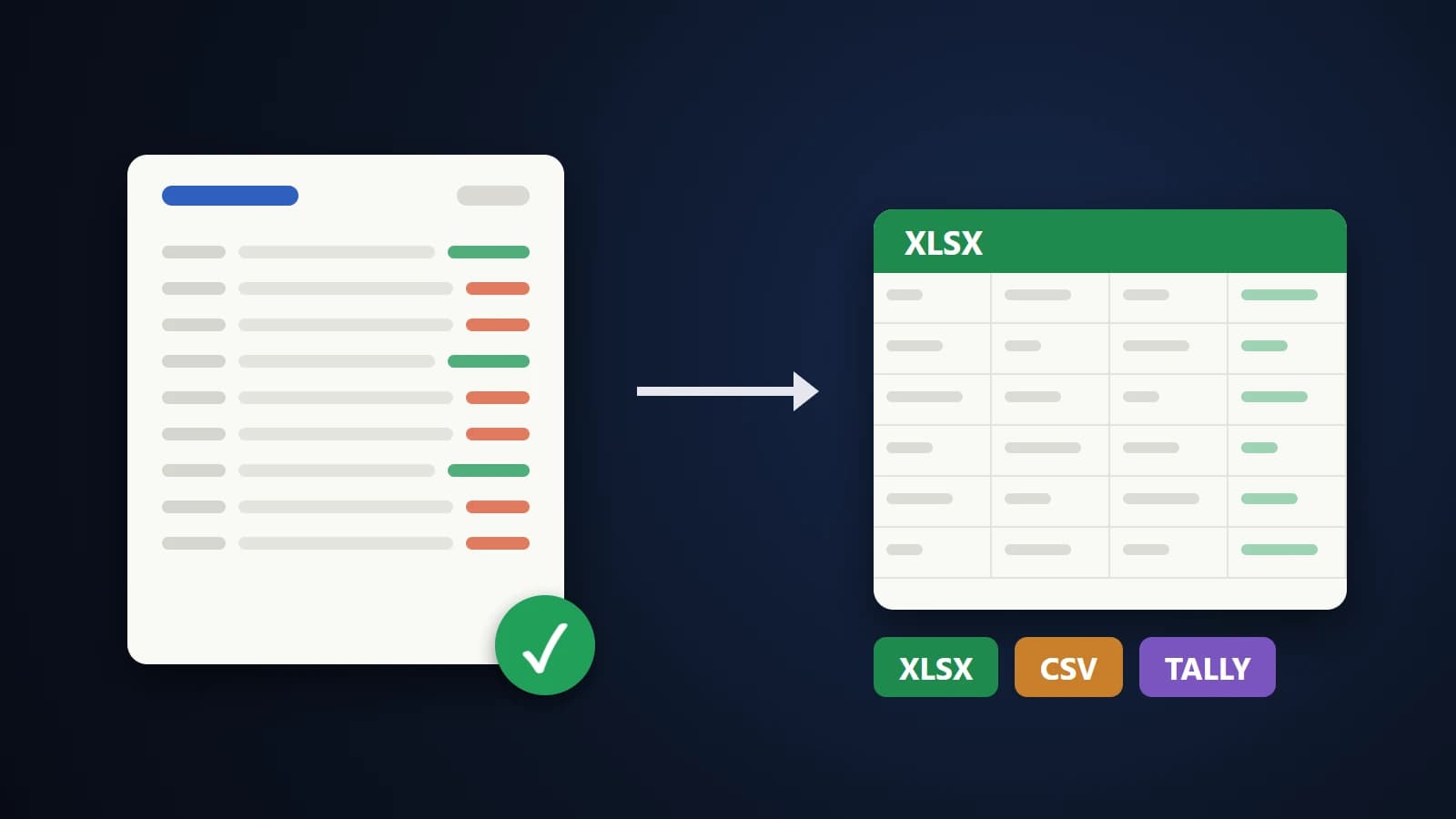
- Abre PDF a Excel y añade tu PDF.
- Mira la vista previa de las tablas detectadas y cuántas páginas se leyeron.
- Elige cómo ordenar las hojas: una hoja consolidada que une una tabla que ocupa varias páginas, una hoja por página o una hoja por tabla.
- Convierte y descarga el archivo .xlsx.
El conversor trata monedas, decimales, porcentajes e importes negativos como números reales, y al unir una tabla larga elimina la fila de encabezado que se repite arriba de cada página. Los archivos se envían a nuestro servidor por una conexión cifrada, se convierten y se eliminan en cuanto se devuelve el resultado. Se aceptan archivos de hasta 50 MB.
Revisa siempre el resultado
Incluso una buena conversión merece una comprobación rápida:
- Compara totales. Suma una columna en Excel y compárala con el total impreso en el PDF.
- Mira la primera y la última fila de cada página, donde las tablas se parten con más frecuencia.
- Atiende a las celdas combinadas o con salto de línea. Una celda que ocupaba dos líneas en el PDF puede convertirse en dos filas.
- Cuidado con los escaneos. Un PDF escaneado es una imagen, no texto. El reconocimiento puede fallar, así que verifica cada cifra importante.
Preguntas frecuentes
¿Se recrean las fórmulas?
No. Un PDF guarda los resultados, no las fórmulas que hay detrás. Obtienes los valores, listos para que añadas tus propias fórmulas.
¿Puede con una tabla que ocupa muchas páginas?
Sí. El modo consolidado une las tablas coincidentes de páginas consecutivas en una sola hoja.
¿Se queda el PDF en vuestro servidor?
No. Se elimina en cuanto se devuelve el archivo de Excel.
¿Y si solo una parte del PDF es una tabla?
Usa la vista previa para ver qué se detectó. Si el diseño es complicado, la opción de una hoja por tabla mantiene las tablas separadas para que copies lo que necesites.
En resumen
Un PDF solo guarda texto posicionado, así que el conversor tiene que reconstruir la tabla. Elige un diseño adecuado, asegúrate de que las cifras son números reales y compara un total antes de fiarte del archivo.