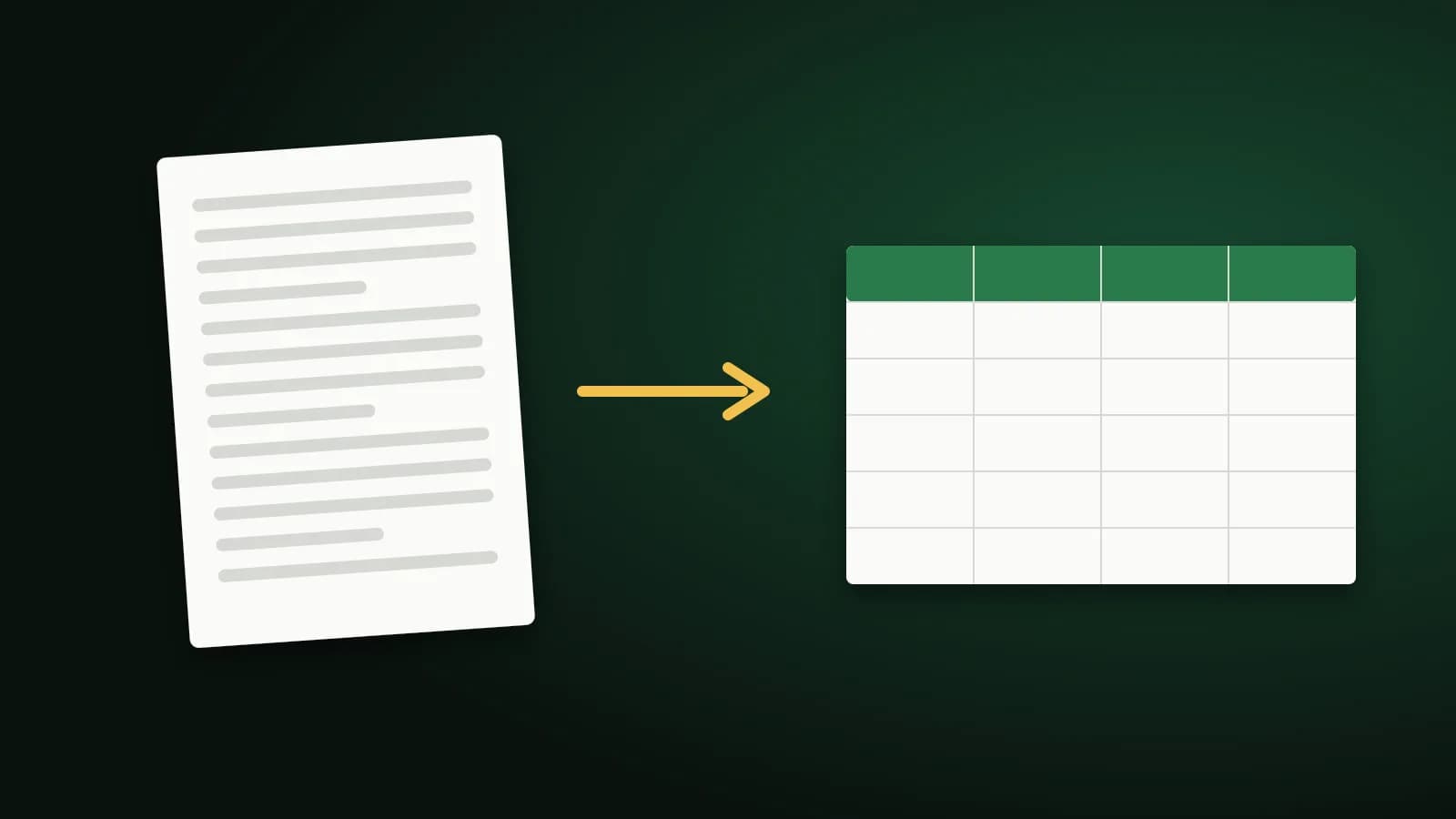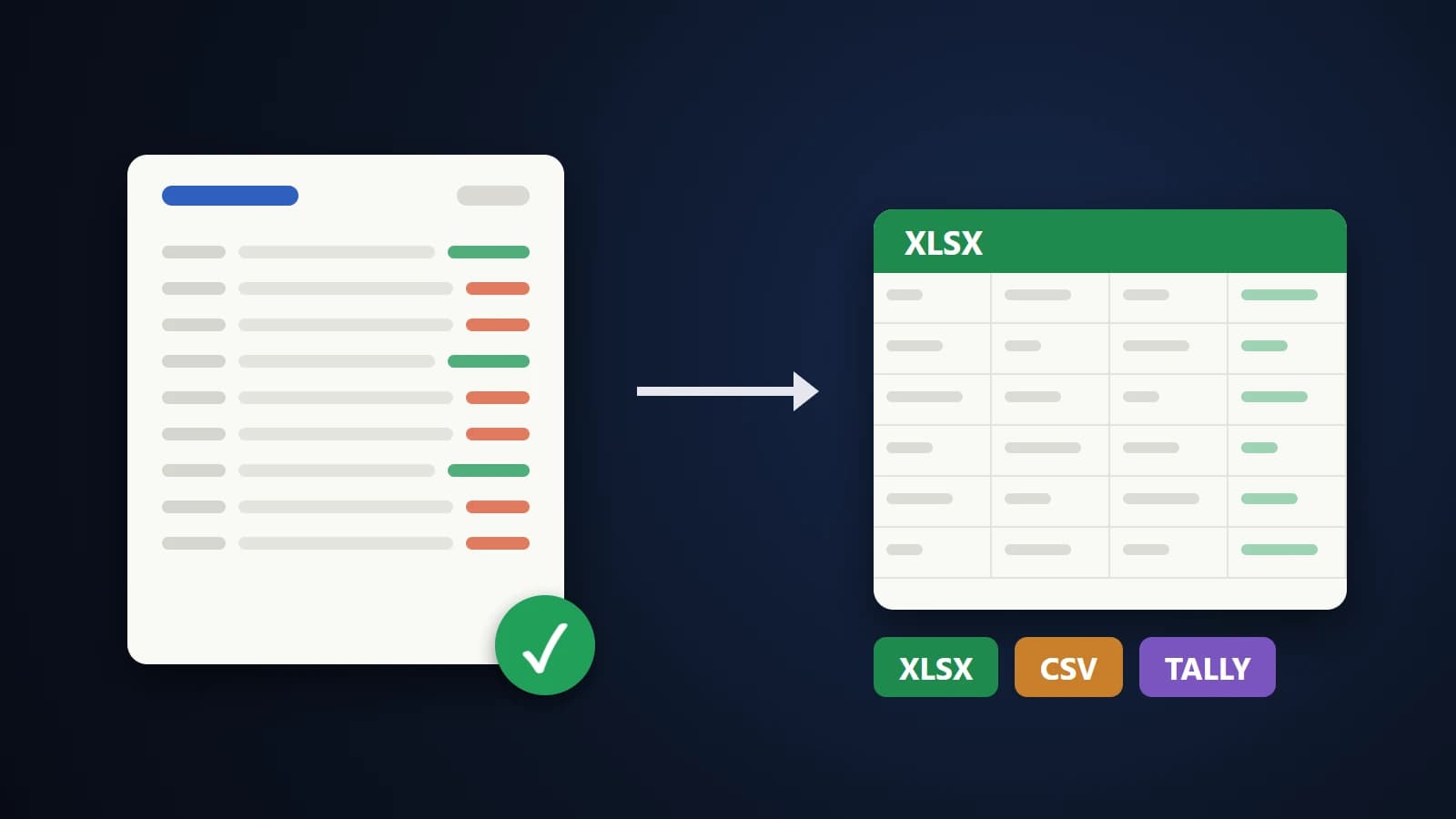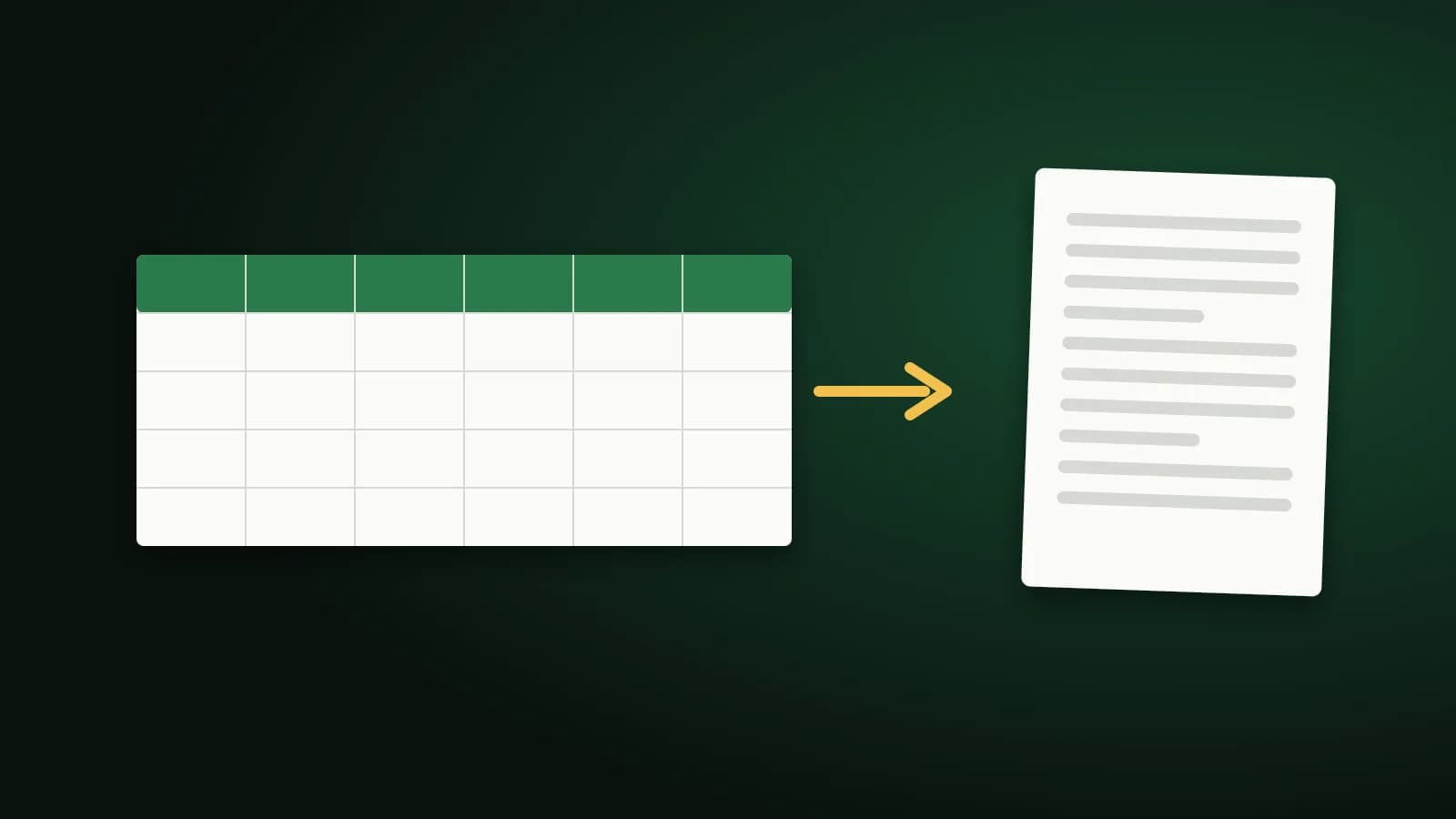
Envías una hoja de cálculo y en la página impresa se cortan las tres últimas columnas, o el PDF reparte una tabla en cuatro hojas de papel. Convertir Excel a PDF es sencillo si decides de antemano unas pocas cosas: qué hojas, qué orientación y qué ancho puede tener la tabla.
Por qué las hojas de cálculo se rompen entre páginas
Una hoja de cálculo no tiene páginas. Excel inventa los saltos de página al imprimir según el tamaño del papel, los márgenes y la escala. Una tabla más ancha que la página se desborda a páginas extra y las columnas de la derecha quedan separadas de las etiquetas a las que pertenecen.
Tres ajustes deciden cómo cae una hoja en el papel:
- Orientación. Las tablas anchas casi siempre necesitan apaisado.
- Escala. Ajustar todas las columnas al ancho de una página mantiene la tabla unida, a costa de un texto más pequeño.
- Tamaño de papel. A4, Carta y Legal tienen anchos distintos.
Convertir un archivo de Excel a PDF
- Abre Excel a PDF y añade tu archivo. Se aceptan .xlsx, .xls, .csv, .tsv y .ods.
- Revisa las hojas que encontró. Convierte todo el libro o elige una sola hoja.
- Elige vertical u horizontal (los datos anchos se sugieren en horizontal), el tamaño de papel y si quieres ajustar todas las columnas a una página.
- Convierte y descarga el PDF.
El PDF es un documento vectorial, así que el texto se mantiene nítido al ampliar o imprimir. Los archivos se envían a nuestro servidor por una conexión cifrada, se convierten y se eliminan en cuanto se devuelve el PDF. Se aceptan archivos de hasta 50 MB.
Consejos para un PDF limpio
- Oculta lo que el lector no necesita. Las columnas auxiliares y las hojas de borrador pertenecen al archivo de Excel, no al PDF. Convierte solo la hoja que quieres compartir.
- Revisa la fila más ancha. Si una celda de texto largo obliga a encoger toda la tabla, ajusta el texto de esa columna o acórtalo.
- Usa encabezados claros. Una fila de títulos repetida hace más fácil seguir una tabla larga.
- Mira el resultado. Amplía una vez al 100 % para asegurarte de que el texto más pequeño sigue siendo legible.
Archivos CSV
Un archivo .csv no tiene formato, solo valores. El conversor le da estilo con una fila de encabezado, bordes suaves y anchos de columna ajustados al contenido, lo que suele bastar para un informe ordenado. Si necesitas fuentes o colores concretos, da formato a los datos en Excel y convierte el .xlsx.
Preguntas frecuentes
¿Se verán mis fórmulas en el PDF?
No. Un PDF muestra los valores calculados, no las fórmulas que hay detrás.
¿Puedo convertir solo una hoja?
Sí. Tras añadir el archivo, elige una sola hoja o todo el libro.
¿Por qué la tabla quedó diminuta?
Ajustar todas las columnas al ancho de una página reduce la tabla. Si el texto queda demasiado pequeño, desactiva esa opción y acepta que la tabla continúe en una segunda página, o quita las columnas que no necesites.
¿Se queda mi hoja de cálculo en vuestro servidor?
No. Se elimina en cuanto se devuelve el PDF.
En resumen
Decide primero las hojas, la orientación y el ancho de página, convierte y mira el PDF una vez a tamaño completo. Un PDF es una buena forma de compartir números que la gente debe leer pero no modificar.