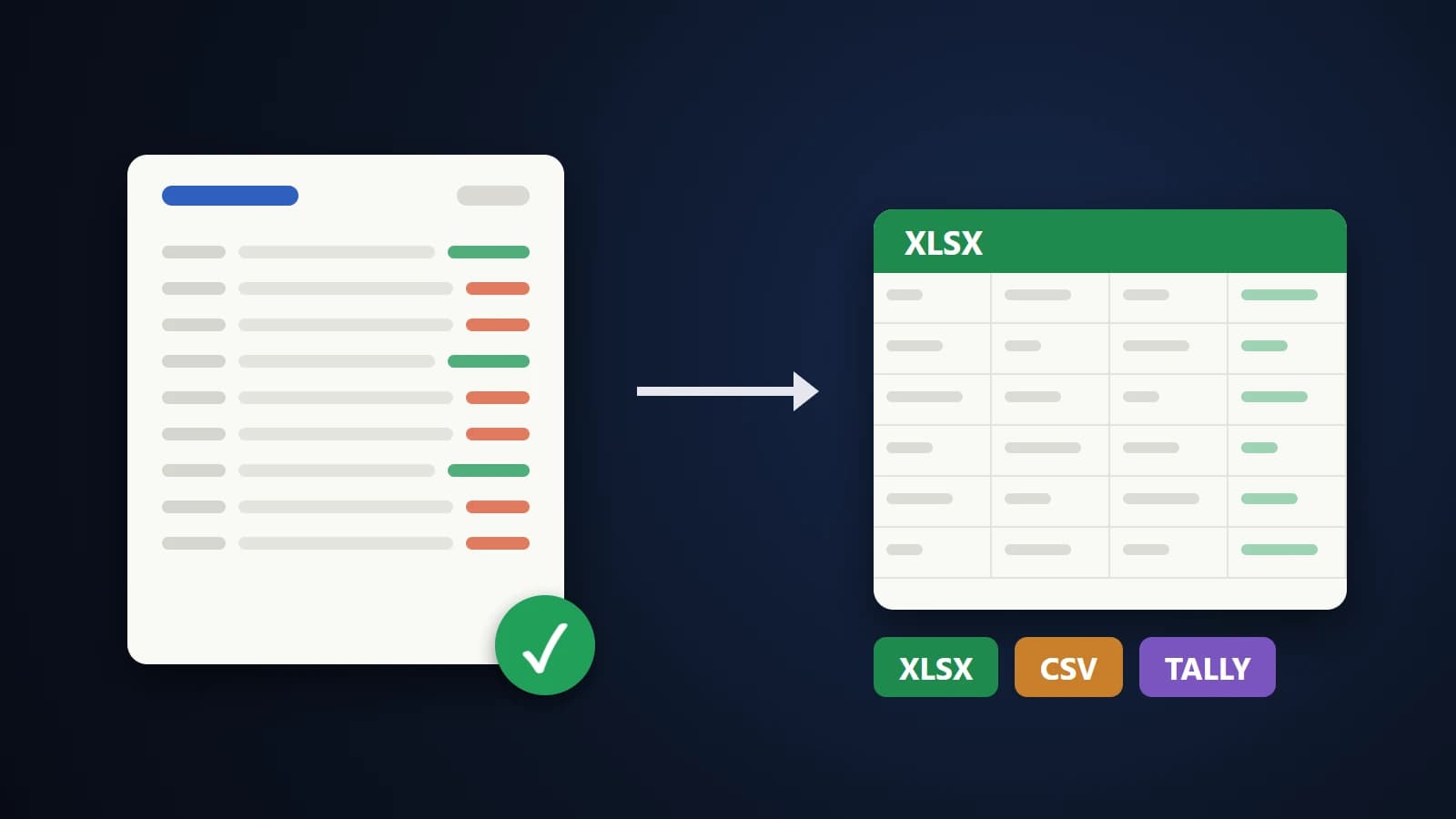
Un extracto bancario en PDF parece una tabla, así que lo seleccionas, lo pegas en Excel y sale un desastre: fechas en una celda, medio concepto en la siguiente, importes en la columna equivocada. El motivo es sencillo. Un PDF no contiene ninguna tabla. Contiene fragmentos de texto colocados en posiciones exactas de la página, y la hoja de cálculo tiene que adivinar cuáles van juntos.
Para una consulta puntual es molesto. Para un contador que lleva extractos de decenas de clientes es un coste diario, y un dígito equivocado en un apunte bancario sale caro. Esta guía explica cómo hacer la conversión bien y cómo demostrar que el resultado es correcto.
Por qué los extractos bancarios son más difíciles que otras tablas
- Los conceptos ocupan varias líneas. Una descripción de UPI o NEFT suele continuar en la línea siguiente, a veces en mitad de una palabra o de un número de referencia.
- Cargo y abono comparten columna o van en dos. Algunos bancos imprimen retiros y depósitos lado a lado; otros usan una sola columna de importe con Dr/Cr.
- El orden varía. La mayoría va del más antiguo al más reciente, pero algunos muestran primero el último movimiento.
- Se repiten elementos de página. Encabezados, números de cuenta y líneas como «Página 3 de 12» aparecen en cada página y no deben convertirse en movimientos.
- Formato numérico indio. Importes como 1,00,000.00 usan agrupación en lakh, que un lector occidental puede interpretar mal.
¿PDF con texto o PDF escaneado?
Abre el PDF e intenta seleccionar una línea con el ratón. Si puedes, es un PDF con texto, que es lo que suele dar la banca online, y se convierte con exactitud. Si no puedes seleccionar nada, es un escaneo: solo una imagen de cada página. Los escaneos necesitan OCR (reconocimiento de texto), que es más lento y puede leer mal los dígitos, así que descarga siempre la versión con texto de tu banco cuando puedas.
Convierte en tres pasos
- Abre Extracto bancario a Excel y suelta uno o varios PDF.
- Revisa el resumen y la verificación de saldos (se explica abajo). Abre cualquier fila en la vista previa del PDF si quieres confirmarla.
- Descarga un libro de Excel, un CSV o un archivo XML de Tally.
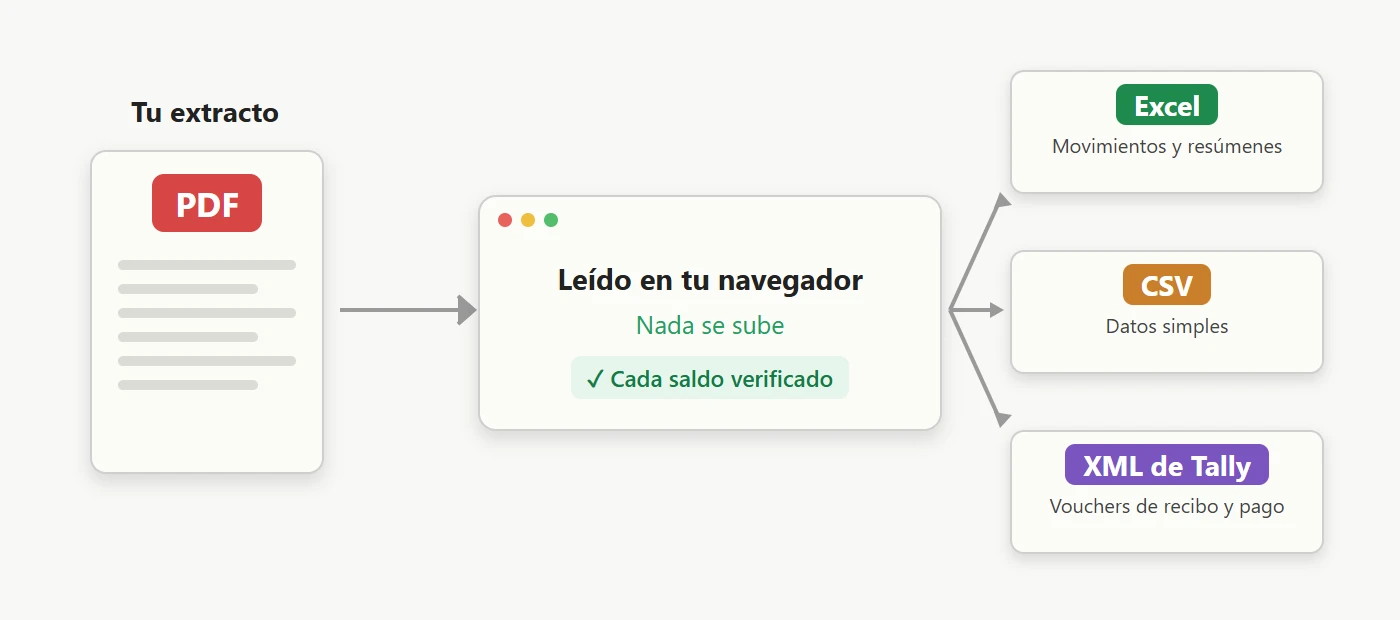
Todo se ejecuta en tu navegador, así que el extracto no se sube nunca. Es importante cuando el archivo es de un cliente.
Fíate, pero verifica: la comprobación del saldo corriente
Un extracto es una cadena. El saldo de cada línea es el saldo anterior más el abono menos el cargo. Eso da una prueba incorporada: si un convertidor lee mal un número, la cadena se rompe justo en esa fila.
El convertidor prueba cada fila así. Cuando todas cuadran ves una confirmación en verde, por ejemplo «Las 339 filas cuadran». Cuando algunas no, se resaltan y puedes saltar a la primera, abrirla en la vista previa del PDF y corregirla. Esto también permite que la herramienta decida si un importe es cargo o abono por la variación del saldo, en lugar de fiarse de dónde está el número en la página.
Si un extracto no tiene saldo corriente (muchos extractos de tarjeta de crédito), las filas se convierten igualmente pero no se pueden verificar, y la herramienta lo indica.
Para contadores: Tally, varios extractos y categorías
- XML de Tally Prime. Elige XML de Tally, escribe el nombre de tu cuenta bancaria y una cuenta de contrapartida como Suspense A/c. Cada abono se convierte en un voucher de Recibo y cada cargo en uno de Pago. En Tally usa Import Data y selecciona el archivo. Activa «Crear también las cuentas» solo si aún no existen.
- Varios extractos a la vez. Añade un PDF por trimestre o por año. Se unen por fecha, se eliminan las filas repetidas por periodos solapados y un hueco entre dos extractos lo señala la comprobación de saldos.
- Categorías. Las filas se etiquetan (nómina, cuota de préstamo, UPI, comisiones, intereses, impuestos y más). Añade tus propias reglas, por ejemplo «zomato» → «Atenciones al personal», y se recuerdan en tu navegador.
- Hojas de Excel. El libro tiene Movimientos, Resumen, Resumen Mensual y Resumen por Categoría. Los totales usan fórmulas reales, así que puedes auditarlos en Excel.
Extractos protegidos con contraseña
La mayoría de los bancos protegen los PDF de extractos con una contraseña, a menudo formada con tu ID de cliente, fecha de nacimiento o número de móvil. El convertidor la solicita y la usa solo dentro de tu navegador para abrir el archivo.
Cuando algo parece mal
- Filas resaltadas en rojo. Abre la fila en la vista previa del PDF y compara. Corrige la celda y la comprobación se repite.
- «No se encontró ninguna tabla de movimientos». El archivo puede ser un resumen o una foto. Usa el extracto completo de movimientos.
- PDF escaneado. Ejecuta el OCR (beta) y revisa con cuidado las filas resaltadas.
- Primera fila con poca fiabilidad. Sin un saldo anterior, la dirección de la primera fila puede ser dudosa cuando el extracto usa una sola columna de importe. Compárala con el PDF.
- ¿Necesitas otra tabla, no un extracto bancario? Usa PDF a Excel o lee cómo convertir tablas de PDF a Excel.
En resumen
Convertir un extracto bancario no consiste en copiar texto, sino en poder demostrar que el resultado es correcto. Usa un PDF con texto, conviértelo en privado en tu navegador y deja que la comprobación de saldos confirme cada línea antes de que las cifras lleguen a tu contabilidad.