Procesos de selección que exigen un solo archivo PDF con tu currículum, carta de presentación y certificados. Liquidaciones de gastos que requieren juntar todas las facturas en un único justificante. O un manual técnico de 200 páginas del que únicamente necesitas el capítulo 4. La inmensa mayoría de las tareas cotidianas con documentos se resumen en cuatro operaciones básicas: unir, dividir, eliminar y rotar.
En esta guía te mostramos cómo llevar a cabo cada una de ellas de forma rápida, ordenada y con total privacidad desde tu navegador.
Unir archivos PDF: fusionar varios documentos en uno solo
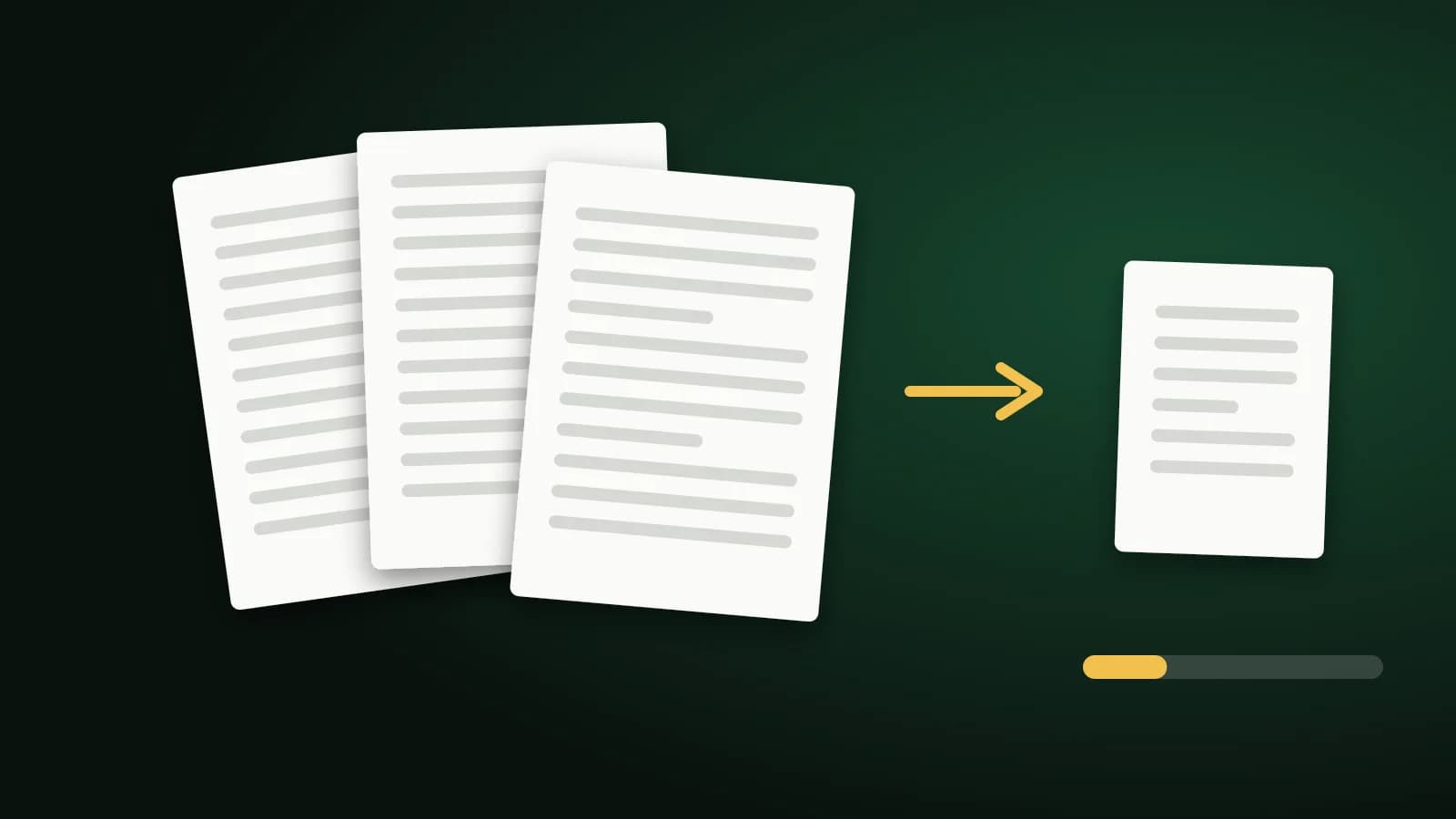
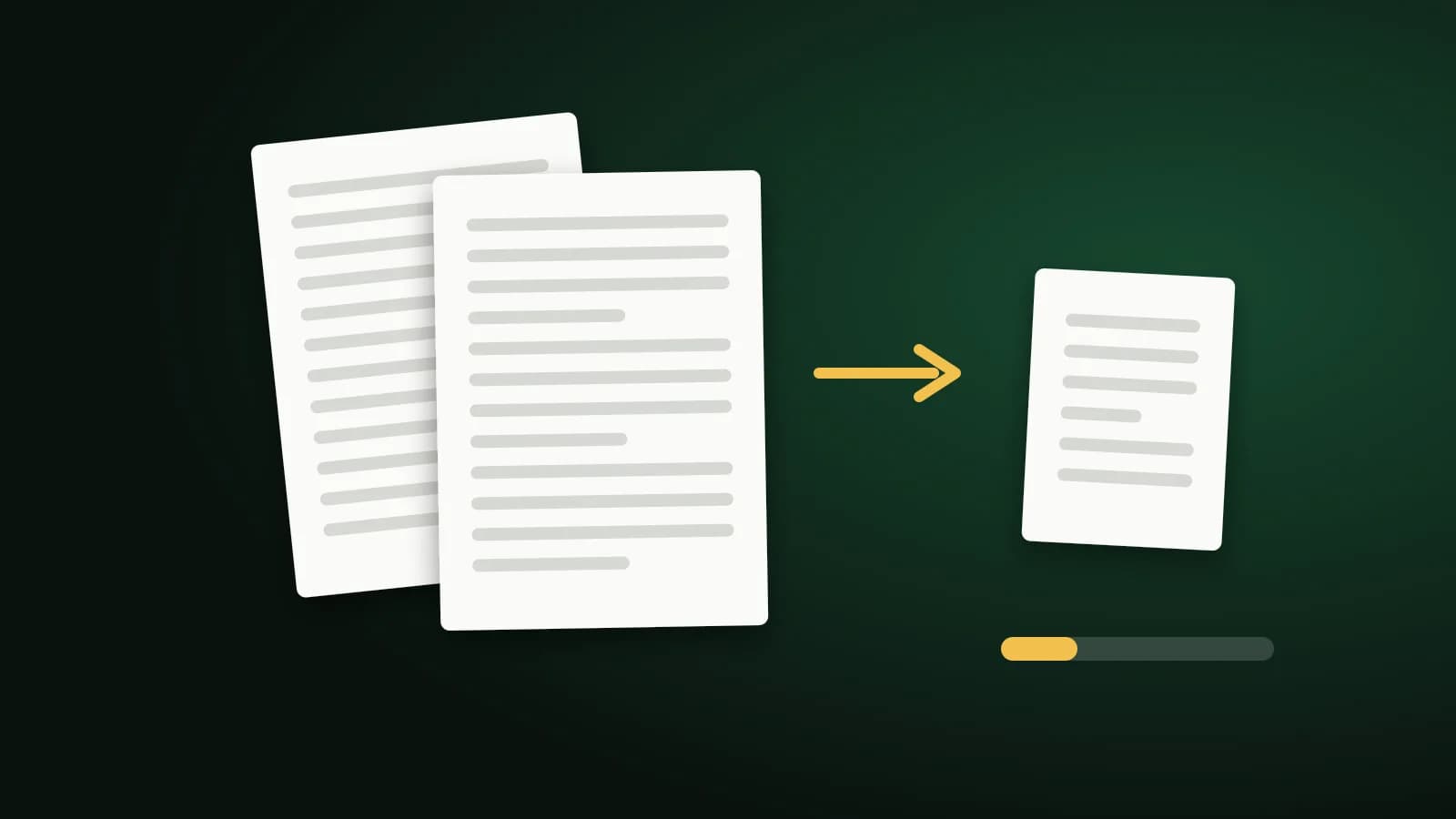
La fusión consiste en tomar varios archivos PDF y ensamblarlos en un único documento respetando el orden que tú decidas.
Cuándo conviene unir PDFs
- Al presentar solicitudes administrativas, licitaciones o trámites bancarios que solo admiten un archivo adjunto.
- Para consolidar recibos, tiques o informes mensuales de gastos.
- Para agrupar anexos, apéndices y documentos firmados en una entrega final limpia.
- Para enviar un correo ordenado con un solo documento en lugar de media docena de adjuntos sueltos.
Cómo unir tus documentos paso a paso
Con nuestra utilidad Unir PDF:
- Añade tus archivos — arrástralos todos juntos al recuadro de carga o selecciónalos uno a uno desde tu explorador de archivos.
- Organiza el orden — arrastra las miniaturas interactivas para colocarlas en la secuencia deseada. El orden visual que ves en pantalla será exactamente el orden de las páginas en el documento final.
- Pulsa Unir y descarga de inmediato el nuevo archivo combinado.
Todo el proceso se ejecuta en la memoria de tu navegador: tus archivos nunca se envían a ningún servidor externo. Esto es fundamental al manipular documentos con datos personales, nóminas o identificaciones oficiales.
Consejos útiles para unir documentos
- Renombra los archivos con números al inicio (
01-solicitud.pdf,02-cv.pdf,03-titulos.pdf). Al cargarlos se ordenarán automáticamente, ahorrándote tiempo al organizar miniaturas. - Corrige la orientación de las hojas antes de unirlas. Una página horizontal en mitad de un documento vertical transmite poca profesionalidad.
- Revisa el peso final si vas a enviarlo por correo. Los documentos escaneados acumulan muchos megabytes; consulta nuestra guía sobre cómo comprimir un PDF para correo si necesitas aligerarlo.
Dividir archivos PDF: extraer únicamente las páginas que necesitas
La división realiza la operación inversa: toma un documento grande y genera uno o varios archivos independientes más ligeros.
Cuándo necesitas dividir un PDF
- Para compartir únicamente las cláusulas relevantes de un contrato extenso.
- Para desglosar un archivo que excede los límites de tamaño permitidos en un buzón de correo.
- Para separar un escaneo por lotes en expedientes individuales.
- Para extraer una página con firma y enviarla sin adjuntar el resto del borrador.
Métodos disponibles para dividir
En Dividir PDF dispones de varias opciones según tu necesidad:
- Rangos personalizados — Especifica qué páginas van en cada archivo de salida (por ejemplo, hojas 1–4 en el primer documento y 5–12 en el segundo).
- Bloques regulares — Divide el documento cada n páginas. Un escaneo de 50 páginas dividido cada 10 páginas generará 5 archivos.
- Extracción individual — Selecciona páginas sueltas y descárgalas por separado.
Numeración física vs numeración impresa
Ten en cuenta que los rangos de división se basan en el orden físico de las páginas (empezando en la hoja 1), no en los números impresos en el pie de página de un libro o informe. Comprueba siempre la miniatura antes de confirmar la extracción.
Eliminar páginas sobrantes
Hojas en blanco resultantes de escanear a doble cara, portadas innecesarias o anexos caducados aumentan el peso sin aportar información. Con Eliminar páginas PDF basta con hacer clic sobre las páginas que sobran para descartarlas y generar una versión limpia.
Rotar páginas torcidas
Las fotografías tomadas con el móvil y los escaneos de hojas apaisadas a menudo quedan volteados hacia un lado. Con Rotar PDF puedes girar hojas individuales o todo el lote 90°, 180° o 270°. La orientación se guarda de forma permanente en la estructura del archivo.
El orden recomendado de trabajo
Para evitar pasos dobles al preparar un expediente con documentos de varios orígenes:
- Rotar las páginas que estén de lado en cada archivo.
- Eliminar hojas en blanco o duplicadas.
- Unir todos los archivos en el orden correspondiente.
- Comprimir el resultado final si va a remitirse por correo electrónico.
Preguntas frecuentes
¿Hay un límite de archivos que se puedan unir?
No imponemos un límite artificial de archivos. Al realizarse el proceso dentro de tu propio equipo, la capacidad depende de la memoria RAM disponible en tu dispositivo.
¿Se pierde calidad en el texto al unir o dividir?
No. Las operaciones de unión, división y rotación conservan intacta la resolución original de las imágenes y la naturaleza seleccionable del texto vectorial.