Los números de página son el detalle que hace que un informe, una tesis o un contrato se vea terminado, y también lo que más se tuerce: aparecen en la portada, se reinician a mitad del documento o no se dejan cambiar. Esta guía repasa las configuraciones más habituales paso a paso y qué hacer cuando Word no coopera.
Lo básico: insertar un número de página
En Word para ordenador:
- Abre la pestaña Insertar y elige Número de página.
- Elige una posición, Principio de página (encabezado) o Final de página (pie), y un estilo, como Número sin formato 3 para abajo a la derecha.
- Cierra el encabezado y pie con Cerrar encabezado y pie de página (o haz doble clic en el cuerpo de la página).
Word inserta un campo, no texto escrito, así que el número se actualiza solo cuando agregas o quitas páginas. Esa diferencia importa más adelante.
No numerar la portada
Una portada o página de título normalmente no debe llevar número.
- Haz doble clic en el encabezado o el pie para abrirlo.
- En la pestaña Encabezado y pie de página, marca Primera página diferente.
Ahora la página 1 queda en blanco, pero la página 2 muestra 2. Si quieres que muestre 1, ve a Insertar → Número de página → Formato del número de página y pon Iniciar en 0. La página 1 pasa a ser la 0 (oculta) y la página 2 pasa a ser la 1.
Que la primera página numerada lleve el 1 o el 2 es una cuestión de convención. Los informes suelen contar la portada; las tesis y los libros, a menudo no.
Números romanos en las páginas preliminares y 1, 2, 3 en el cuerpo
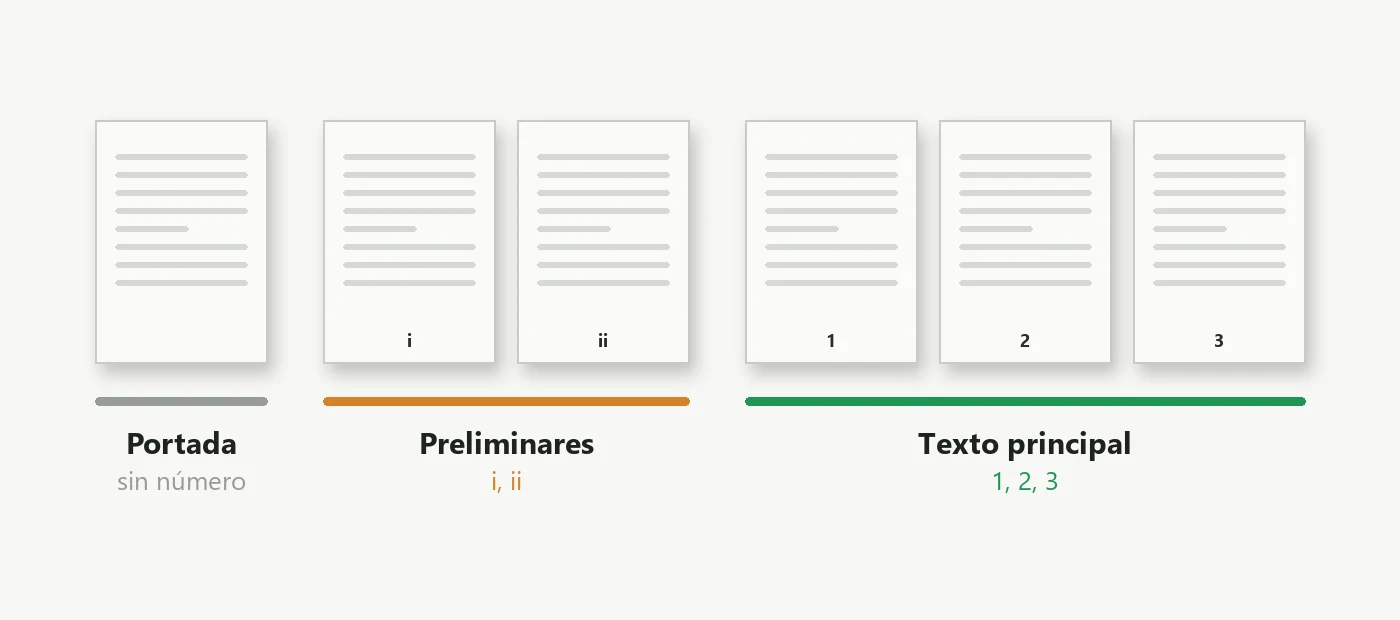
Las tesis y los informes largos suelen numerar el prólogo y el índice en romanos (i, ii, iii) y reiniciar en 1 en el texto principal. Para eso hacen falta dos secciones.
- Coloca el cursor al final de las páginas preliminares y elige Diseño → Saltos → Página siguiente.
- En el pie de la primera sección, abre Insertar → Número de página → Formato del número de página y pon Formato de número en i, ii, iii.
- Haz doble clic en el pie de la segunda sección y desactiva Vincular al anterior en la pestaña Encabezado y pie de página. Sin este paso, el cambio también afectaría a la primera sección.
- En ese pie, abre otra vez Formato del número de página, elige 1, 2, 3 y pon Iniciar en 1.
"Página 3 de 12"
Usa Insertar → Número de página → Final de página y elige un estilo Página X de Y. Por dentro combina el campo PAGE (página actual) con el campo NUMPAGES (total). Si quieres tu propio texto, usa Insertar → Elementos rápidos → Campo… y agrega cada campo por separado.
Un detalle: NUMPAGES cuenta todas las páginas, incluida una portada sin número. En la segunda página de un documento de 10, verás "Página 1 de 10".
Arriba a la derecha, como piden APA y MLA
Elige Insertar → Número de página → Principio de página → Número sin formato 3. Para MLA, haz clic en el encabezado tras insertar el número y escribe tu apellido antes (por ejemplo, García 1).
Sin Word: numera un .docx en tu navegador
Si no tienes Word a mano, o tienes muchos documentos, la herramienta Agregar números de página a Word hace lo mismo sin abrir Word:
- Sube tu .docx. Se edita en tu navegador y no se envía a ningún servidor.
- Elige encabezado o pie, alineación, un formato como "Página X de Y", el estilo del número y el número inicial. Una vista previa en vivo muestra el resultado.
- Descarga el nuevo .docx.
Los números son campos reales de Word, así que se siguen actualizando cuando editas el archivo más adelante. Para la configuración del diagrama, usa la herramienta dos veces: primero aplica romanos a todo el documento; luego sube el resultado, elige el estilo decimal, indica en Empezar a numerar en la sección la primera sección del texto principal y empieza en 1.
También hay atajos para los casos más comunes: números romanos, Página X de Y, sin numerar la portada y numeración arriba a la derecha.
Una limitación que conviene conocer: un archivo .docx no registra dónde termina cada página, porque Word lo calcula al mostrar el documento. Por eso ninguna herramienta puede numerar con fiabilidad "solo de la página 3 a la 10"; usa secciones y el ajuste de portada.
Cuando los números se portan mal
- Todas las páginas muestran el mismo número. El número se escribió a mano en lugar de insertarse como campo. Bórralo e inserta un número de página real.
- Un número aparece dos veces. El documento ya tenía un número de página. Quita el antiguo o elige Reemplazarlo en la herramienta.
- La numeración se reinicia o cambia de estilo a mitad del documento. Hay un salto de sección ahí. Revisa el Formato del número de página de cada sección y si Vincular al anterior está activado.
- Las páginas pares e impares son distintas. Está activada la opción Páginas pares e impares diferentes; edita ambos pies o desactívala.
- El número no se actualizó. Pulsa Ctrl+E y luego F9 para actualizar todos los campos.
Si necesitas un PDF
Los documentos terminados que envías en PDF también se pueden numerar. La herramienta de números de página para PDF agrega pies de página a cualquier PDF, y Word a PDF convierte el documento numerado cuando estés conforme.