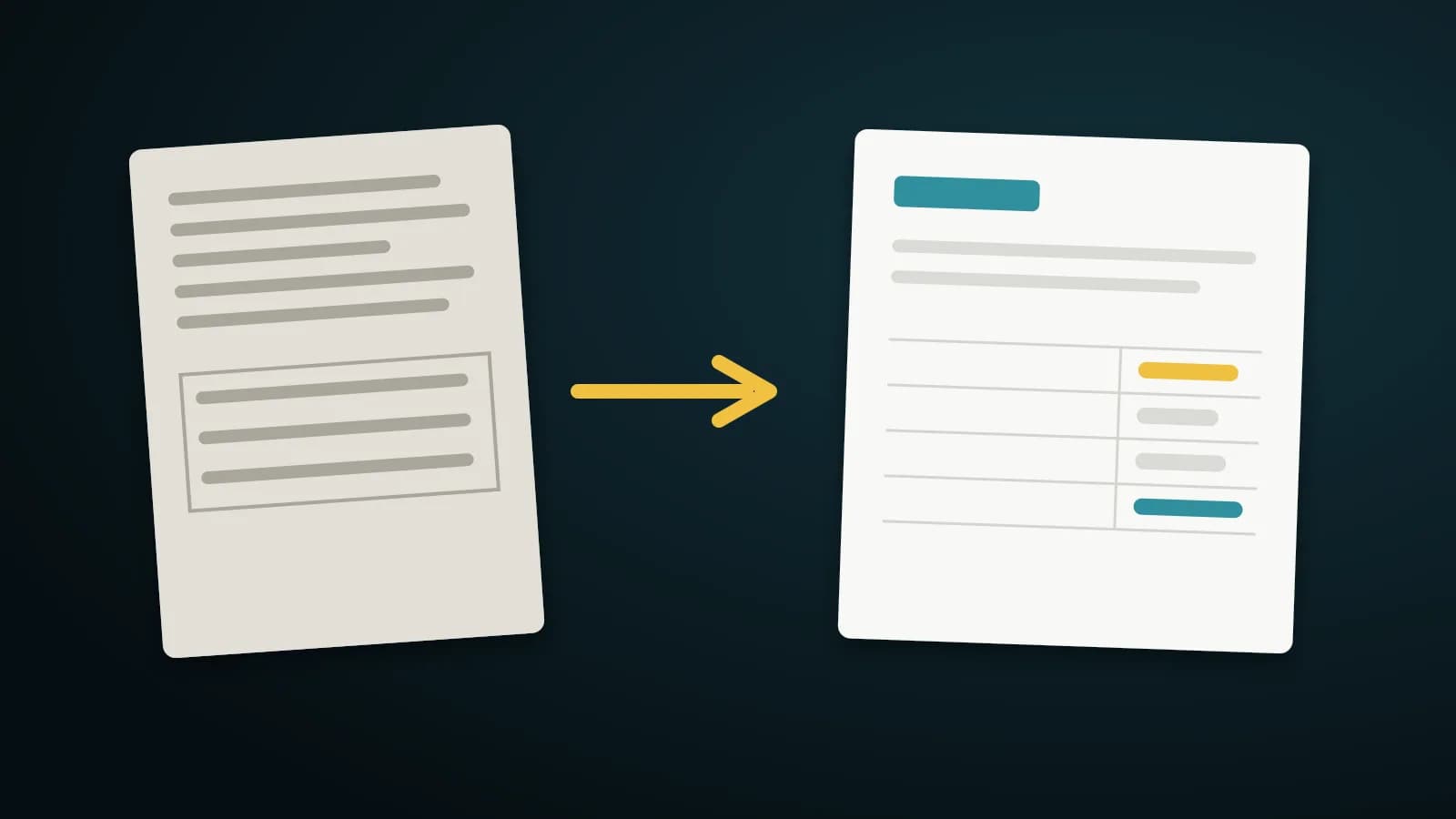
A veces las palabras de un PDF son correctas pero están en el lugar equivocado: un total que va una fila más abajo, un nombre que debe alinearse con la columna de arriba, una nota que debería estar en la página siguiente. No hace falta volver a escribir nada. Puedes coger el texto y dejarlo en otro sitio.
Esta guía usa la herramienta Mover texto de Editar PDF. Funciona en tu navegador, así que el archivo no se sube a ningún servidor.
Mover una línea de texto
- Abre Editar PDF y elige tu archivo.
- Pulsa Mover texto en la barra de herramientas.
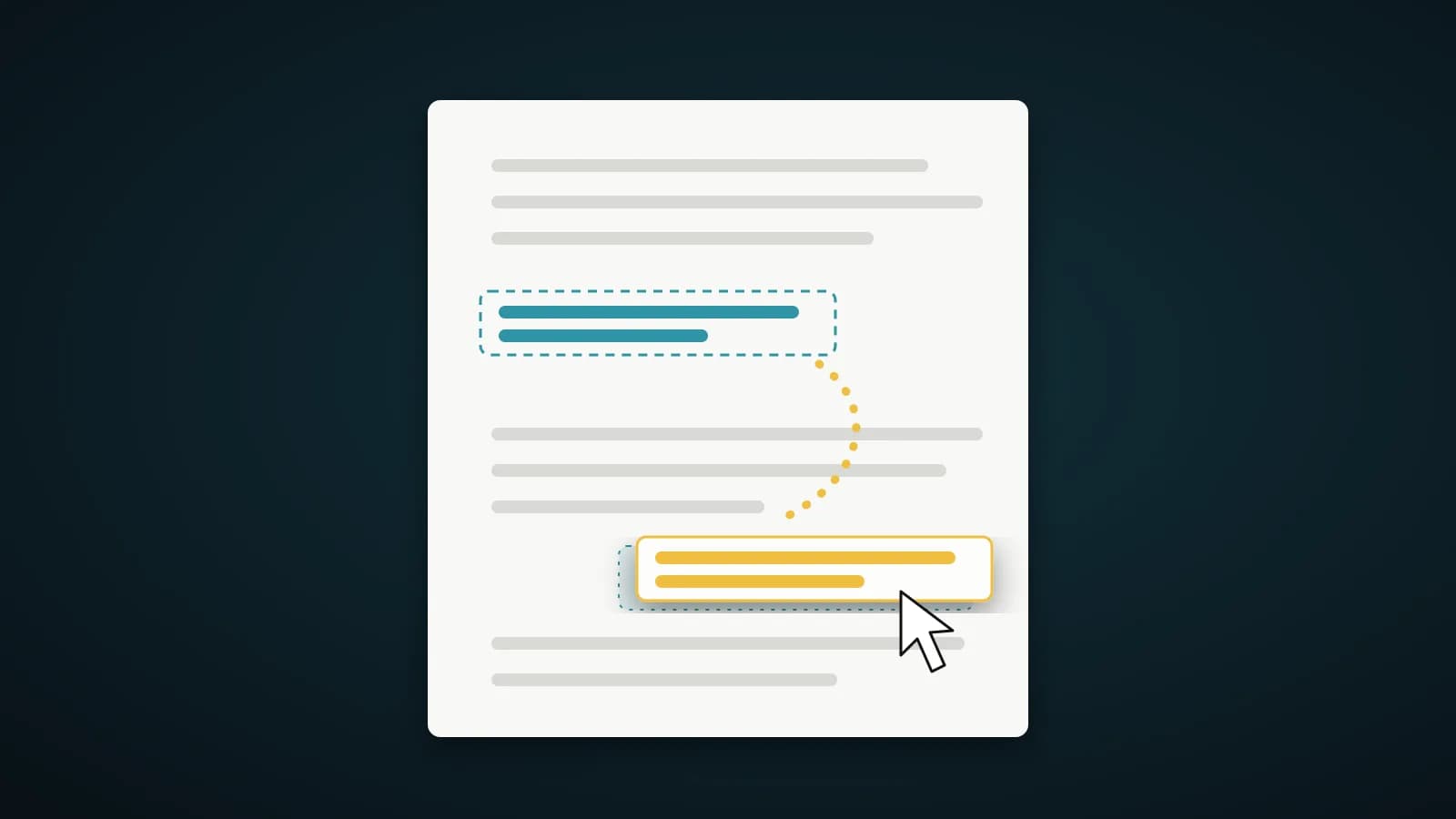
- Arrastra cualquier bloque de texto a su nueva posición.
- Descarga el PDF.
Mientras arrastras, el texto se ajusta a los bordes izquierdo, derecho, superior e inferior del texto cercano, y queda alineado sin esfuerzo. Mantén Alt para arrastrar libremente, sin ajuste.
Mover varios textos a la vez
- Mayús+clic añade o quita bloques de la selección, y Ctrl+A selecciona todo lo de la página.
- Al arrastrar un bloque seleccionado, todo el grupo se mueve junto. Se detiene cuando algún bloque llega al borde de la página, así el grupo conserva su disposición.
- Las flechas mueven 1 píxel, y Mayús + flecha mueve 10.
Mover texto a otra página
- Selecciona el texto y pulsa Ctrl+X (o Cortar).
- Abre la otra página.
- Pulsa Ctrl+V (o Pegar aquí).
El texto aparece en la nueva página en las mismas coordenadas que tenía, lo que mantiene columnas y márgenes alineados. Copiar funciona igual, pero pega una copia nueva y deja el original donde estaba.
El texto anterior desaparece de verdad
Al mover texto, el original se elimina del contenido de la página en el archivo guardado; no queda oculto bajo un recuadro blanco. Al buscar o seleccionar en el PDF exportado, el texto solo aparece en su nueva posición.
Comprueba los solapamientos
Si el texto movido cae sobre otro texto, aparece un marcador ámbar y el resultado de la descarga indica cuántos bloques se solapan. Muévelo a un lugar libre o pulsa Restablecer posición para devolverlo. Restablecer todo recupera todos los bloques de la página y Ctrl+Z deshace el último movimiento.
Límites que conviene conocer
- El texto dibujado como formas en lugar de caracteres reales, o con fuentes incrustadas poco habituales, no se puede seleccionar. Si es un escaneo, usa antes el botón de OCR.
- El texto movido se coloca como un bloque propio. No se reajusta como un párrafo de un procesador de textos.
Preguntas frecuentes
¿Se sube mi PDF para mover texto?
No. Mover, cortar, pegar y guardar ocurre todo en tu navegador.
¿Se mantienen la fuente y el tamaño?
Sí. El bloque conserva su fuente, tamaño y color al moverse.
¿Puedo mover texto a otra página?
Sí. Córtalo, abre la otra página y pégalo. El texto se elimina de la primera página y se dibuja en la segunda.
Resumen
Elige Mover texto, arrastra el bloque (o corta y pega para otra página), revisa los marcadores ámbar y descarga. El resultado es un PDF con las palabras en su sitio y sin restos en el lugar anterior.