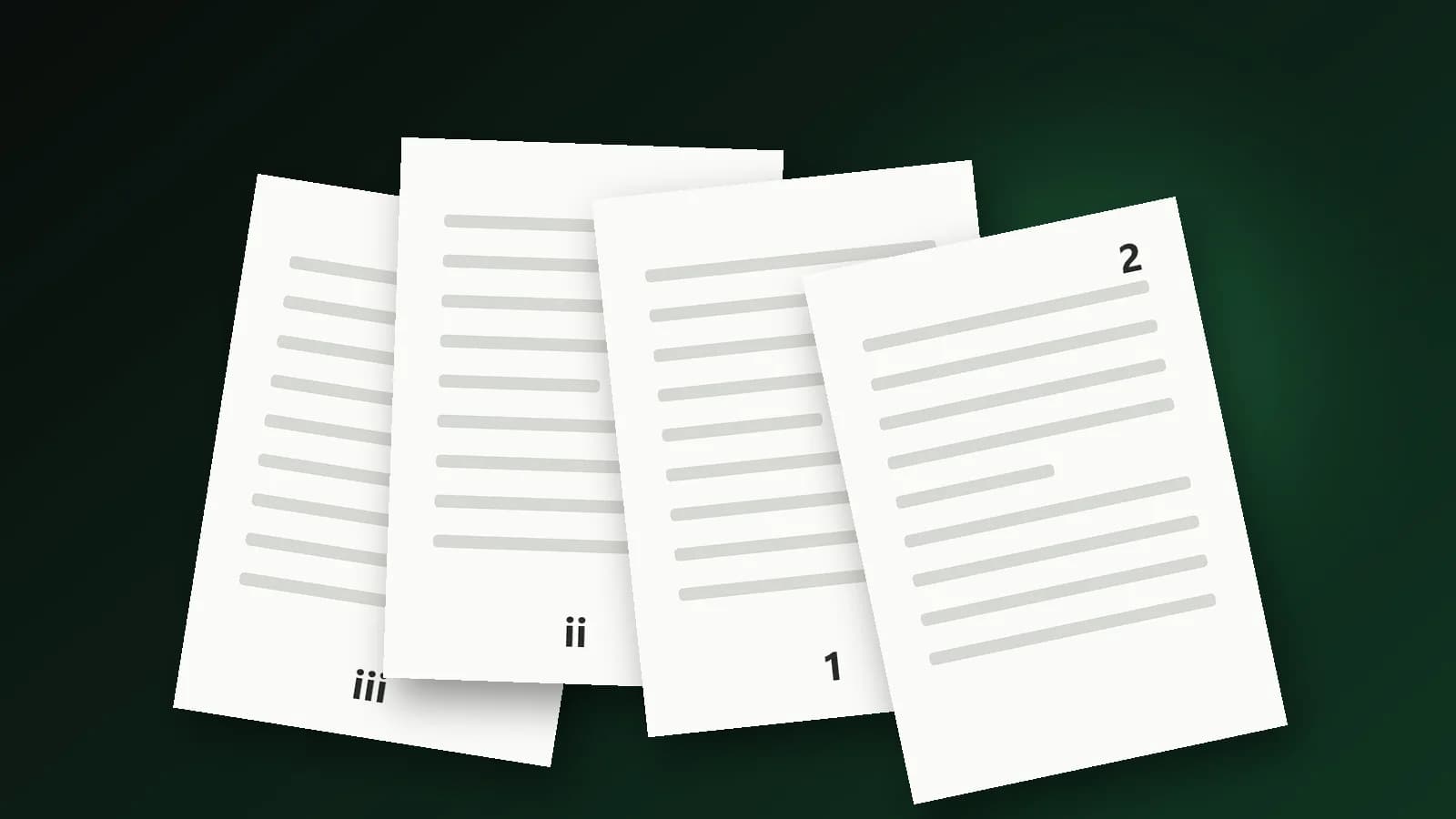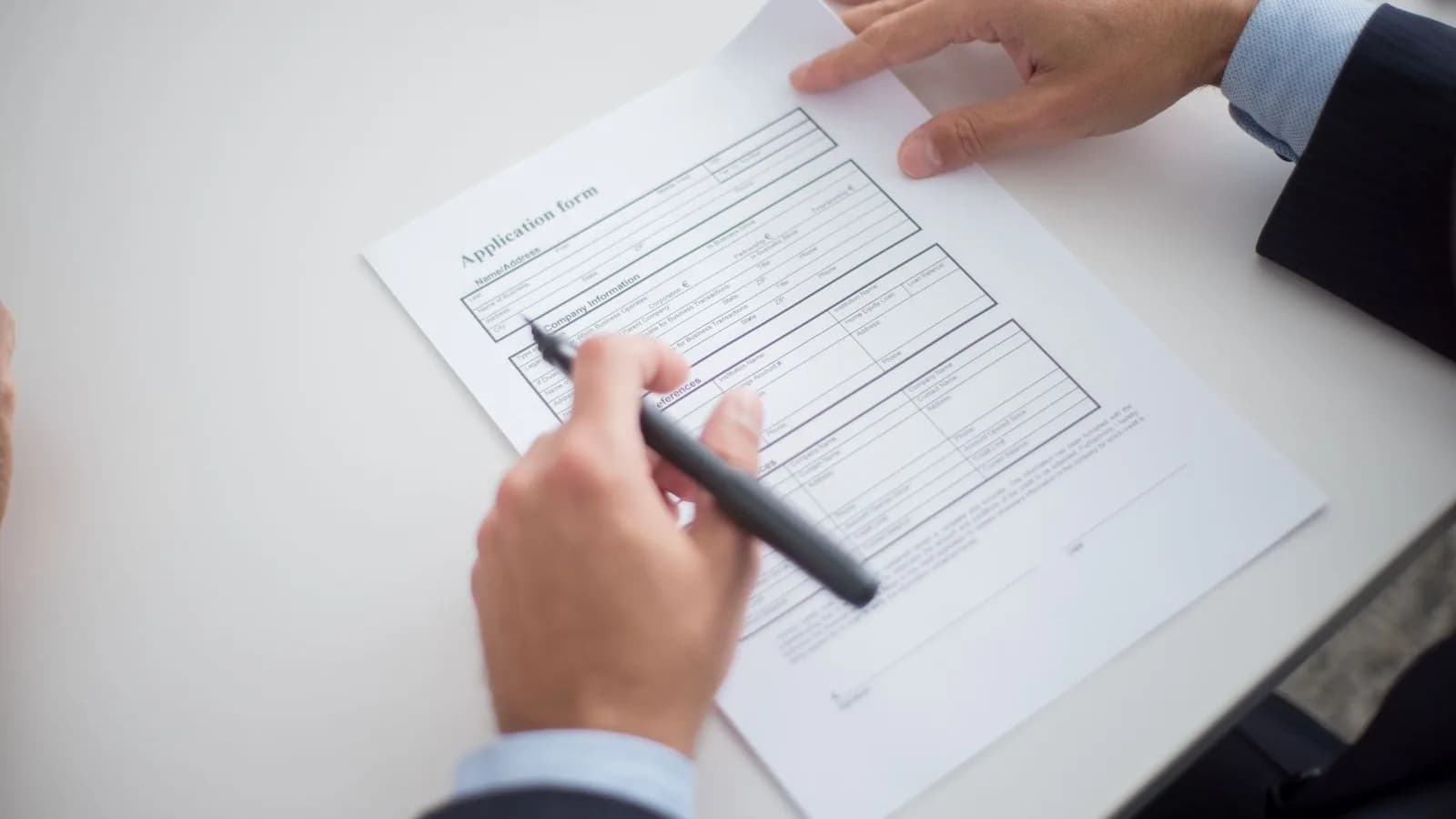
Vous devez modifier un paragraphe dans un contrat, actualiser les tableaux d'un rapport financier ou corriger une coquille dans un fichier dont vous ne possédez que la version PDF. Le convertir en document Word paraît la démarche la plus naturelle. Parfois, le résultat s'ouvre impeccablement ; d'autres fois, vous vous retrouvez face à un enchevêtrement de zones de texte rigides, de tableaux disloqués et de polices substituées.
Cette différence ne doit rien au hasard : elle tient à la manière dont le fichier PDF d'origine a été conçu et à l'écart fondamental qui sépare la structure d'un traitement de texte des coordonnées géométriques d'un PDF. Dans ce guide pratique, nous vous expliquons comment fonctionne la reconstruction de mise en page et les étapes à suivre pour obtenir un document DOCX souple et facile à modifier.
Pourquoi convertir un PDF en Word est un défi technique
Microsoft Word et le format PDF conçoivent l'information selon des logiques diamétralement opposées :
- Word enregistre une structure dynamique : le logiciel sait ce qui constitue un titre, ce qui relève d'un paragraphe suivi ou d'un tableau à trois colonnes. Si vous supprimez une ligne, les phrases suivantes remontent naturellement pour combler le vide.
- Le PDF enregistre des instructions de tracé : son rôle exclusif consiste à indiquer à l'écran « trace ces caractères avec telle police exactement à ces coordonnées horizontales et verticales ». Le PDF ignore bien souvent si deux lignes consécutives appartiennent à un même paragraphe ou si un quadrillage de traits forme un tableau de données.
Un convertisseur performant doit donc observer la position des lettres, des bordures et des images pour reconstituer la structure sémantique attendue par Word. Aucun outil ne peut garantir une reproduction au millimètre près sur des maquettes artistiques complexes, mais il est tout à fait possible d'obtenir un document d'excellente qualité si l'on applique les bonnes méthodes.
Quels fichiers PDF se convertissent parfaitement (et lesquels posent problème)
Se convertissent avec une grande fidélité :
- Les PDF natifs, exportés directement depuis Word, Google Docs, InDesign ou LibreOffice.
- Les contrats, devis, rapports, mémoires et CV présentant une mise en page classique à une ou deux colonnes.
- Les tableaux simples dotés de bordures et de lignes bien identifiées.
Nécessitent un contrôle manuel :
- Les brochures et magazines, combinant de multiples encadrés indépendants, du texte habillant des images ou des colonnes enchevêtrées.
- Les tableaux complexes sans bordures ou comportant des cellules fusionnées de manière irrégulière.
- Les documents utilisant des polices très rares non installées sur votre système d'exploitation.
Ne peuvent pas être édités sans reconnaissance optique (OCR) :
- Les documents scannés ou pris en photo. Ces fichiers ne contiennent pas de texte numérique, mais une image de page imprimée. Le test est instantané : essayez de surligner un mot dans votre visionneuse de PDF. Si vous ne pouvez pas sélectionner le texte, la page est une simple image et requiert un outil OCR préalable pour en extraire les lettres.
Étape par étape : convertir un PDF en Word avec QuickFileTools
Pour convertir votre document avec notre outil PDF en Word :
- Déposez votre fichier PDF dans l'encadré de chargement ou sélectionnez-le dans vos dossiers.
- Reconstruction du document. Notre moteur analyse la disposition du fichier pour créer de véritables paragraphes continus, des titres natifs et des tableaux éditables, évitant la multiplication de boîtes de texte flottantes qui rendent la saisie laborieuse.
- Téléchargez le fichier .docx. Ouvrez-le dans Microsoft Word, Google Docs, LibreOffice Writer ou Pages.
Sécurité et confidentialité : La restitution soignée de mises en page complexes nécessite une puissance de calcul hébergée sur des serveurs sécurisés. Le fichier est envoyé via HTTPS, et le fichier source ainsi que le fichier converti sont effacés de façon irréversible dès que le résultat est renvoyé ; nous n'en gardons aucune copie. Si le serveur est injoignable, un convertisseur plus simple s'exécute dans votre navigateur et rien n'est envoyé.
Liste de contrôle pour un document Word parfait
Avant la conversion :
- Vérifiez que le texte est sélectionnable. S'il ne l'est pas, il s'agit d'un scan (voir ci-après).
- Supprimez les restrictions par mot de passe. Si le fichier interdit la copie et que vous en connaissez la clé, déverrouillez-le au préalable avec Supprimer le mot de passe PDF.
- Ne convertissez que les pages utiles. Si vous n'avez besoin que de 3 pages dans un rapport de 80 feuilles, utilisez d'abord Diviser un PDF pour gagner du temps.
À l'ouverture dans Word :
- Affichez les marques de paragraphe (le bouton ¶ dans Word) pour identifier les éventuels sauts de ligne manuels superflus.
- Harmonisez les polices. Si le document employait une police absente de votre PC, Word lui attribue un substitut. Sélectionnez le texte et appliquez une police standard (comme Calibri, Arial ou Aptos).
- Vérifiez les tableaux. Contrôlez l'alignement des colonnes et l'absence de cellules indûment scindées.
- Utilisez les styles de titre. En balisant vos sections en Titre 1 et Titre 2, vous pourrez générer une table des matières automatique en deux clics.
Comment traiter les PDF scannés ?
Pour les documents numérisés sous forme d'image, vous devez recourir à une solution OCR :
- Microsoft Word : Ouvrez directement l'application Word, faites Fichier → Ouvrir → Parcourir et sélectionnez votre PDF scanné. Word tentera d'en extraire le texte.
- Google Drive : Téléversez le PDF sur Google Drive, faites un clic droit dessus et choisissez Ouvrir avec → Google Docs.
Avez-vous réellement besoin de convertir en Word ?
Dans certaines situations, la conversion n'est pas le moyen le plus direct :
- Pour une retouche ponctuelle —comme insérer une date, parapher ou masquer une mention confidentielle— il est bien plus rapide d'agir directement sur le PDF avec Modifier un PDF.
- Pour récupérer un extrait —sélectionnez et copiez le texte directement depuis votre lecteur de PDF.
- Pour réorganiser des pages —utilisez Supprimer des pages PDF ou Fusionner des PDF.
Finaliser : retransformer votre Word en PDF
Lorsque vos modifications sont achevées, nous vous recommandons de réexporter votre document en PDF via notre outil Word en PDF ou depuis Fichier → Enregistrer sous → PDF dans Word. Vous fixerez ainsi définitivement la présentation pour que vos destinataires découvrent un document rigoureusement identique sur tout écran ou imprimante.
Foire aux questions
Le document Word sera-t-il rigoureusement identique au PDF ?
Sur les documents administratifs courants, la fidélité visuelle est remarquable. Sur des maquettes très graphiques, de légers ajustements de marges peuvent s'avérer nécessaires. L'intérêt d'un bon convertisseur est de vous fournir un document réellement maniable et fluide, et non une série d'images figées dans des cadres rigides.
Les illustrations et graphiques sont-ils conservés ?
Oui. Les logos, photos et graphiques vectoriels incorporés dans le PDF d'origine sont extraits et réinsérés à leur emplacement correspondant dans le fichier DOCX.
Le fichier DOCX obtenu est-il compatible avec Google Docs et LibreOffice ?
Oui, sans aucune restriction. Le fichier généré respecte le format standard ouvert DOCX (Office Open XML). Vous pouvez l'importer immédiatement sur Google Drive pour le retoucher dans Google Docs, ou l'ouvrir avec LibreOffice Writer sans avoir besoin d'une licence Microsoft Office. Si une police particulière n'est pas prise en charge dans le cloud de Google, une typographie équivalente sera substituée tout en maintenant la disposition des paragraphes et des tableaux.