La numérotation des pages est le détail qui donne à un rapport, un mémoire ou un contrat un aspect abouti, et c’est aussi ce qui se dérègle le plus souvent : le numéro apparaît sur la page de garde, repart de zéro au milieu du document ou refuse de changer. Ce guide présente les configurations courantes pas à pas, et que faire quand Word ne coopère pas.
Le principe : insérer un numéro de page
Dans Word sur ordinateur :
- Ouvrez l’onglet Insertion et choisissez Numéro de page.
- Choisissez une position, Haut de page (en-tête) ou Bas de page (pied de page), et un style, par exemple Numéro simple 3 pour en bas à droite.
- Fermez l’en-tête et le pied de page avec Fermer l’en-tête et le pied de page (ou double-cliquez dans le corps de la page).
Word insère un champ, pas du texte tapé : le numéro se met donc à jour tout seul quand vous ajoutez ou supprimez des pages. Cette différence compte plus loin.
Ne pas numéroter la page de garde
Une page de garde ou de titre ne porte généralement pas de numéro.
- Double-cliquez dans l’en-tête ou le pied de page pour l’ouvrir.
- Dans l’onglet En-tête et pied de page, cochez Première page différente.
La page 1 est alors vierge, mais la page 2 affiche 2. Pour qu’elle affiche 1, allez dans Insertion → Numéro de page → Format des numéros de page et réglez Commencer à sur 0. La page 1 devient 0 (masquée), donc la page 2 devient 1.
Que la première page numérotée porte le 1 ou le 2 est une question de convention. Les rapports comptent souvent la page de garde ; les mémoires et les livres, souvent non.
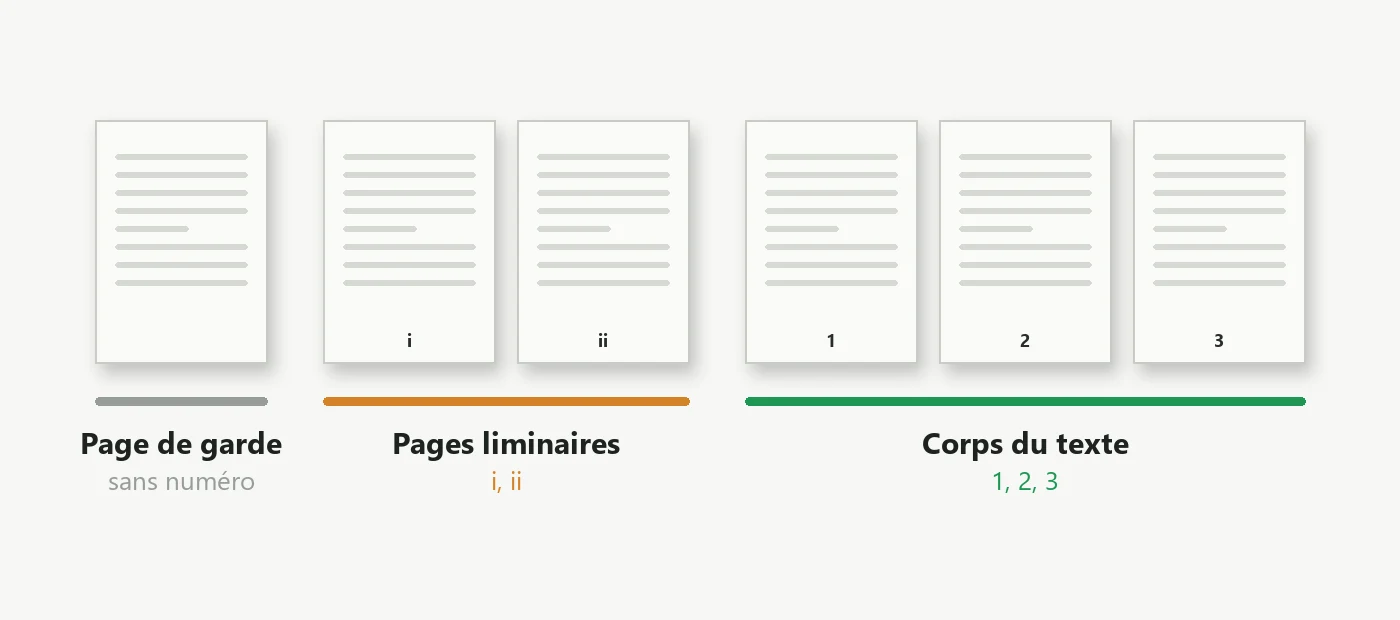
Chiffres romains pour les pages liminaires, 1, 2, 3 pour le corps
Les mémoires et les longs rapports numérotent souvent la préface et le sommaire en chiffres romains (i, ii, iii) et repartent à 1 pour le texte principal. Il faut pour cela deux sections.
- Placez le curseur à la fin des pages liminaires et choisissez Mise en page → Sauts de page → Page suivante.
- Dans le pied de page de la première section, ouvrez Insertion → Numéro de page → Format des numéros de page et réglez le Format de numérotation sur i, ii, iii.
- Double-cliquez dans le pied de page de la deuxième section et désactivez Lier au précédent dans l’onglet En-tête et pied de page. Sans cette étape, la modification toucherait aussi la première section.
- Dans ce pied de page, rouvrez Format des numéros de page, choisissez 1, 2, 3 et réglez Commencer à sur 1.
« Page 3 sur 12 »
Utilisez Insertion → Numéro de page → Bas de page et choisissez un style Page X sur Y. En coulisses, il combine le champ PAGE (page actuelle) et le champ NUMPAGES (total). Pour votre propre texte, utilisez Insertion → QuickPart → Champ… et ajoutez chaque champ séparément.
Un piège : NUMPAGES compte toutes les pages, y compris une page de garde non numérotée. Sur la deuxième page d’un document de 10 pages, vous verrez « Page 1 sur 10 ».
En haut à droite, comme l’exigent APA et MLA
Choisissez Insertion → Numéro de page → Haut de page → Numéro simple 3. Pour MLA, cliquez dans l’en-tête après l’insertion et tapez votre nom de famille avant le numéro (par exemple Martin 1).
Sans Word : numéroter un .docx dans votre navigateur
Si vous n’avez pas Word sous la main, ou si vous avez beaucoup de documents, l’outil Ajouter des numéros de page à Word fait la même chose sans ouvrir Word :
- Importez votre .docx. Il est modifié localement dans votre navigateur et jamais envoyé.
- Choisissez en-tête ou pied de page, l’alignement, un format comme « Page X sur Y », le style du numéro et le numéro de départ. Un aperçu en direct montre le résultat.
- Téléchargez le nouveau .docx.
Les numéros sont de vrais champs Word : ils continuent de se mettre à jour quand vous modifiez le fichier plus tard. Pour la configuration du schéma, utilisez l’outil deux fois : appliquez d’abord les chiffres romains à tout le document ; importez ensuite le résultat, choisissez le style décimal, réglez « Commencer la numérotation à la section » sur la première section du texte principal et commencez à 1.
Il existe aussi des raccourcis pour les cas les plus courants : chiffres romains, Page X sur Y, sans la page de garde et numérotation en haut à droite.
Une limite à connaître : un fichier .docx n’enregistre pas où les pages se terminent, car Word le calcule à l’affichage. Aucun outil ne peut donc numéroter de façon fiable « seulement les pages 3 à 10 » ; utilisez plutôt les sections et le réglage de la page de garde.
Quand les numéros posent problème
- Toutes les pages affichent le même numéro. Le numéro a été tapé au lieu d’être inséré comme champ. Supprimez-le et insérez un vrai numéro de page.
- Un numéro apparaît en double. Le document avait déjà un numéro de page. Supprimez l’ancien ou choisissez « Le remplacer » dans l’outil.
- La numérotation repart ou change de style au milieu. Il y a un saut de section à cet endroit. Vérifiez le Format des numéros de page de chaque section et si Lier au précédent est activé.
- Les pages paires et impaires diffèrent. L’option Pages paires et impaires différentes est activée ; modifiez les deux pieds de page ou désactivez-la.
- Le numéro ne s’est pas mis à jour. Appuyez sur Ctrl+A puis F9 pour actualiser tous les champs.
Si vous avez besoin d’un PDF
Les documents terminés que vous envoyez en PDF peuvent aussi être numérotés. L’outil de numéros de page pour PDF ajoute des pieds de page à n’importe quel PDF, et Word en PDF convertit le document numéroté une fois qu’il vous convient.