Un relevé bancaire PDF ressemble à un tableau : vous le sélectionnez, le collez dans Excel et obtenez un chantier : les dates dans une cellule, la moitié du libellé dans la suivante, les montants dans la mauvaise colonne. La raison est simple. Un PDF ne contient aucun tableau. Il contient des morceaux de texte placés à des positions exactes de la page, et le tableur doit deviner lesquels vont ensemble.
Pour une vérification ponctuelle, c’est agaçant. Pour un comptable qui traite les relevés de dizaines de clients, c’est un coût quotidien, et un chiffre erroné dans une écriture bancaire coûte cher. Ce guide explique comment faire la conversion correctement et comment prouver que le résultat est juste.
Pourquoi les relevés bancaires sont plus difficiles que d’autres tableaux
- Les libellés passent sur plusieurs lignes. Une description UPI ou NEFT se poursuit souvent à la ligne suivante, parfois au milieu d’un mot ou d’un numéro de référence.
- Débit et crédit partagent une colonne ou en occupent deux. Certaines banques impriment retraits et dépôts côte à côte, d’autres utilisent une seule colonne de montant avec Dr/Cr.
- L’ordre varie. La plupart vont du plus ancien au plus récent, mais certains listent d’abord la dernière opération.
- Des éléments de page se répètent. En-têtes, numéros de compte et lignes comme « Page 3 sur 12 » figurent sur chaque page et ne doivent pas devenir des opérations.
- Format numérique indien. Des montants comme 1,00,000.00 utilisent le groupement en lakh, qu’un lecteur occidental peut mal interpréter.
PDF texte ou PDF scanné ?
Ouvrez le PDF et essayez de sélectionner une ligne avec la souris. Si vous y arrivez, c’est un PDF texte, ce que fournit normalement la banque en ligne, et il se convertit avec précision. Si vous ne pouvez rien sélectionner, c’est un scan : seulement une image de chaque page. Les scans nécessitent l’OCR (reconnaissance de texte), plus lent et susceptible de mal lire les chiffres ; téléchargez donc toujours la version texte auprès de votre banque quand c’est possible.
Convertir en trois étapes
- Ouvrez Relevé bancaire en Excel et déposez un ou plusieurs PDF.
- Consultez la synthèse et la vérification des soldes (expliquée ci-dessous). Ouvrez n’importe quelle ligne dans l’aperçu du PDF pour la confirmer.
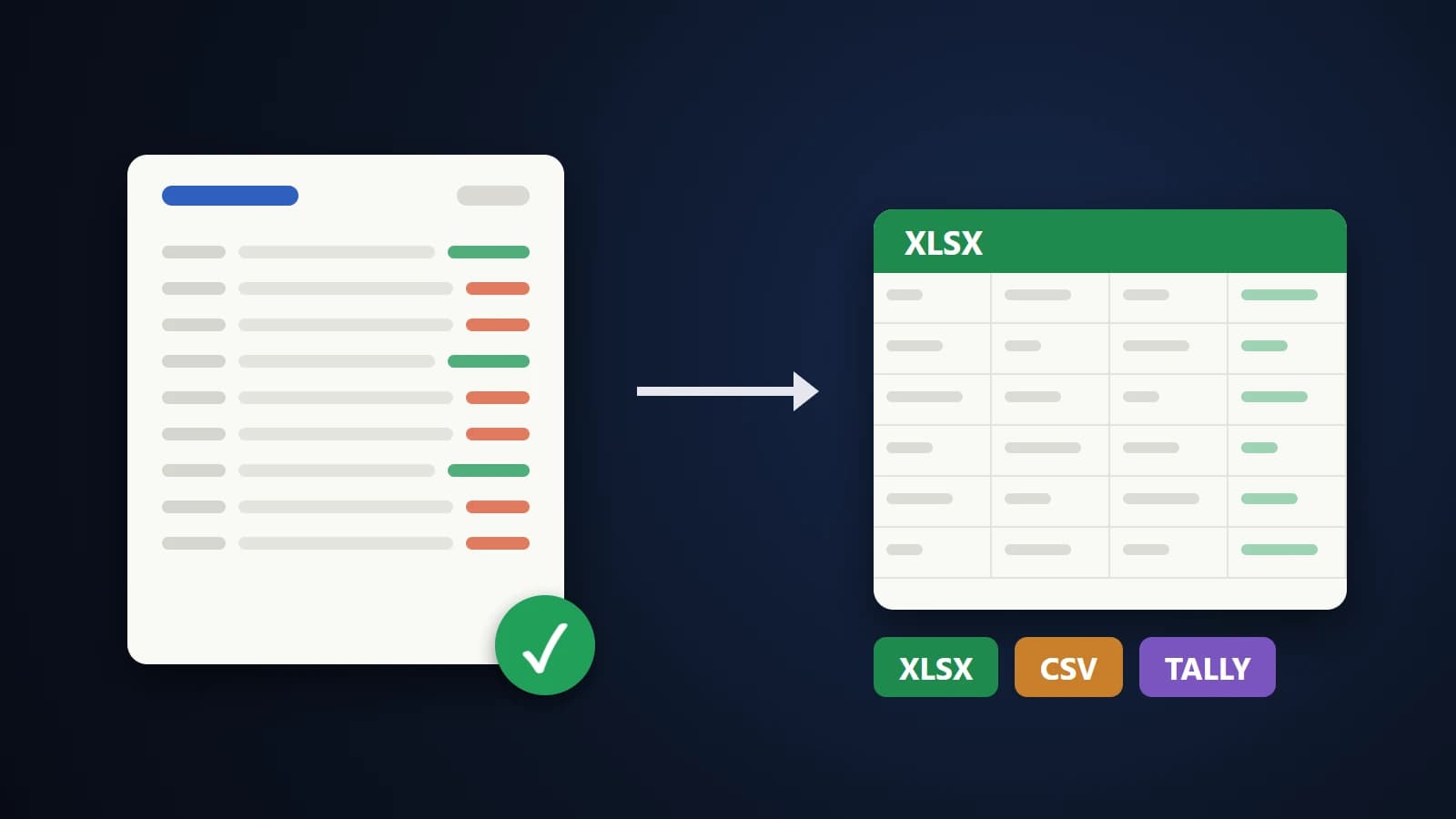
- Téléchargez un classeur Excel, un CSV ou un fichier XML Tally.
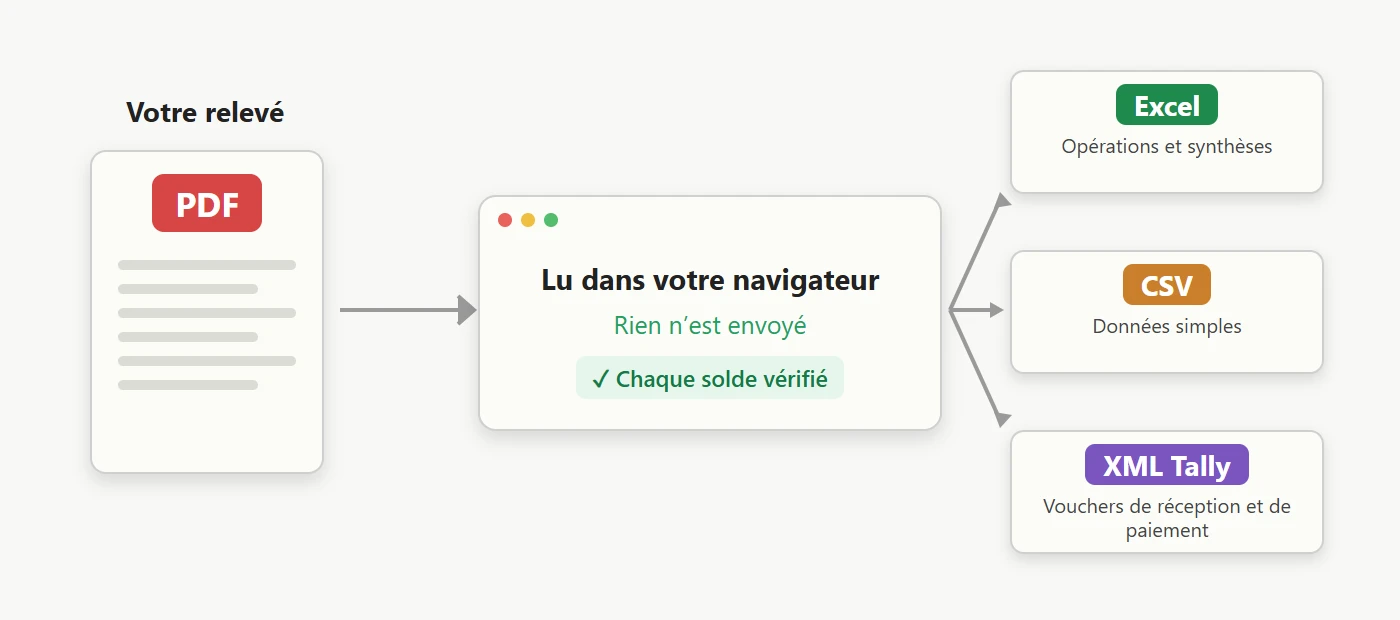
Tout s’exécute dans votre navigateur : le relevé n’est donc jamais envoyé. C’est important quand le fichier appartient à un client.
Faire confiance, mais vérifier : le contrôle du solde courant
Un relevé est une chaîne. Le solde de chaque ligne est le solde précédent plus le crédit moins le débit. Cela fournit une preuve intégrée : si un convertisseur lit mal un nombre, la chaîne se rompt précisément à cette ligne.
Le convertisseur teste chaque ligne ainsi. Quand tout concorde, vous voyez une confirmation verte, par exemple « Les 339 lignes concordent ». Quand certaines ne concordent pas, elles sont surlignées et vous pouvez aller à la première, l’ouvrir dans l’aperçu du PDF et la corriger. L’outil peut aussi décider si un montant est un débit ou un crédit d’après la variation du solde, plutôt que de se fier à l’endroit où se trouve le nombre sur la page.
Si un relevé n’a pas de solde courant (beaucoup de relevés de carte bancaire), les lignes sont tout de même converties mais ne peuvent pas être vérifiées, et l’outil le signale.
Pour les comptables : Tally, plusieurs relevés et catégories
- XML Tally Prime. Choisissez XML Tally, saisissez le nom de votre compte bancaire et d’un compte de contrepartie comme Suspense A/c. Chaque crédit devient un voucher de Réception et chaque débit un voucher de Paiement. Dans Tally, utilisez Import Data et sélectionnez le fichier. Activez « Créer aussi les comptes » seulement s’ils n’existent pas encore.
- Plusieurs relevés à la fois. Ajoutez un PDF par trimestre ou par an. Ils sont fusionnés par date, les lignes en double dues aux périodes qui se chevauchent sont retirées et une rupture entre deux relevés est signalée par la vérification des soldes.
- Catégories. Les lignes sont étiquetées (salaire, mensualité, UPI, frais, intérêts, impôts, etc.). Ajoutez vos propres règles, par exemple « zomato » → « Bien-être du personnel » ; elles sont mémorisées dans votre navigateur.
- Feuilles Excel. Le classeur contient Opérations, Synthèse, Synthèse mensuelle et Synthèse par catégorie. Les totaux utilisent de vraies formules, vous pouvez donc les auditer dans Excel.
Relevés protégés par mot de passe
La plupart des banques protègent les PDF de relevés par un mot de passe, souvent composé de votre identifiant client, de votre date de naissance ou de votre numéro de mobile. Le convertisseur le demande et ne l’utilise que dans votre navigateur pour ouvrir le fichier.
Quand quelque chose semble faux
- Lignes surlignées en rouge. Ouvrez la ligne dans l’aperçu du PDF et comparez. Corrigez la cellule et la vérification se relance.
- « Aucun tableau d’opérations trouvé ». Le fichier est peut-être une synthèse ou une photo. Utilisez le relevé complet des opérations.
- PDF scanné. Lancez l’OCR (bêta) et relisez attentivement les lignes surlignées.
- Première ligne à faible confiance. Sans solde antérieur, le sens de la toute première ligne peut être incertain quand le relevé n’utilise qu’une colonne de montant. Comparez-la au PDF.
- Besoin d’un autre tableau, pas d’un relevé bancaire ? Utilisez PDF en Excel ou lisez comment convertir un tableau PDF en Excel.
En résumé
Convertir un relevé bancaire, ce n’est pas copier du texte, c’est pouvoir montrer que le résultat est correct. Utilisez un PDF texte, convertissez-le en toute confidentialité dans votre navigateur et laissez la vérification des soldes confirmer chaque ligne avant que les chiffres n’atteignent votre comptabilité.