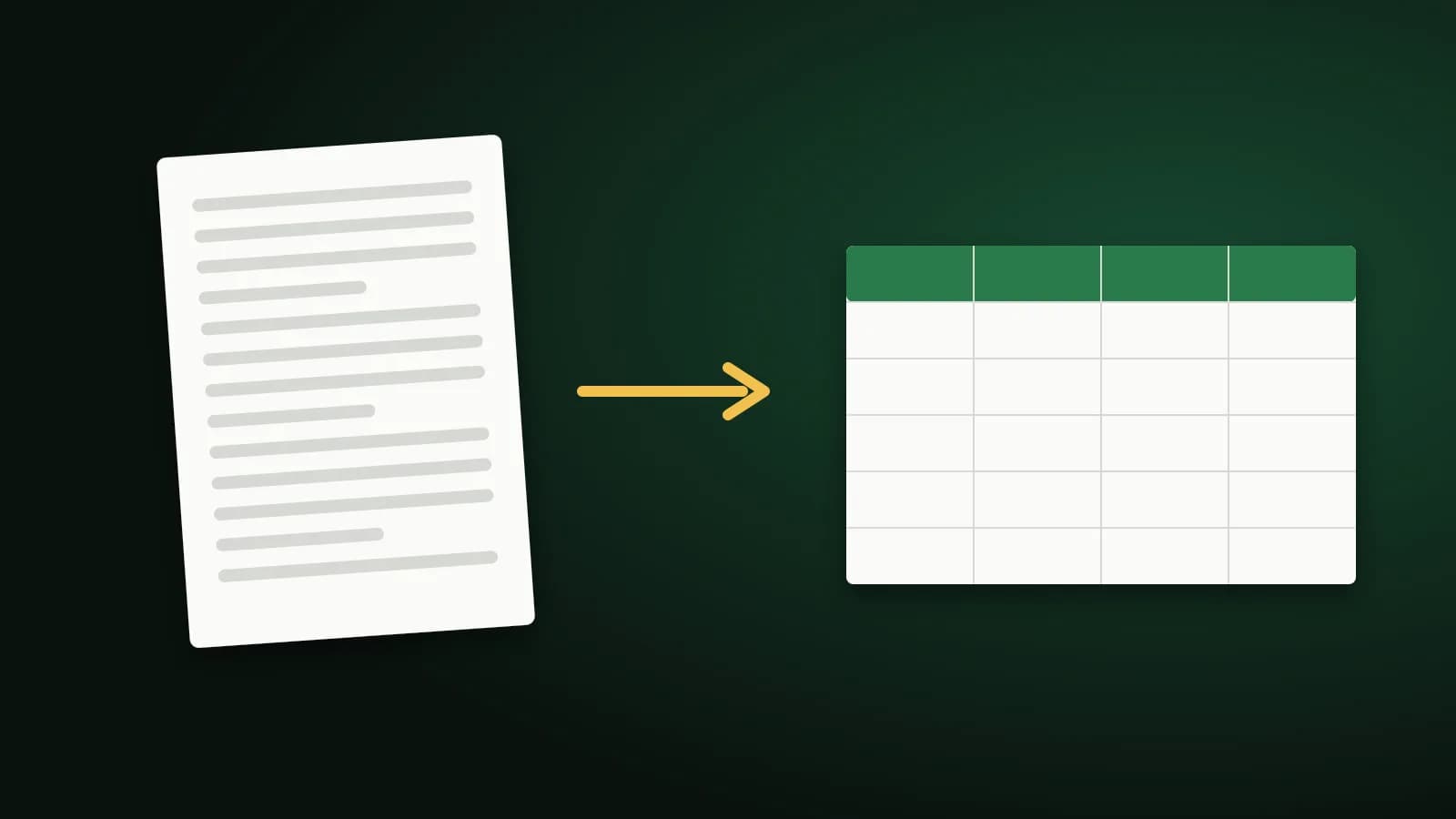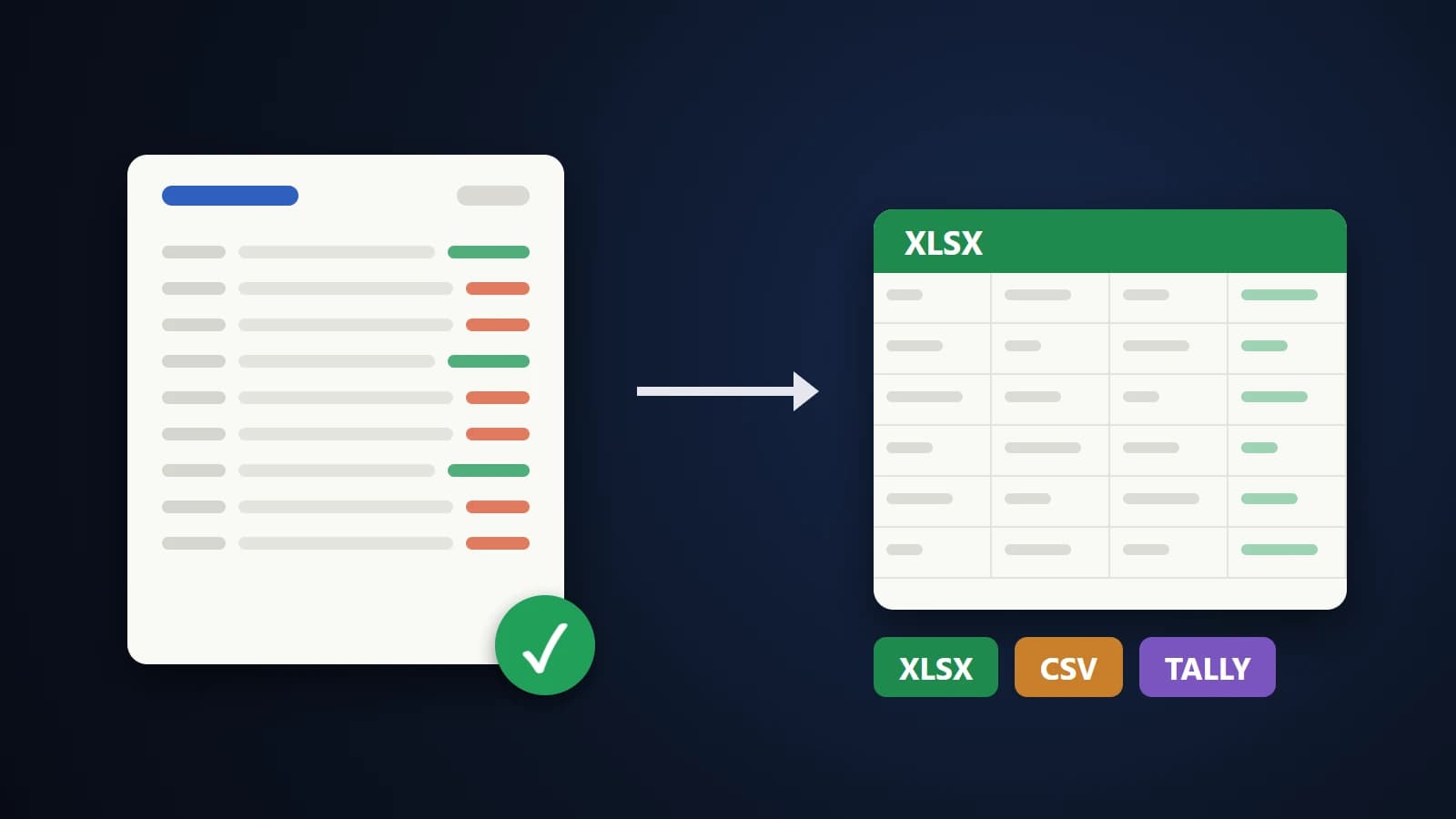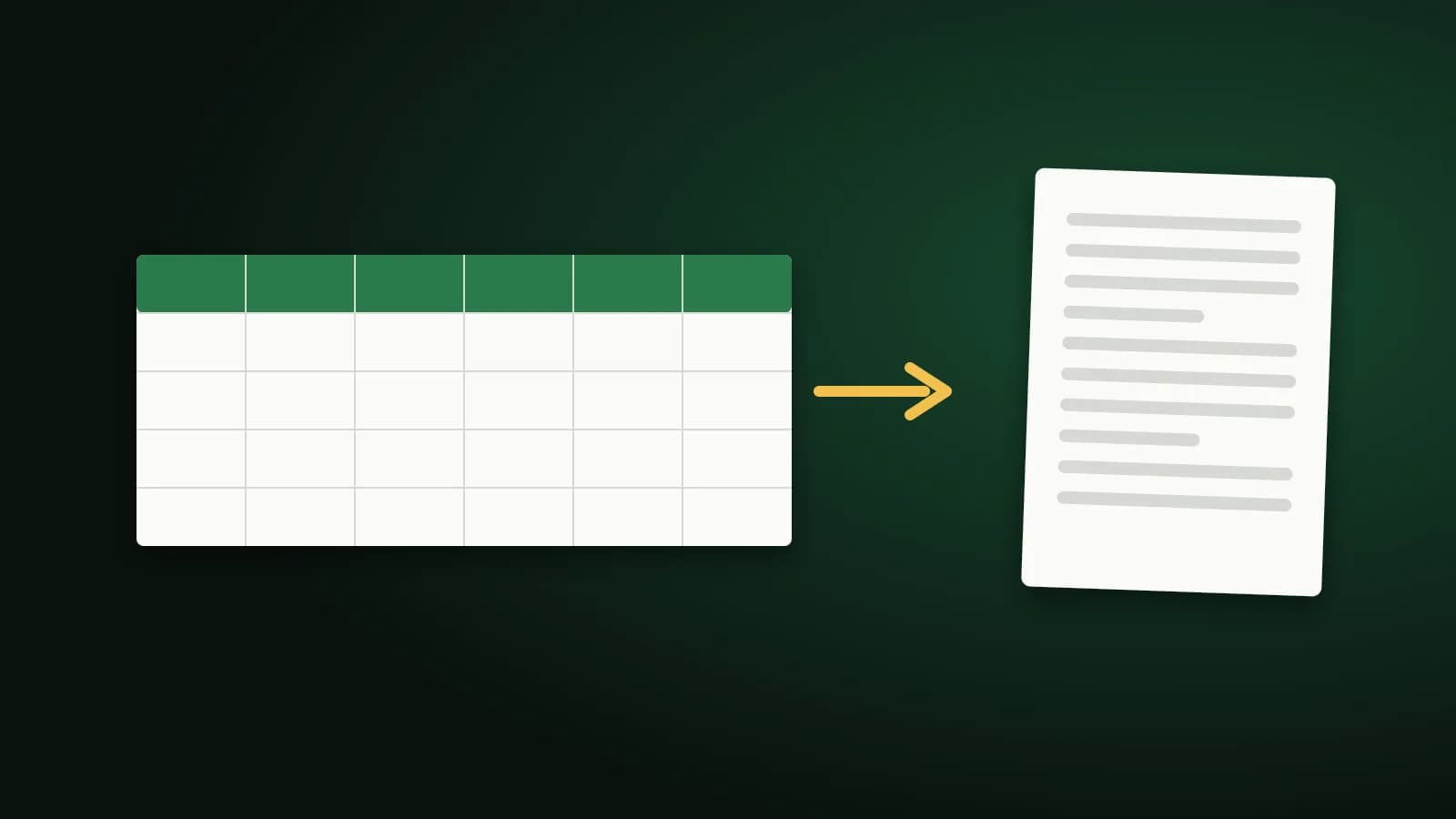
Vous envoyez un tableur et, sur la page imprimée, les trois dernières colonnes sont coupées, ou le PDF répartit un tableau sur quatre feuilles. Convertir Excel en PDF est simple si vous décidez quelques points à l'avance : quelles feuilles, quelle orientation et quelle largeur le tableau peut avoir.
Pourquoi les tableurs se coupent d'une page à l'autre
Une feuille de calcul n'a pas de pages. Excel invente les sauts de page à l'impression selon le format du papier, les marges et l'échelle. Un tableau plus large que la page déborde donc sur des pages supplémentaires, et les colonnes de droite se retrouvent séparées des libellés auxquels elles se rapportent.
Trois réglages décident de l'arrivée d'une feuille sur le papier :
- Orientation. Les tableaux larges demandent presque toujours le mode paysage.
- Échelle. Ajuster toutes les colonnes à la largeur d'une page garde le tableau d'un seul tenant, au prix d'un texte plus petit.
- Format du papier. A4, Letter et Legal n'ont pas la même largeur.
Convertir un fichier Excel en PDF
- Ouvrez Excel en PDF et ajoutez votre fichier. Les formats .xlsx, .xls, .csv, .tsv et .ods sont acceptés.
- Vérifiez les feuilles trouvées. Convertissez tout le classeur ou choisissez une seule feuille.
- Choisissez portrait ou paysage (les données larges sont proposées en paysage), le format du papier et si toutes les colonnes doivent tenir sur une page.
- Convertissez et téléchargez le PDF.
Le PDF est un document vectoriel : le texte reste net en zoom comme à l'impression. Les fichiers sont envoyés à notre serveur par une connexion chiffrée, convertis, puis supprimés dès que le PDF est renvoyé. Les fichiers jusqu'à 50 Mo sont acceptés.
Conseils pour un PDF propre
- Masquez ce dont le lecteur n'a pas besoin. Les colonnes auxiliaires et les feuilles de brouillon ont leur place dans le fichier Excel, pas dans le PDF. Ne convertissez que la feuille à partager.
- Vérifiez la ligne la plus large. Si une longue cellule de texte force tout le tableau à rétrécir, renvoyez ce texte à la ligne ou raccourcissez-le.
- Utilisez des en-têtes clairs. Une ligne de titres répétée facilite la lecture d'un long tableau.
- Regardez le résultat. Zoomez une fois à 100 % pour vous assurer que le plus petit texte reste lisible.
Fichiers CSV
Un fichier .csv n'a aucune mise en forme, seulement des valeurs. Le convertisseur le met en forme avec une ligne d'en-tête, des bordures légères et des largeurs de colonne adaptées au contenu, ce qui suffit souvent pour un rapport soigné. Si vous voulez des polices ou des couleurs précises, mettez d'abord les données en forme dans Excel et convertissez le .xlsx.
Questions fréquentes
Mes formules seront-elles visibles dans le PDF ?
Non. Un PDF affiche les valeurs calculées, pas les formules qui les produisent.
Puis-je convertir une seule feuille ?
Oui. Après l'ajout du fichier, choisissez une seule feuille ou tout le classeur.
Pourquoi le tableau est-il devenu minuscule ?
Ajuster toutes les colonnes à la largeur d'une page réduit le tableau. Si le texte devient trop petit, désactivez cette option et acceptez que le tableau continue sur une deuxième page, ou retirez les colonnes inutiles.
Mon tableur reste-t-il sur votre serveur ?
Non. Il est supprimé dès que le PDF est renvoyé.
En bref
Décidez d'abord des feuilles, de l'orientation et de la largeur de page, convertissez, puis regardez le PDF une fois en taille réelle. Un PDF est un bon moyen de partager des chiffres que l'on doit lire mais pas modifier.