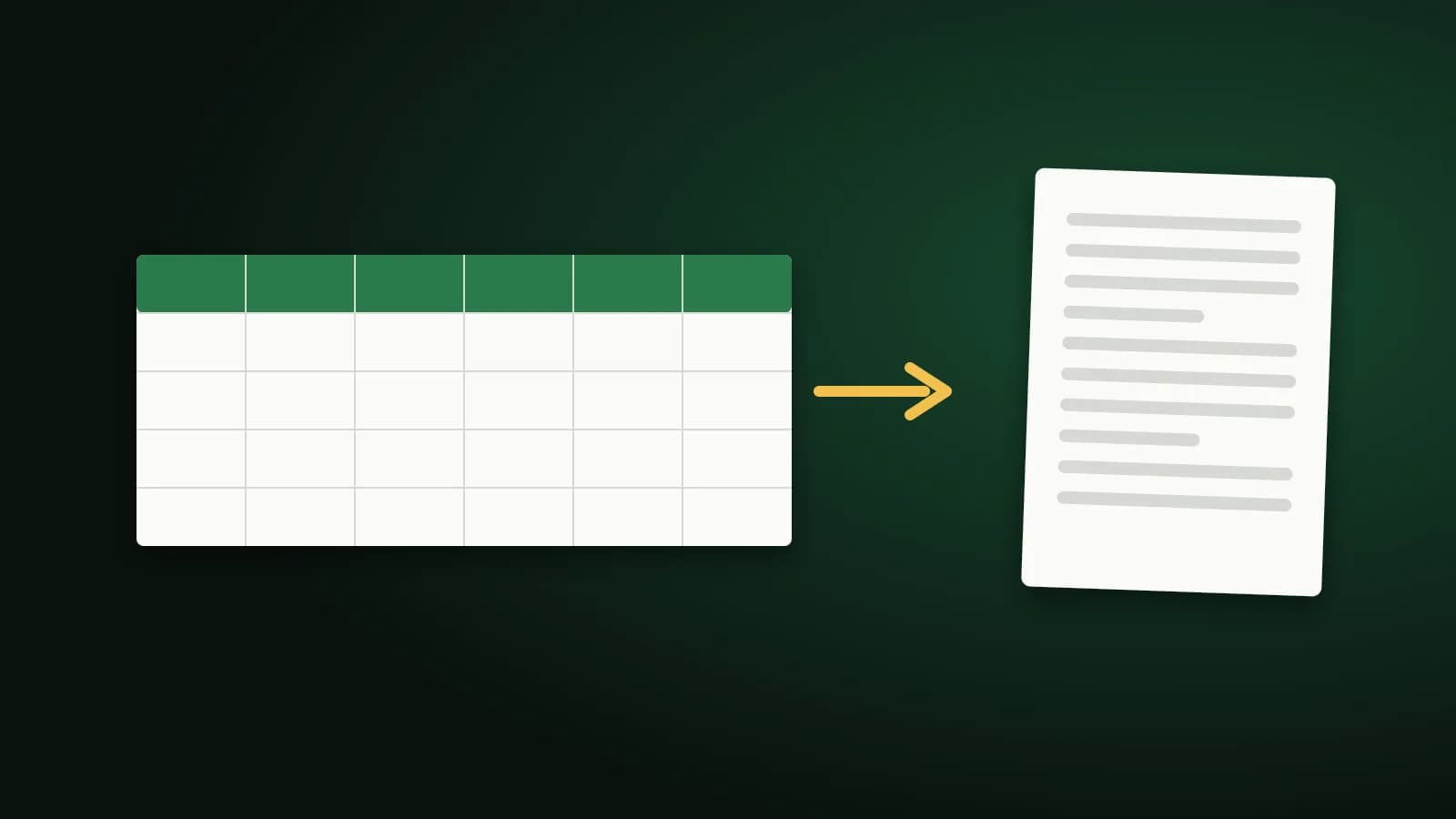
Un relevé bancaire, une liste de prix ou un rapport arrive en PDF et vous avez besoin des chiffres dans un tableur. Tout retaper est lent et source d'erreurs, et le copier-coller déverse en général tout dans une seule colonne. Ce guide explique pourquoi les tableaux sont difficiles à extraire d'un PDF et comment les amener dans Excel sous forme de vrais nombres exploitables.
Pourquoi un tableau PDF ne se colle pas proprement
Un PDF ne stocke pas de tableau. Il stocke du texte à des positions fixes sur la page et parfois quelques traits tracés autour. Excel doit deviner où commencent les lignes et les colonnes ; voilà pourquoi un tableau collé arrive souvent comme un bloc de texte.
Deux types de tableaux se comportent différemment :
- Les tableaux avec bordures ont des traits visibles : les limites des cellules se lisent d'après les lignes.
- Les tableaux sans bordures, comme la plupart des relevés bancaires, ne sont que du texte aligné. Les colonnes doivent être déduites des espaces entre les mots.
Les nombres doivent être des nombres
Le pire résultat est un tableur où chaque chiffre est stocké comme du texte. Il a l'air correct, mais SOMME renvoie zéro et le tri place 100 avant 20. Après toute conversion, cliquez sur une cellule : elle doit être alignée à droite et un total doit réellement s'additionner.
Surveillez les symboles monétaires, les séparateurs de milliers, les négatifs entre parenthèses et les dates. C'est là que les conversions se trompent le plus souvent.
Convertir un tableau PDF en Excel
- Ouvrez PDF en Excel et ajoutez votre PDF.
- Regardez l'aperçu des tableaux détectés et le nombre de pages lues.
- Choisissez l'organisation des feuilles : une feuille consolidée qui rejoint un tableau courant sur plusieurs pages, une feuille par page ou une feuille par tableau.
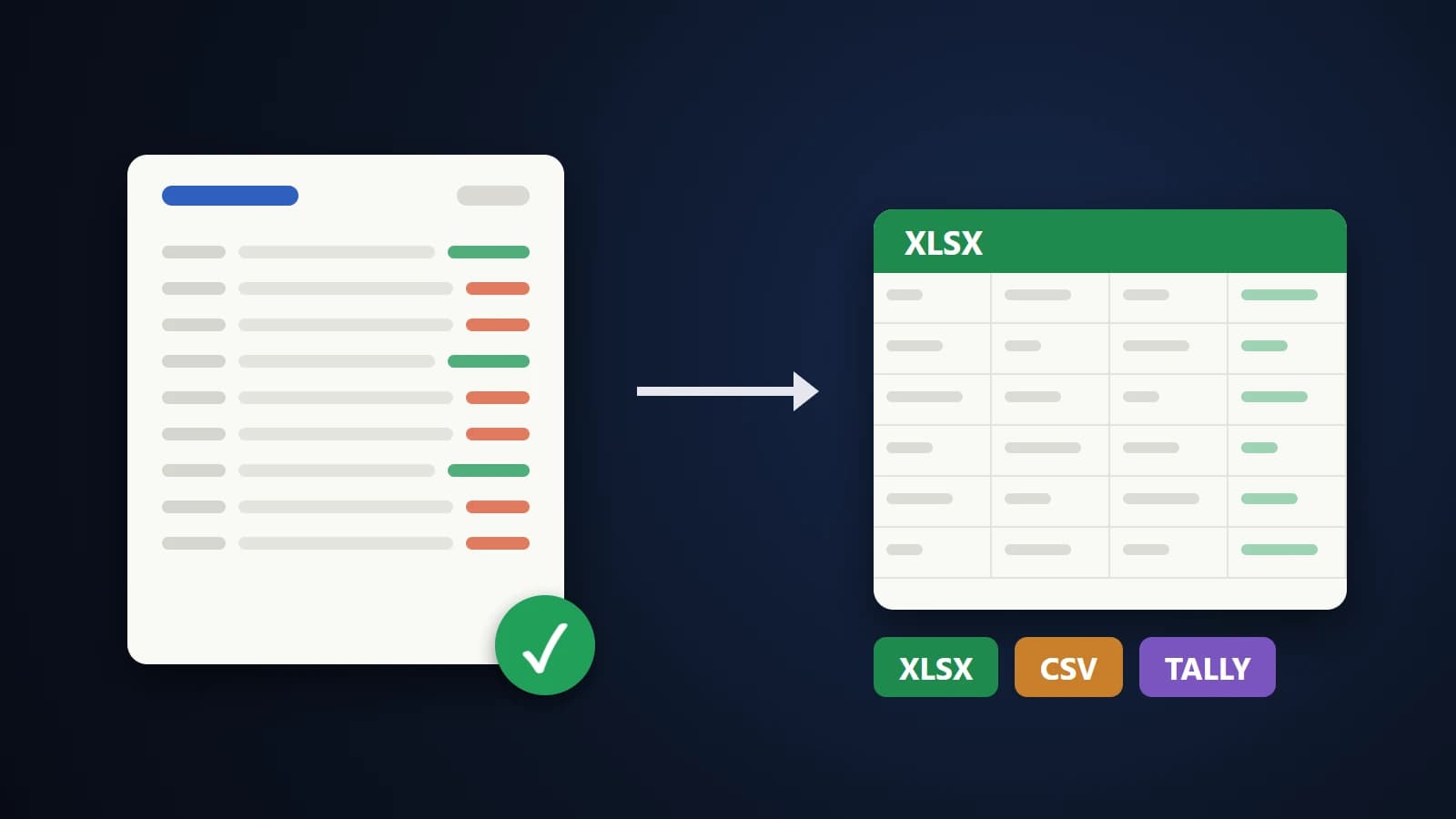
- Convertissez et téléchargez le fichier .xlsx.
Le convertisseur traite devises, décimales, pourcentages et montants négatifs comme de vrais nombres, et il supprime la ligne d'en-tête répétée en haut de chaque page quand il rassemble un long tableau. Les fichiers sont envoyés à notre serveur par une connexion chiffrée, convertis, puis supprimés dès que le résultat est renvoyé. Les fichiers jusqu'à 50 Mo sont acceptés.
Vérifiez toujours le résultat
Même une bonne conversion mérite un contrôle rapide :
- Comparez les totaux. Additionnez une colonne dans Excel et comparez-la au total imprimé dans le PDF.
- Regardez la première et la dernière ligne de chaque page, là où les tableaux sont le plus souvent coupés.
- Attention aux cellules fusionnées ou à retour à la ligne. Une cellule sur deux lignes dans le PDF peut devenir deux lignes.
- Prudence avec les scans. Un PDF scanné est une image, pas du texte. La reconnaissance peut se tromper : vérifiez chaque chiffre important.
Questions fréquentes
Les formules sont-elles recréées ?
Non. Un PDF contient les résultats, pas les formules qui les produisent. Vous obtenez les valeurs, prêtes pour vos propres formules.
Gère-t-il un tableau sur de nombreuses pages ?
Oui. Le mode consolidé rassemble les tableaux correspondants de pages consécutives dans une seule feuille.
Le PDF reste-t-il sur votre serveur ?
Non. Il est supprimé dès que le fichier Excel est renvoyé.
Et si seule une partie du PDF est un tableau ?
Servez-vous de l'aperçu pour voir ce qui a été détecté. Si la mise en page est compliquée, l'option une feuille par tableau garde les tableaux séparés pour que vous copiiez ce qu'il vous faut.
En bref
Un PDF ne contient que du texte positionné : le convertisseur doit donc reconstruire le tableau. Choisissez une organisation adaptée, assurez-vous que les chiffres sont de vrais nombres et comparez un total avant de vous fier au fichier.