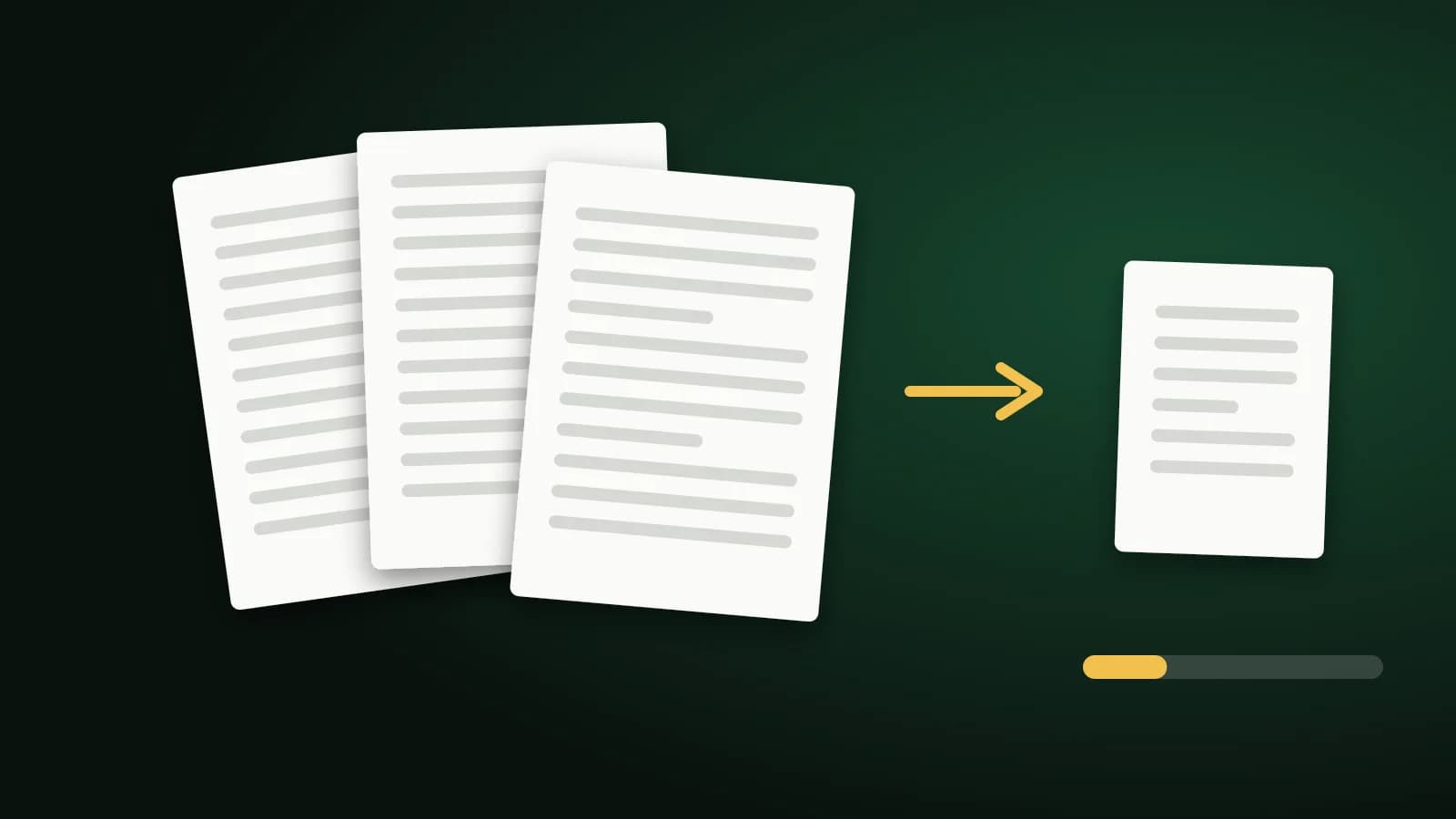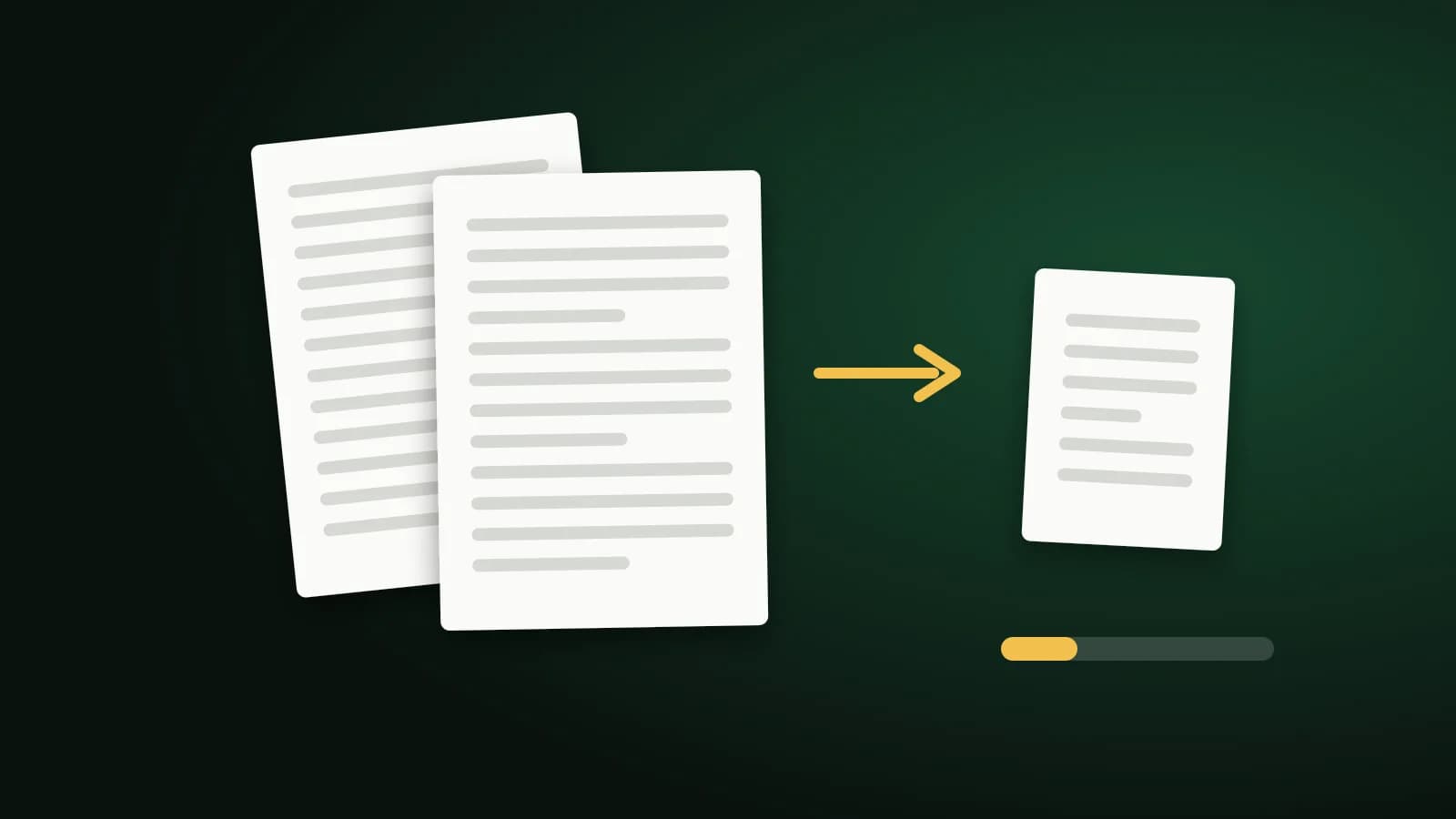
Você termina de montar um relatório, assinar um contrato ou escanear comprovantes, clica em Enviar e o e-mail volta imediatamente: anexo excede o tamanho permitido. Essa é uma das dores de cabeça mais comuns no dia a dia corporativo, mas a solução é simples quando você entende o que torna o arquivo tão pesado.
Neste guia, você verá quais são os limites reais dos serviços de e-mail mais populares, o que mais ocupa espaço em um PDF e o passo a passo para reduzir seu arquivo com total segurança e privacidade.
Limites de anexos nos provedores de e-mail
Cada serviço de e-mail estabelece um teto máximo de tamanho por mensagem:
| Provedor de e-mail | Limite por mensagem | O que acontece quando você ultrapassa |
|---|---|---|
| Gmail | 25 MB por mensagem | Sugere enviar um link do Google Drive |
| Outlook.com / Hotmail | 20 MB por mensagem | Sugere fazer upload no OneDrive e compartilhar o link |
| Yahoo Mail | 25 MB por mensagem | Bloqueia o envio do e-mail |
| Servidores corporativos (Exchange / IMAP) | Definido pela equipe de TI, geralmente 10–25 MB | Mensagem de erro e devolução pelo servidor de destino |
Existe um fator técnico que muitos desconhecem: os anexos são codificados em texto (sistema chamado Base64) antes de serem transmitidos pela rede. Essa codificação aumenta o tamanho do arquivo em cerca de 33%. Por isso, um PDF de 19 MB pode atingir mais de 25 MB durante a transmissão. Se o seu limite é de 20 MB, mire em um arquivo de 14 a 15 MB ou menos para garantir que ele chegue à caixa de entrada do destinatário sem ser rejeitado.
Por que meu arquivo PDF ficou tão pesado?
O PDF é um recipiente de conteúdos. Textos puros ocupam pouquíssimo espaço: um livro de 100 páginas somente com texto geralmente pesa menos de 1 MB. Quando um PDF atinge dezenas de megabytes, o motivo quase sempre é:
- Páginas digitalizadas. Uma foto de celular ou escaneamento comum gera uma imagem de alta definição para cada folha. Um escaneamento em 300 DPI pode ter de 1 a 3 MB por página — um documento de 30 folhas passará facilmente dos 50 MB.
- Fotos em resolução de câmera. Imagens inseridas em apresentações ou documentos do Word geralmente mantêm a resolução original de 12 megapixels, mesmo quando aparecem pequenas na folha.
- Fontes embutidas. A inclusão de pacotes tipográficos completos adiciona peso extra ao cabeçalho do documento.
- Histórico e camadas ocultas. Arquivos salvos repetidas vezes acumulam cópias antigas e dados descartados.
Passo a passo: como comprimir seu PDF online
A ferramenta Comprimir PDF do QuickFileTools envia o seu PDF ao nosso servidor por HTTPS, comprime o arquivo e o exclui assim que o resultado é devolvido. Se não for possível acessar o servidor, uma compressão mais básica roda no seu navegador e nada é enviado. Vale saber disso quando o documento tem dados sensíveis, como holerites, contratos e declarações de renda.
- Abra a ferramenta e arraste o PDF para a área indicada (ou clique para selecionar no computador).
- Escolha o nível de compressão desejado:
- Recomendado — Equilíbrio ideal entre redução de peso e clareza visual. Indicado para a grande maioria dos documentos de trabalho.
- Extrema — Máxima redução de tamanho. Perfeito para comprovantes e documentos escaneados que serão lidos apenas na tela.
- Menor compressão — Mantém detalhes mais nítidos, recomendado para gráficos complexos, plantas e textos muito pequenos.
- Compare o resultado. A ferramenta informa o tamanho original, o novo tamanho e a porcentagem economizada.
- Verifique o arquivo antes de enviar. Abra o PDF gerado e amplie as assinaturas e textos menores para ter certeza de que tudo continua nítido.
- Faça o download e anexe o arquivo reduzido ao seu e-mail.
Detalhe importante sobre o funcionamento da compressão
O compressor recomprime as imagens que estão dentro do PDF: ele as codifica de novo com qualidade menor e limita o tamanho em pixels das maiores. Texto e gráficos vetoriais não viram imagem, então o texto continua selecionável e pesquisável. Por isso funciona muito bem em documentos escaneados e arquivos cheios de fotos, justamente os que causam devolução por excesso de peso, e ajuda pouco em um PDF que é só texto. Se o resultado não ficar menor, você recebe o arquivo original. Duas ressalvas: imagens com transparência são achatadas sobre fundo branco, e uma assinatura digital do original deixa de ser válida, porque o arquivo é reescrito.
Por isso, mantenha sempre o arquivo original salvo no seu computador e use o arquivo comprimido como cópia de envio, principalmente se ele tiver assinatura. Se o arquivo ainda ficar grande demais, utilize uma das alternativas a seguir.
O que fazer quando a compressão simples não for suficiente
Se o arquivo continuar acima do limite exigido pela empresa:
Dividir o PDF em partes menores
Use a ferramenta Dividir PDF para separar um documento extenso em dois ou mais arquivos — por intervalo de páginas ou blocos fixos — e envie-os em e-mails separados. Isso mantém o texto selecionável e a qualidade vetorial original.
Remover páginas desnecessárias
Folhas em branco resultantes de escaneamento frente e verso ou anexos desatualizados aumentam o arquivo à toa. Com a ferramenta Excluir Páginas de PDF, você remove as páginas extras com poucos cliques antes de enviar.
Enviar páginas específicas como imagem
Se o destinatário só precisa ver uma folha assinada ou um comprovante, use PDF para JPG para converter essas páginas específicas e anexá-las diretamente.
Boas práticas para manter seus PDFs leves
- Escaneie em 150 a 200 DPI para correspondências do dia a dia. A resolução de 300 DPI só é necessária para impressão profissional.
- Prefira tons de cinza quando a cor não for fundamental. Isso reduz o tamanho das fotos em até 60%.
- Redimensione imagens antes de colá-las no Word com nossa ferramenta Redimensionar Imagem.
Perguntas frequentes
A compressão prejudica a qualidade de impressão?
Pode reduzir a nitidez de fotografias. Se o documento for para impressão física, escolha o nível Menor compressão e confira o resultado na tela com 100% de zoom.
É seguro comprimir documentos sigilosos na internet?
Depende da ferramenta e do quanto o arquivo é sensível. Muitos sites enviam seus documentos para servidores remotos, e o nosso também: o Comprimir PDF envia o arquivo ao nosso servidor por HTTPS e o exclui assim que o resultado é devolvido. Se você precisa de uma ferramenta que nunca envia nada, escolha uma que funcione totalmente no navegador.
Por que meu PDF reduziu quase nada?
Se o documento já for composto apenas por texto vetorial puro e tabelas simples, não há imagens pesadas para comprimir. Nesses casos, dividir o arquivo em partes é a melhor alternativa.