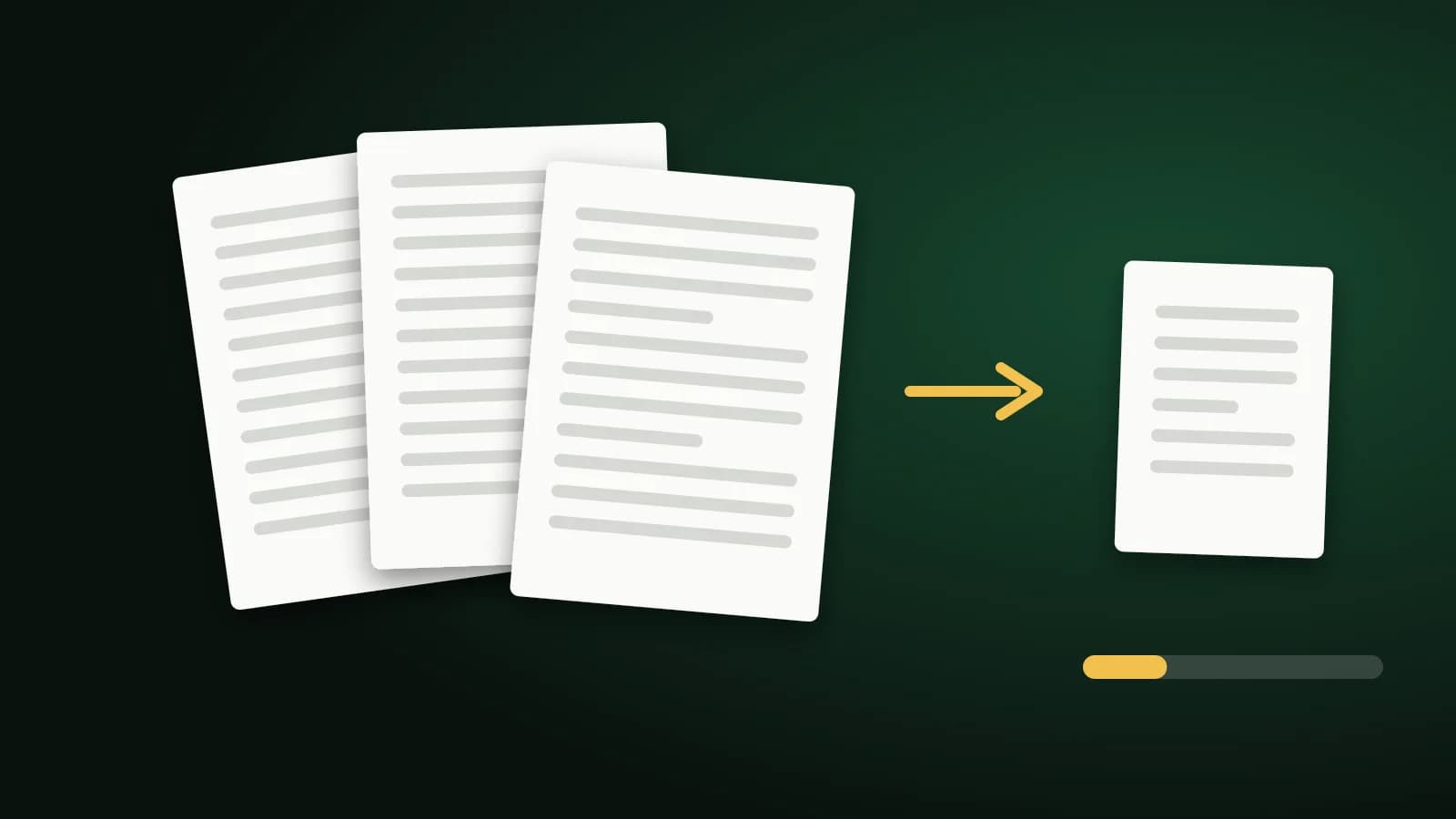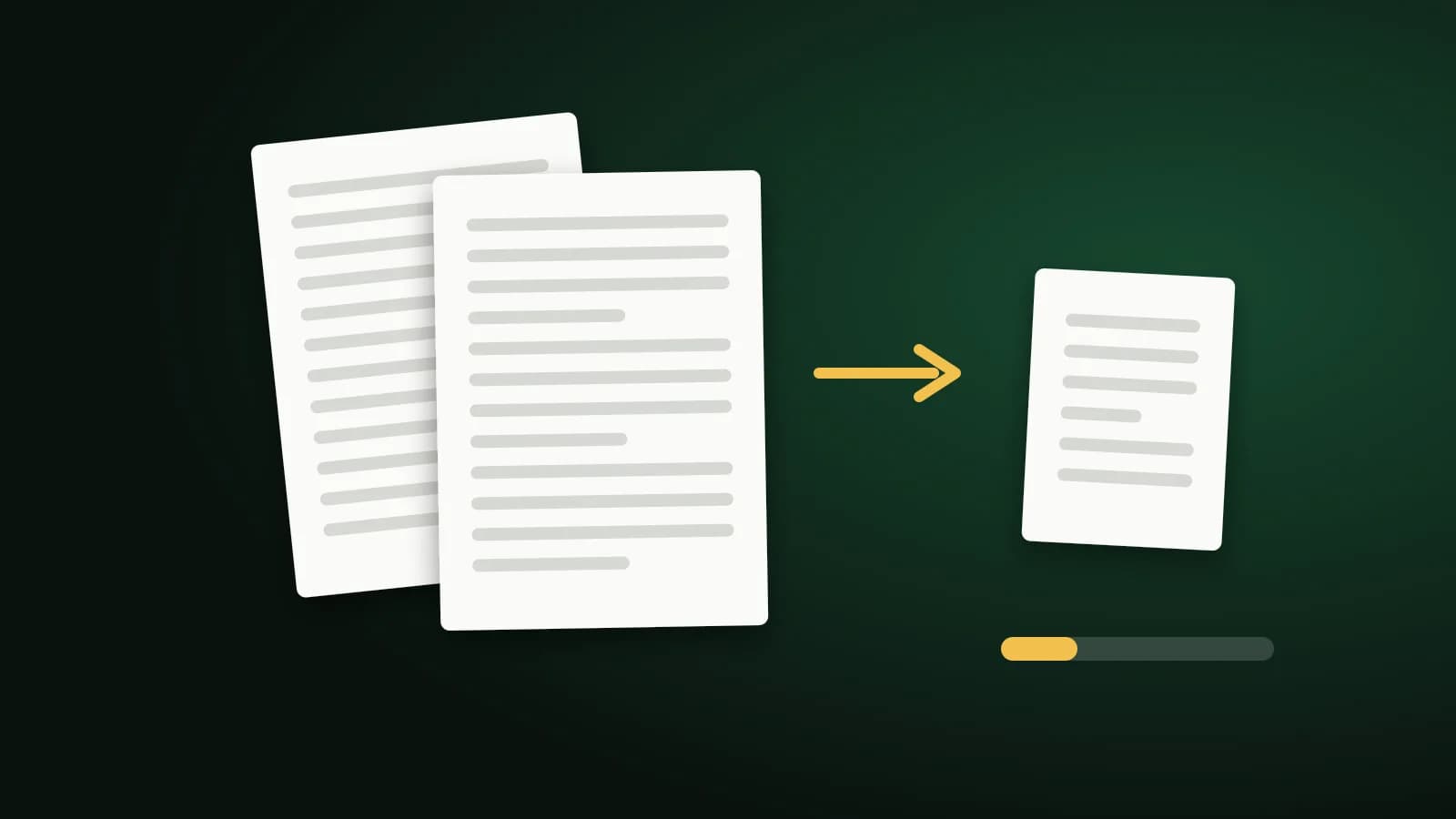
Um contrato de dez páginas com 30 MB no celular e uma carta de duas páginas com 80 KB no computador são, os dois, "um PDF". A diferença está no que há dentro. PDFs escaneados são os documentos comuns mais pesados e, ao mesmo tempo, os que mais diminuem, então vale entender o motivo.
Por que um PDF escaneado é tão pesado
Um scanner ou um aplicativo de escaneamento não lê a página: ele a fotografa. Cada folha é guardada como uma imagem do tamanho do papel, com boa resolução, e o PDF é só uma pilha dessas imagens. Uma página de texto que ocuparia alguns kilobytes como texto de verdade ocupa de um a vários megabytes como foto.
Por isso os escaneamentos variam tanto de um aplicativo para outro. A mesma folha pode sair com 300 KB ou com 3 MB, dependendo da resolução, do modo de cor e da qualidade JPEG escolhida pelo app.
O que mais pesa na conta
Aproximadamente em ordem de impacto:
- Resolução. Mais pixels por página significam mais peso. Muitos aplicativos permitem escolher qualidade ou resolução. Para páginas que você só vai ler na tela, uma configuração mais baixa costuma continuar perfeitamente legível.
- Cor ou tons de cinza. Uma carta em preto e branco escaneada em cores guarda informação de que não precisa. Se o seu app tem modo documento ou tons de cinza, use-o nas páginas de texto.
- Número de páginas. Óbvio, mas fácil de esquecer: quarenta fotos de uma página pesam quarenta vezes mais que uma.
- Escaneamento ou PDF original. Se você consegue exportar o documento do programa em que foi criado (um editor de texto, um sistema de notas fiscais), esse PDF será uma fração do tamanho de qualquer escaneamento da versão impressa.
Se o escaneamento já existe, comprimi-lo é o jeito mais rápido de recuperar boa parte desse peso.
Comprima o escaneamento
A ferramenta Comprimir PDF recodifica as imagens dentro do PDF com qualidade JPEG menor e limita o tamanho em pixels das maiores. Texto e gráficos vetoriais ficam como estão, então, se o seu escaneamento tem camada de texto do OCR, ela é mantida e você continua podendo selecionar e pesquisar. O arquivo é enviado ao nosso servidor por HTTPS e excluído assim que o resultado é devolvido; se o servidor não puder ser acessado, uma compressão mais básica roda no seu navegador e nada é enviado.
- Abra a ferramenta e adicione o escaneamento.
- Comece com Recomendada. É o melhor equilíbrio para a maioria dos escaneamentos.
- Se ainda estiver grande, tente Extrema. Dá o menor arquivo e costuma servir para páginas que só precisam ser lidas.
- Veja os tamanhos de antes e depois e, antes de enviar, abra o resultado e dê zoom em letras miúdas, carimbos e assinaturas.
Se o arquivo comprimido não ficar menor, você recebe o original sem alterações, e não um arquivo maior. Áreas transparentes de imagens são achatadas sobre branco, e uma assinatura digital do original deixa de valer, porque o arquivo é reescrito. Guarde o original e trate a cópia comprimida como a que você envia.
Quando você precisa chegar a um tamanho específico
Formulários e limites de e-mail costumam pedir um número, como menos de 200 KB ou menos de 500 KB. O compressor não tem um campo livre para o tamanho, mas há páginas diretas que testam os níveis por você e ficam com o resultado mais legível que cabe: Comprimir PDF para 200 KB e Comprimir PDF para 500 KB. Também existe uma versão de 100 KB.
Seja realista com a meta. Uma ou duas páginas costumam caber em 200 KB. Um escaneamento de vinte páginas quase nunca cabe em 100 KB, porque cada página continua sendo uma imagem. Quando o tamanho não pode ser atingido, a ferramenta avisa e entrega a menor versão que conseguiu.
Se ainda estiver grande
- Divida o documento. Com Dividir PDF você envia em duas ou três partes, o que também ajuda quando o formulário aceita vários arquivos.
- Tire as páginas desnecessárias. Capas, versos em branco e cópias repetidas somam. Excluir Páginas de PDF remove todas elas.
- Escaneie de novo com uma configuração menor. Se você ainda tem o papel, escanear em tons de cinza e com menos qualidade costuma ser a maior economia.
- Envie um link. Para um arquivo grande que precisa manter a qualidade total, um link compartilhado é melhor que um anexo.
Perguntas frequentes
Por que meu PDF escaneado é tão grande?
Porque cada página é guardada como uma foto. O texto, que seria minúsculo como texto de verdade, vira uma imagem de página inteira, e os aplicativos de escaneamento do celular costumam guardá-las com alta qualidade.
Comprimir um PDF escaneado o deixa ilegível?
Normalmente não, se você escolher bem o nível. Recomendada raramente dá problema. Extrema fica menor, mas pode suavizar letras miúdas, então dê zoom e confira antes de enviar.
Comprimir remove a camada de texto do escaneamento?
Não. Só as imagens são recomprimidas. Se o seu escaneamento tem texto pesquisável do OCR, ele continua como estava.
Dá para deixar um escaneamento de 20 páginas abaixo de 100 KB?
Quase certamente não sem torná-lo ilegível. Cada página é uma imagem, e alguns kilobytes por página não bastam para um texto nítido. Mire um limite maior, divida o documento ou pergunte se o destinatário aceita um arquivo maior.
Em resumo
Um escaneamento é uma pilha de fotos, então a economia está nas imagens: reduza a resolução e a cor ao escanear, comprima com Recomendada e, se precisar, com Extrema, confira o resultado ampliado e divida ou recorte o documento quando um arquivo só não der.