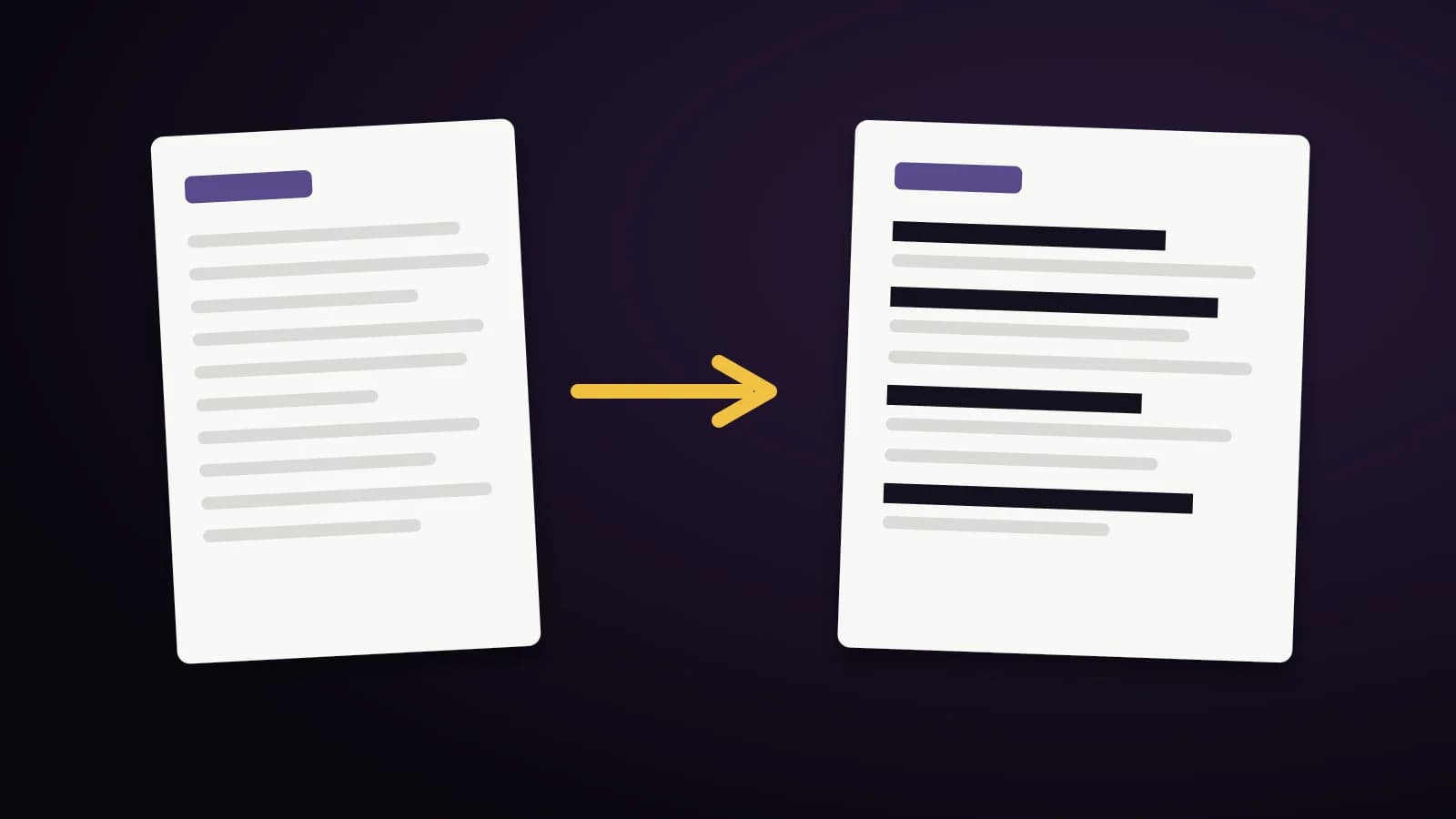
Antes de enviar un extracto bancario a un casero, un agente de préstamos o una oficina de visados, suele hacer falta ocultar números de cuenta, un PAN o un número Aadhaar. Mucha gente dibuja un rectángulo negro sobre el texto y envía el archivo. Eso no es censurar: el texto sigue dentro del PDF y cualquiera puede seleccionarlo, copiarlo o buscarlo.
Esta guía explica cómo eliminar los datos sensibles del propio archivo y cómo comprobar que han desaparecido.
Por qué un recuadro negro no basta
Un PDF guarda texto y gráficos en capas distintas. Un rectángulo dibujado encima solo oculta el texto a la vista. Abre el archivo en cualquier visor, pulsa Ctrl+A y aparecen los números ocultos. Censurar de verdad borra los caracteres del contenido de la página.
Cómo censurar con Editar PDF
- Abre Editar PDF y elige tu extracto. Si tiene contraseña, escríbela; no sale de tu navegador.
- Pulsa Redact. Marca los datos que quieres buscar: PAN, Aadhaar, números de cuenta, IFSC, móviles y correos. También puedes añadir tu propia palabra o patrón.
- Revisa la lista de coincidencias. Los números que no pasan su suma de control se marcan como posibles falsos positivos y puedes desmarcar cualquier coincidencia.
- Elige un recuadro negro (o ninguno), deja marcada la opción de quitar autor y creador, y aplica.
- Lee el resultado de la verificación. El archivo guardado se vuelve a leer y la herramienta indica si aún se puede encontrar algún texto censurado.
Todo ocurre en tu navegador, así que el extracto nunca se sube.
Qué comprobar antes de compartirlo
- Prueba Ctrl+F con el número que quitaste. No debería encontrar nada.
- Selecciona la zona con el ratón y pégala en un bloc de notas. Debería salir vacía.
- Mira los avisos. El texto en fuentes poco comunes o las imágenes cubiertas solo en parte se indican para que las trates a mano.
- Un extracto escaneado no tiene texto que borrar: usa primero Scan to text y después censura.
Qué puede encontrar la herramienta automáticamente
Los patrones integrados cubren PAN, Aadhaar, GSTIN, códigos IFSC, números de móvil, correos electrónicos, números de tarjeta y números de cuenta de 9 a 18 dígitos. También puedes añadir tu propia palabra o patrón, como un nombre o una referencia.
El patrón de número de cuenta coincide con cualquier serie de 9 a 18 dígitos, así que también puede detectar una referencia de transacción o un importe largo. Revisa la lista de coincidencias y desmarca lo que quieras conservar.
Censura primero, comprime o protege después
Sigue este orden: censura, comprueba el resultado y solo entonces comprime o protege con contraseña el archivo final. Una contraseña solo limita quién puede abrir un PDF. No elimina nada, así que un extracto protegido pero sin censurar sigue conteniendo todos los números una vez abierto.
Comparte la copia censurada y mantén el original en privado. La censura elimina el texto del archivo nuevo, por lo que ahí no se puede deshacer. El original permanece intacto en tu dispositivo.
Preguntas frecuentes
¿También elimina el autor y el nombre del programa?
Sí, si la opción de quitar autor y creador está marcada. Se borran título, autor, productor y metadatos incrustados.
¿Se puede recuperar más tarde el texto censurado?
No desde la capa de texto: los caracteres se eliminan del contenido de la página y el archivo guardado se relee para confirmarlo. Las imágenes cubiertas solo en parte se indican porque sus píxeles pueden permanecer.
¿Se sube mi extracto?
No. Buscar, eliminar y verificar ocurre en tu navegador.
¿Hay un límite de tamaño?
El editor abre archivos de hasta 200 MB. Por encima de 50 MB o 300 páginas avisa de que abrir y guardar puede ser lento. Para un extracto muy grande, divídelo en partes y censura cada una.
Resumen
Tapar no es borrar. Usa una censura real, comprueba con la búsqueda y el copiado, y quita los metadatos antes de compartir un extracto.