Avant d’envoyer un relevé bancaire à un propriétaire, un courtier en prêts ou un consulat, il faut souvent masquer des numéros de compte, un PAN ou un numéro Aadhaar. Beaucoup dessinent un rectangle noir sur le texte et envoient le fichier. Ce n’est pas du caviardage : le texte reste dans le PDF et chacun peut le sélectionner, le copier ou le rechercher.
Ce guide montre comment supprimer les données sensibles du fichier lui-même et comment prouver qu’elles ont disparu.
Pourquoi un rectangle noir ne suffit pas
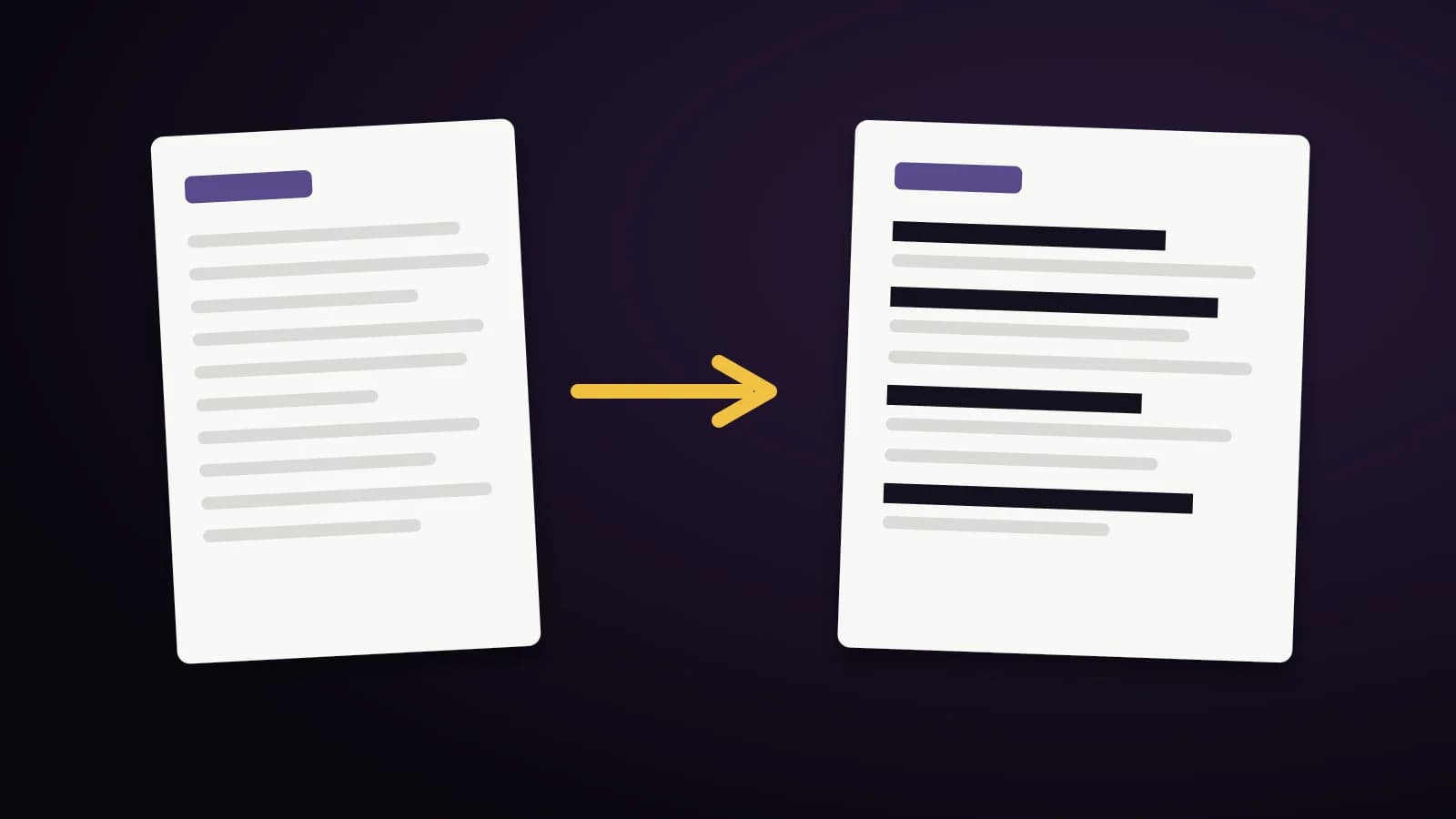
Un PDF stocke texte et graphismes dans des couches séparées. Un rectangle dessiné dessus ne cache le texte qu’à l’œil. Ouvrez le fichier dans n’importe quel lecteur, appuyez sur Ctrl+A et les numéros cachés apparaissent. Un vrai caviardage supprime les caractères du contenu de la page.
Comment caviarder avec Modifier un PDF
- Ouvrez Modifier un PDF et choisissez votre relevé. S’il est protégé par mot de passe, saisissez-le ; il reste dans votre navigateur.
- Cliquez sur Redact. Cochez les données à rechercher : PAN, Aadhaar, numéros de compte, IFSC, mobiles, e-mails. Vous pouvez aussi ajouter votre propre mot ou motif.
- Passez en revue la liste des correspondances. Les numéros qui échouent à leur somme de contrôle sont signalés comme probables faux positifs, et vous pouvez décocher n’importe quelle correspondance.
- Choisissez un cadre noir (ou aucun), laissez activée la suppression de l’auteur et du créateur, puis appliquez.
- Lisez le résultat de la vérification. Le fichier enregistré est relu et l’outil indique si un texte caviardé reste trouvable.
Tout se passe dans votre navigateur : le relevé n’est jamais envoyé.
Ce qu’il faut vérifier avant de partager
- Essayez Ctrl+F avec le numéro supprimé. Rien ne doit apparaître.
- Sélectionnez la zone à la souris et collez-la dans un bloc-notes. Elle doit être vide.
- Lisez les avertissements. Les textes en polices inhabituelles ou les images couvertes en partie seulement sont signalés pour que vous les traitiez à la main.
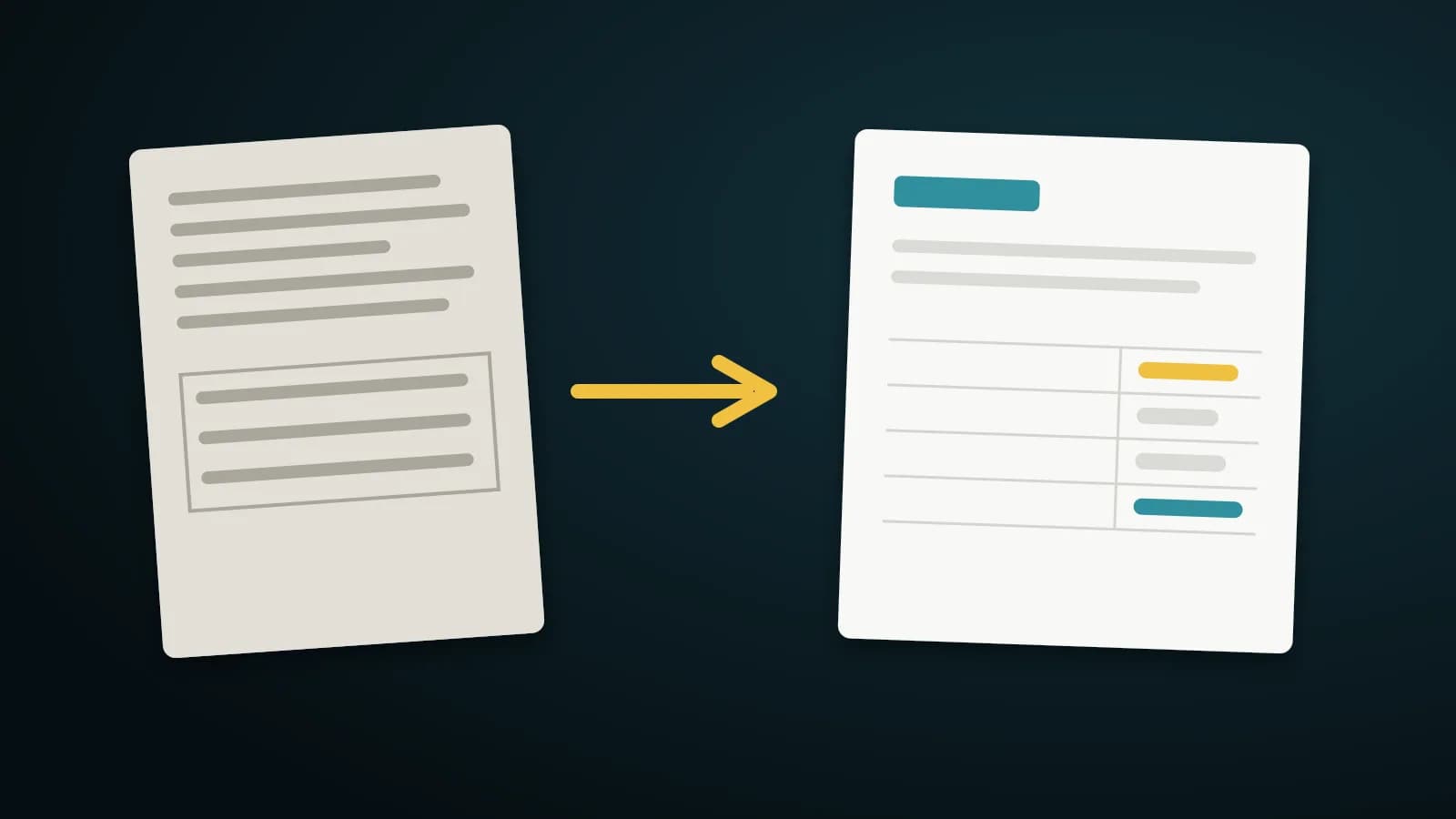
- Un relevé numérisé n’a aucun texte à supprimer : lancez d’abord Scan to text, puis caviardez.
Ce que l’outil peut trouver automatiquement
Les modèles intégrés couvrent le PAN, l’Aadhaar, le GSTIN, les codes IFSC, les numéros de mobile, les adresses e-mail, les numéros de carte et les numéros de compte de 9 à 18 chiffres. Vous pouvez aussi ajouter votre propre mot ou motif, comme un nom ou une référence.
Le modèle de numéro de compte correspond à toute suite de 9 à 18 chiffres : il peut donc aussi repérer une référence de transaction ou un long montant. Parcourez la liste des correspondances et décochez ce que vous voulez conserver.
Caviardez d’abord, compressez ou protégez ensuite
Suivez cet ordre : caviarder, vérifier le résultat, puis seulement compresser ou protéger par mot de passe le fichier final. Un mot de passe limite uniquement qui peut ouvrir un PDF. Il ne supprime rien : un relevé protégé mais non caviardé contient toujours tous les numéros une fois ouvert.
Partagez la copie caviardée et gardez l’original privé. Le caviardage supprime le texte du nouveau fichier ; il ne peut donc pas y être annulé. L’original reste intact sur votre appareil.
Questions fréquentes
L’auteur et le nom du logiciel sont-ils aussi supprimés ?
Oui, si l’option de suppression de l’auteur et du créateur est cochée. Titre, auteur, producteur et métadonnées intégrées sont effacés.
Le texte caviardé peut-il être récupéré plus tard ?
Pas depuis la couche de texte : les caractères sont supprimés du contenu de la page et le fichier enregistré est relu pour le confirmer. Les images couvertes en partie seulement sont signalées, car leurs pixels peuvent subsister.
Mon relevé est-il envoyé ?
Non. La recherche, la suppression et la vérification se font dans votre navigateur.
Y a-t-il une limite de taille ?
L’éditeur ouvre des fichiers jusqu’à 200 Mo. Au-delà de 50 Mo ou de 300 pages, il prévient que l’ouverture et l’enregistrement peuvent être lents. Pour un très gros relevé, divisez-le en parties et caviardez chacune.
En résumé
Recouvrir n’est pas supprimer. Utilisez un vrai caviardage, vérifiez avec la recherche et la copie, et retirez les métadonnées avant de partager un relevé.