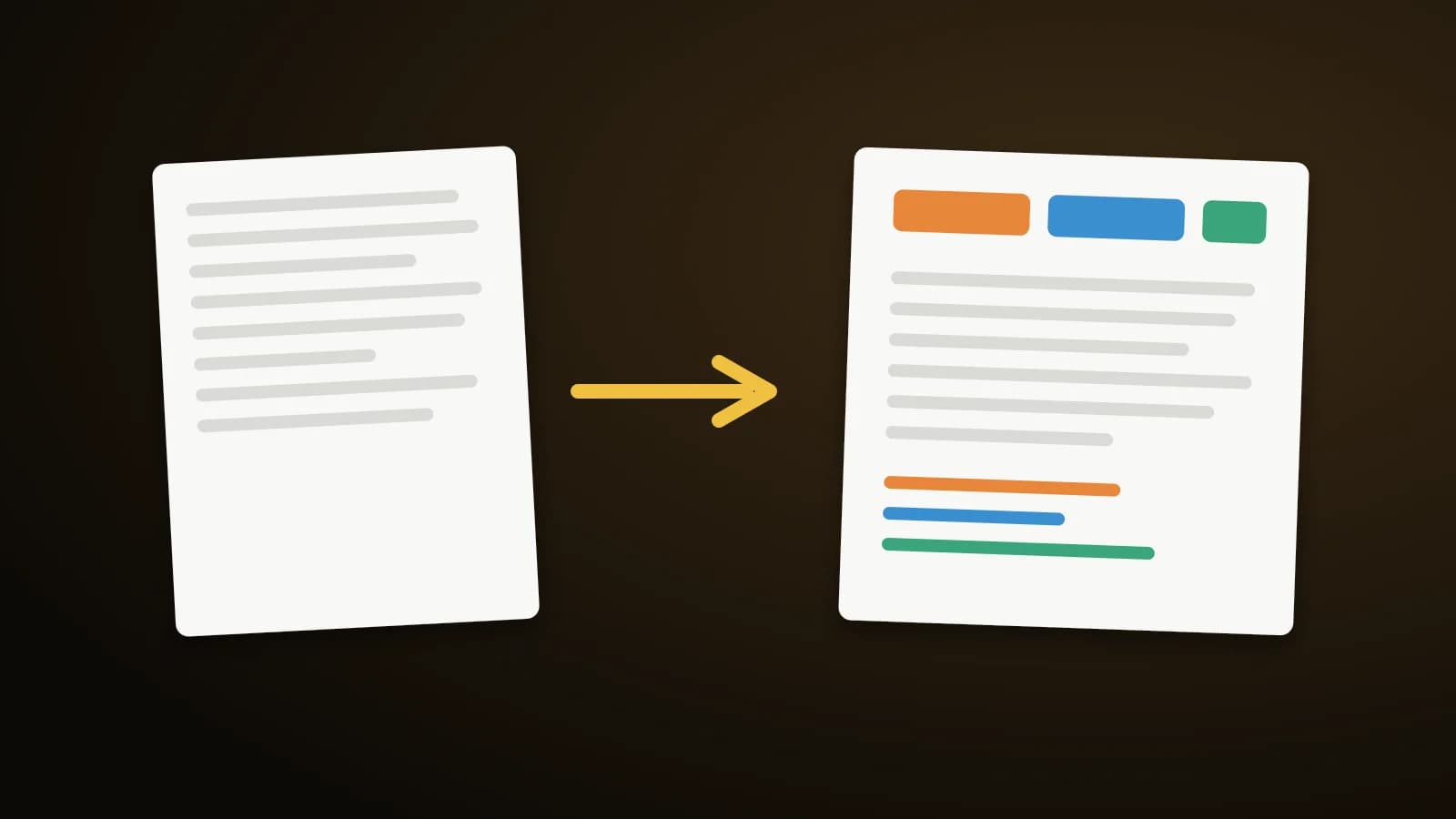
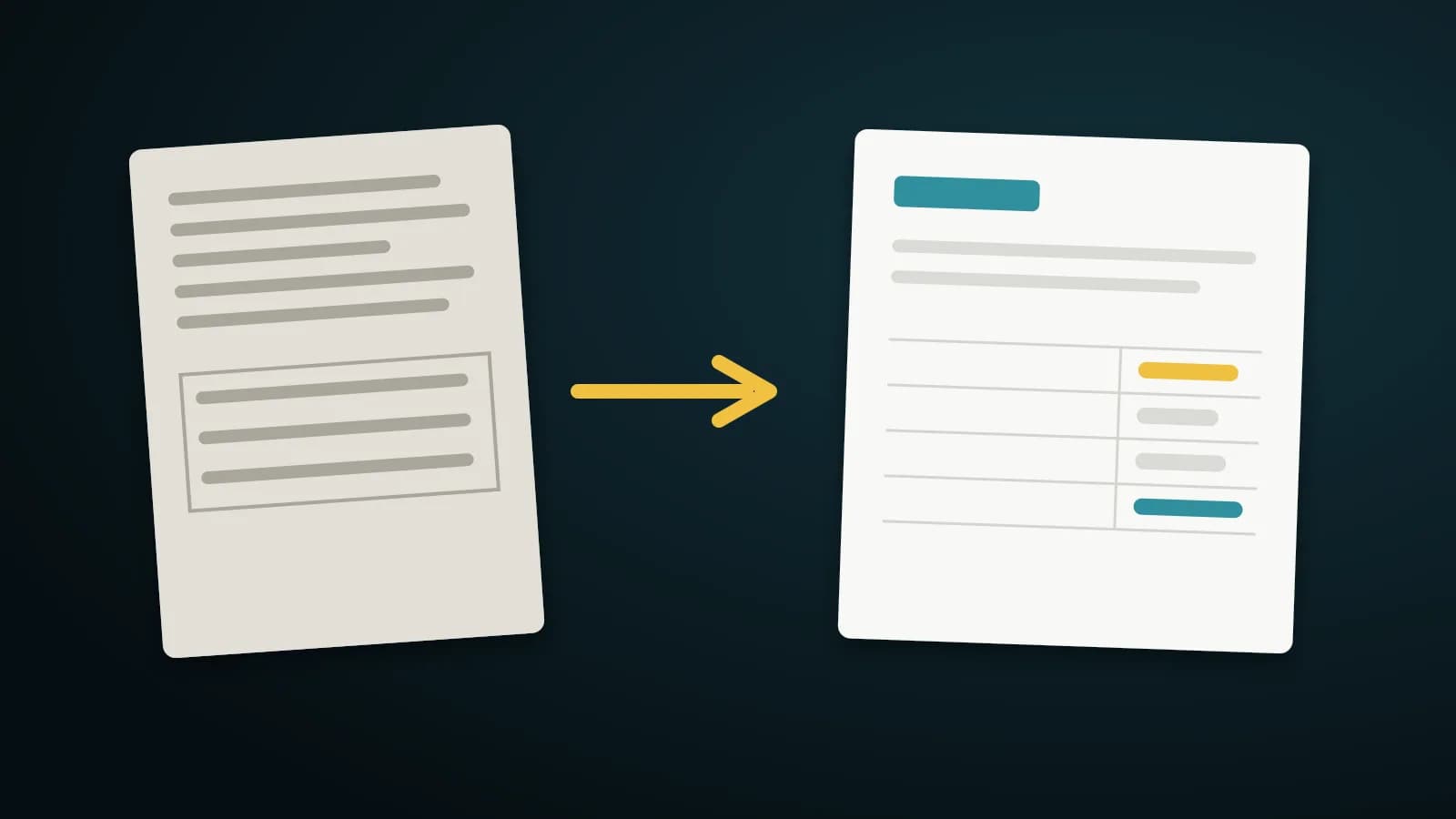
Une facture scannée est une photographie du papier. Elle ne contient aucun texte : un éditeur PDF classique n’a rien à sélectionner. Pour changer un nom, une date ou un montant, il faut d’abord lire la page par OCR (reconnaissance optique de caractères).
Ce guide montre comment le faire dans votre navigateur, sans envoyer la facture.
Pas à pas
- Ouvrez Modifier un PDF et choisissez le fichier scanné. Les pages sans texte sélectionnable sont détectées et le bouton Scan to text est mis en évidence.
- Cliquez sur Scan to text. Cochez les langues de la page (anglais, hindi, gujarati) et choisissez les pages à lire. Seules les langues cochées sont chargées.
- Attendez la barre de progression. La lecture se fait en arrière-plan, la page reste réactive.
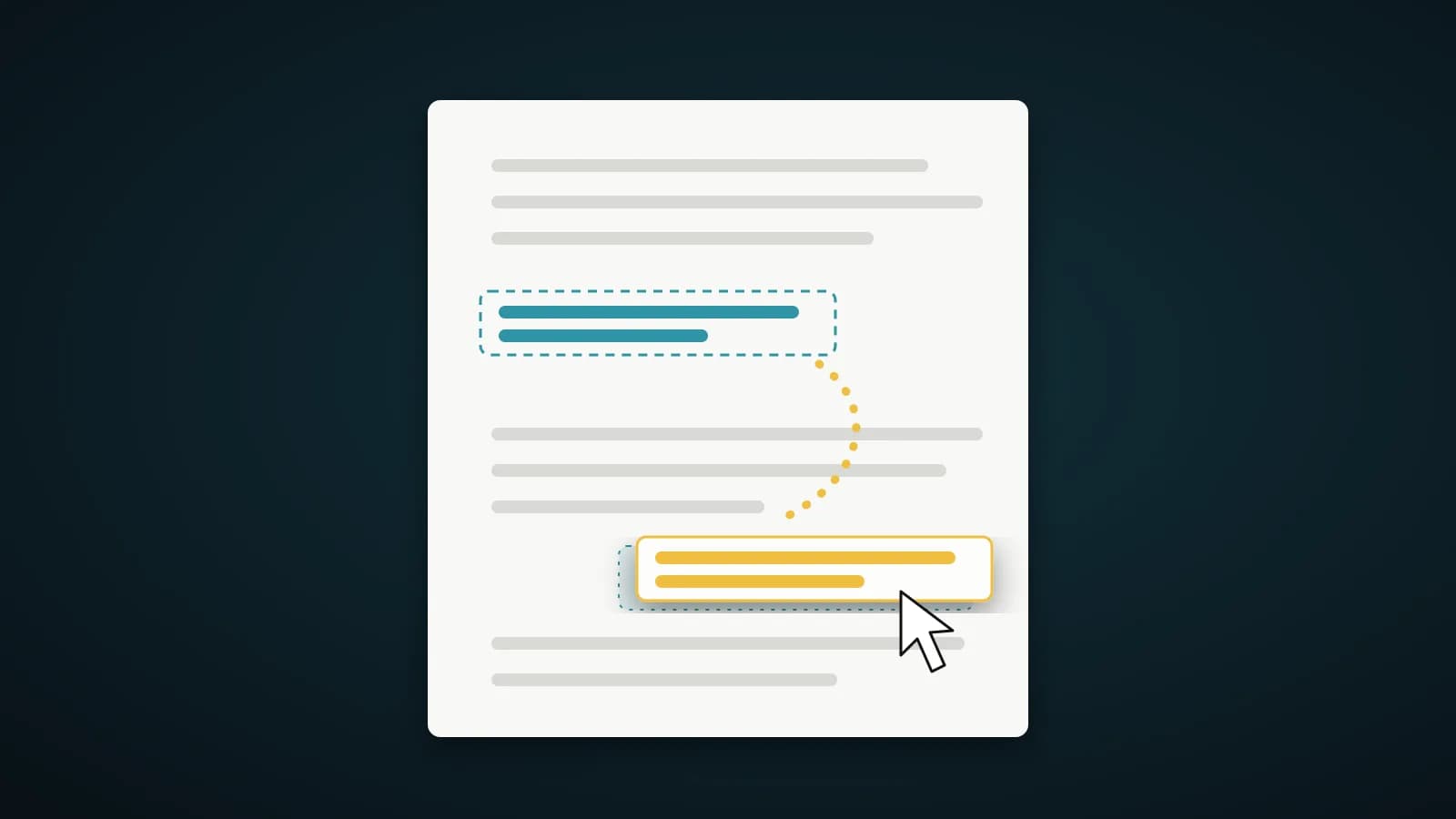
- Cliquez sur un texte reconnu pour le modifier. Les anciens mots sont recouverts d’un patch de la couleur du papier et votre nouveau texte est dessiné avec une taille et un ton proches.
- Téléchargez. Laissez cochée l’option de PDF recherchable pour ajouter une couche de texte invisible sous le scan.
Vérifiez les zones ambrées
Les mots dont le moteur doutait sont entourés d’ambre, avec un compteur sur le bouton. Comparez-les à l’image, surtout montants, numéros de GST et dates. Les erreurs classiques sont 0 et O, ou 1 et l.
Conseils pour un résultat propre
- Un scan droit et bien éclairé à 200–300 ppp se lit mieux.
- Les lignes de tableau sont découpées en cellules distinctes : modifier l’une ne déplace pas les voisines.
- Si un nouveau montant est plus long que l’ancien, la zone devient rouge pour avertir qu’elle peut toucher la cellule suivante.
- Utilisez Update total après avoir changé des montants de ligne pour que la facture reste juste.
Ce que l’OCR peut et ne peut pas lire
Le lecteur est conçu pour du texte imprimé en anglais, en hindi et en gujarati. Cochez uniquement les langues réellement présentes sur la page, car c’est ce qui donne la meilleure précision. Chaque page est dessinée à environ 216 ppp avant la lecture : un scan net aide donc plus qu’un gros fichier.
Les erreurs de lecture viennent souvent de tickets thermiques pâlis, d’écriture manuscrite, de tampons imprimés sur le texte et de photos prises en biais. L’arabe peut être saisi dans un PDF, mais il n’est pas disponible comme langue d’OCR : une page arabe scannée ne peut donc pas être transformée ici en texte modifiable.
Ne modifiez que ce que vous avez le droit de modifier
Corriger une faute de frappe, une adresse ou un montant sur une facture que vous avez émise, avant de la renvoyer, est une démarche ordinaire. Altérer un document produit par quelqu’un d’autre, ou changer des chiffres pour tromper une banque, l’administration fiscale ou un employeur, peut constituer une fraude. Conservez le scan d’origine à côté de la copie modifiée pour pouvoir toujours montrer ce qui a changé.
Questions fréquentes
Le scan est-il envoyé pour l’OCR ?
Non. Le moteur d’OCR et les données de langue sont servis par ce site et s’exécutent dans votre navigateur.
Lit-il l’hindi et le gujarati ?
Oui. Cochez la langue dans le panneau d’OCR. Pour une page mixte, cochez-en plusieurs.
Le PDF exporté ressemblera-t-il à l’original ?
Le scan reste l’image de la page. Seules les zones que vous modifiez sont recouvertes et redessinées, le reste n’est pas touché.
Y a-t-il une limite de taille ?
L’éditeur ouvre des fichiers jusqu’à 200 Mo. Au-delà de 50 Mo ou de 300 pages, il prévient que l’ouverture et l’enregistrement peuvent être lents et consommer beaucoup de mémoire. Pour un très gros scan, compressez-le ou divisez-le en parties au préalable.
En résumé
Lancez l’OCR, vérifiez les zones ambrées, modifiez ce qu’il faut et exportez avec la couche de texte. Vous obtenez une facture propre, dans laquelle on peut aussi chercher.