Parfois les mots d’un PDF sont justes mais mal placés : un total qui doit descendre d’une ligne, un nom à aligner sur la colonne du dessus, une remarque qui devrait figurer sur la page suivante. Inutile de tout retaper. Vous pouvez prendre le texte et le poser ailleurs.
Ce guide utilise l’outil Déplacer le texte de Modifier un PDF. Il fonctionne dans votre navigateur : le fichier n’est jamais envoyé.
Déplacer une ligne de texte
- Ouvrez Modifier un PDF et choisissez votre fichier.
- Cliquez sur Déplacer le texte dans la barre d’outils.
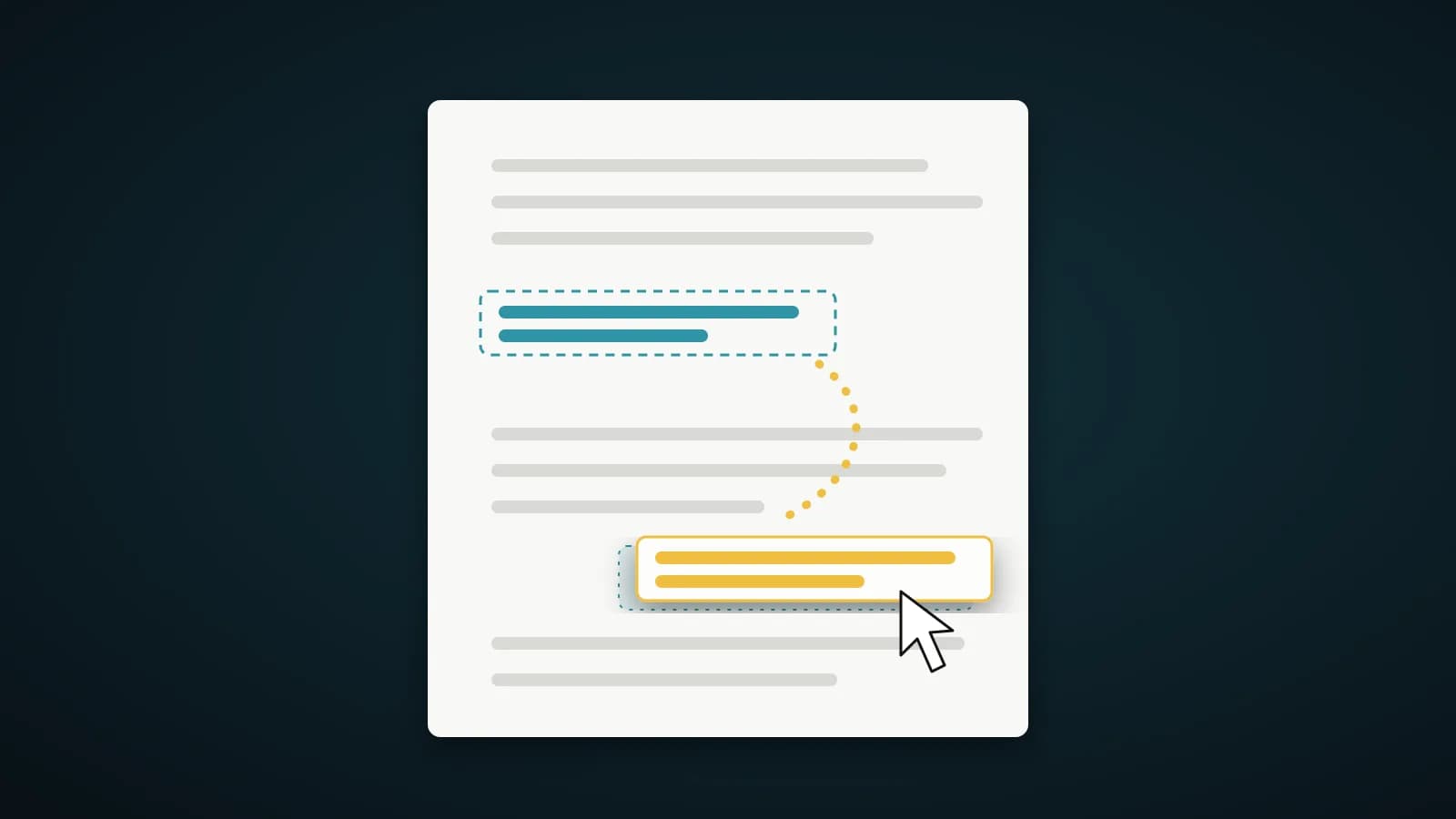
- Faites glisser un bloc de texte vers sa nouvelle position.
- Téléchargez le PDF.
Pendant le glissement, le texte s’aligne sur les bords gauche, droit, haut et bas du texte voisin, sans effort. Maintenez Alt pour glisser librement, sans alignement.
Déplacer plusieurs textes à la fois
- Maj+clic ajoute ou retire des blocs de la sélection, et Ctrl+A sélectionne tout ce qui est sur la page.
- Faites glisser un bloc sélectionné et tout le groupe suit. Il s’arrête dès qu’un bloc atteint le bord de la page, ce qui conserve la disposition du groupe.
- Les flèches déplacent d’1 pixel, et Maj + flèche de 10.
Déplacer du texte sur une autre page
- Sélectionnez le texte et appuyez sur Ctrl+X (ou cliquez sur Couper).
- Ouvrez l’autre page.
- Appuyez sur Ctrl+V (ou cliquez sur Coller ici).
Le texte apparaît sur la nouvelle page aux mêmes coordonnées qu’avant, ce qui garde colonnes et marges alignées. Copier fonctionne de la même façon, mais colle une nouvelle copie et laisse l’original en place.
L’ancien texte a vraiment disparu
Lors du déplacement, l’original est retiré du contenu de la page dans le fichier enregistré, et non caché sous un rectangle blanc. Une recherche ou une sélection dans le PDF exporté ne trouve le texte qu’à sa nouvelle position.
Vérifier les chevauchements
Si le texte déplacé tombe sur un autre texte, il reçoit un repère ambre, et le résultat du téléchargement indique combien de blocs se chevauchent. Placez-le dans un espace libre ou cliquez sur Rétablir la position. Tout rétablir restaure tous les blocs de la page, et Ctrl+Z annule le dernier déplacement.
Limites à connaître
- Le texte dessiné sous forme de tracés plutôt que de vrais caractères, ou qui utilise des polices intégrées inhabituelles, ne peut pas être sélectionné. Pour un scan, utilisez d’abord le bouton OCR.
- Le texte déplacé est placé comme un bloc à part. Il ne se réorganise pas comme un paragraphe de traitement de texte.
Questions fréquentes
Mon PDF est-il envoyé pour déplacer du texte ?
Non. Déplacer, couper, coller et enregistrer se fait dans votre navigateur.
La police et la taille restent-elles identiques ?
Oui. Le bloc garde sa police, sa taille et sa couleur en se déplaçant.
Puis-je déplacer du texte sur une autre page ?
Oui. Coupez-le, ouvrez l’autre page et collez. Le texte est retiré de la première page et dessiné sur la seconde.
En résumé
Choisissez Déplacer le texte, faites glisser le bloc (ou coupez-collez pour une autre page), vérifiez les repères ambre et téléchargez. Vous obtenez un PDF où les mots sont à leur place et où rien ne reste à l’ancien endroit.