Vous changez un nom en hindi dans un PDF et le nouveau texte devient des carrés vides, des points d’interrogation ou des lettres dans le mauvais ordre. C’est un problème de police, pas une erreur de votre part. Un PDF ne contient que les lettres de ses polices, et beaucoup de factures utilisent une police sans rien pour l’écriture que vous tapez.
Ce guide explique ce qui se passe et comment l’éviter.
Pourquoi les lettres se cassent
Une police de PDF est en général un petit sous-ensemble : seulement les caractères utilisés dans le document d’origine. Si vous tapez un caractère absent, l’éditeur n’a aucune forme à dessiner. Les écritures indiennes ajoutent un second problème : les lettres se lient et se déplacent (matras, conjonctions), et les lettres arabes changent de forme et vont de droite à gauche. Les dessiner une à une, sans mise en forme du texte, donne des mots cassés.
Comment Modifier un PDF le gère
- Ouvrez Modifier un PDF et cliquez sur le texte à changer.
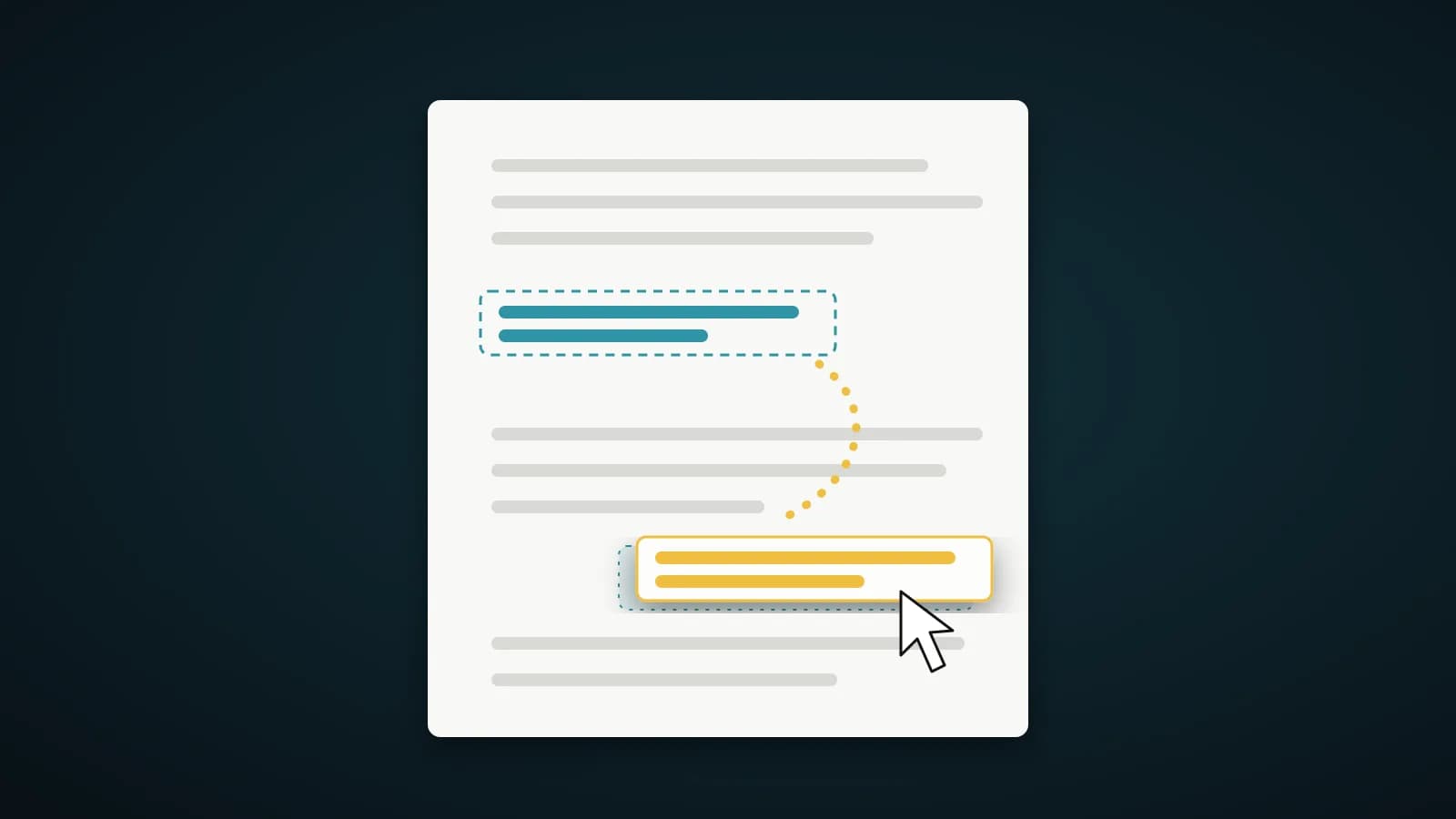
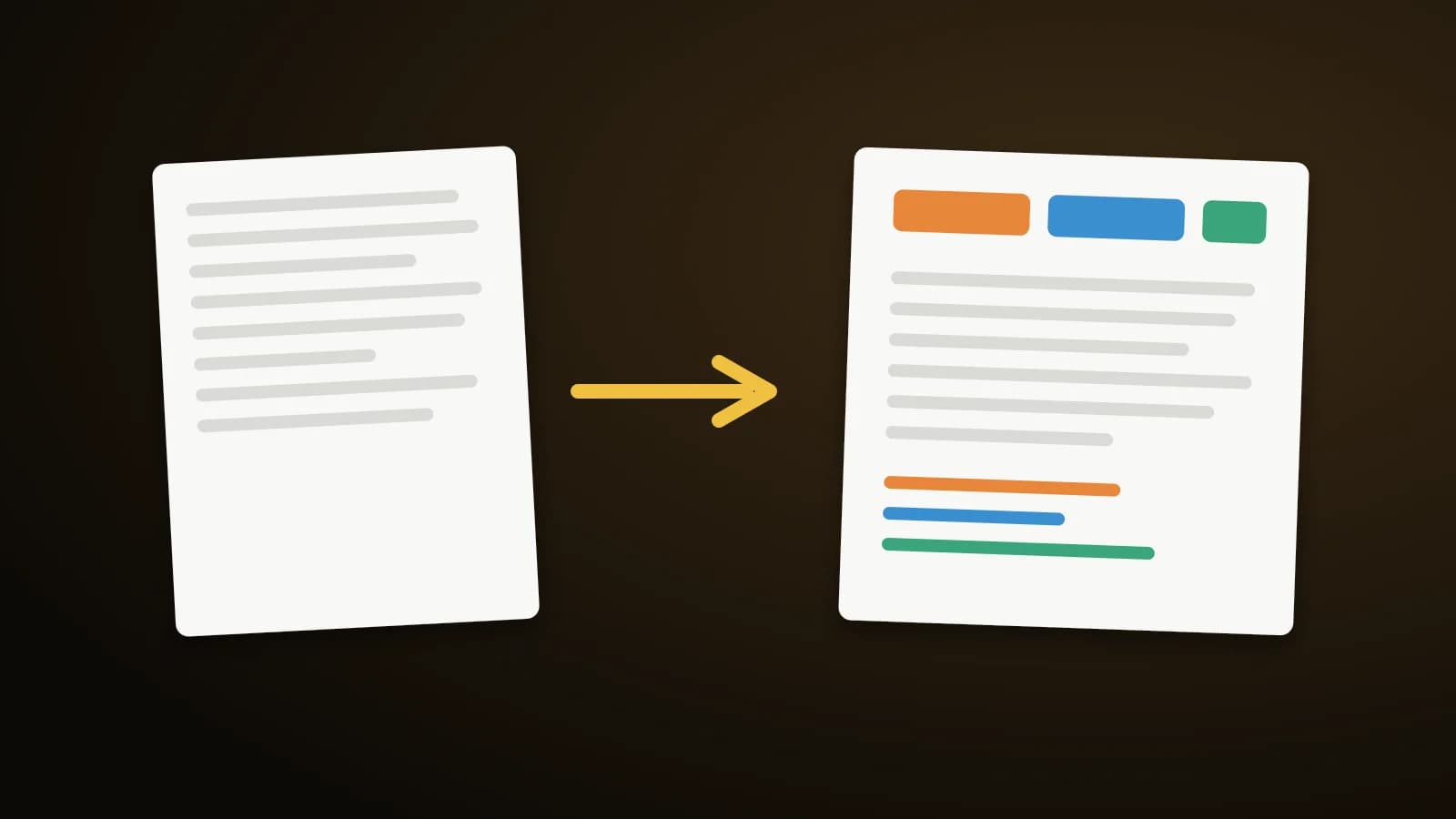
- Tapez en hindi, gujarati ou arabe. Les caractères que la police d’origine ne sait pas dessiner sont écrits avec des polices Noto intégrées, correctement mises en forme pour que signes vocaliques et lettres liées tombent au bon endroit.
- Téléchargez. Les polices nécessaires sont incorporées au PDF, qui s’affiche donc pareil sur tous les appareils, sans dépendre des polices installées sur votre ordinateur.
Les polices ne se chargent que lorsque vous les utilisez : l’éditeur reste léger pour les documents en anglais.
À savoir
- Le gras est conservé. L’italique n’existe pas pour ces écritures et l’éditeur le signale quand il dessine du texte droit à la place.
- Si la police d’origine est remplacée sur une partie d’une ligne, une note s’affiche après l’export.
- Dans une ligne mixte, par exemple un nom en anglais suivi de hindi, chaque partie utilise la meilleure police pour son écriture.
- Un caractère qu’aucune police fournie ne possède est signalé au lieu d’être remplacé en silence.
Quelles écritures et polices sont couvertes
Modifier un PDF écrit l’hindi (devanagari), le gujarati et l’arabe avec des polices Noto Sans intégrées, en normal et en gras. Les symboles que les polices PDF standard ne savent pas dessiner, comme le signe de la roupie, utilisent une police de symboles Noto Sans. Chaque police n’est téléchargée que si votre texte en a besoin, ce qui garde les documents uniquement en anglais légers.
Conseils pour saisir et vérifier
- Zoomez sur les lettres liées et les signes vocaliques après la saisie, et comparez-les avec le texte d’origine.
- L’arabe s’écrit de droite à gauche. Saisissez-le normalement et vérifiez que les chiffres et la ponctuation sont où vous l’attendez.
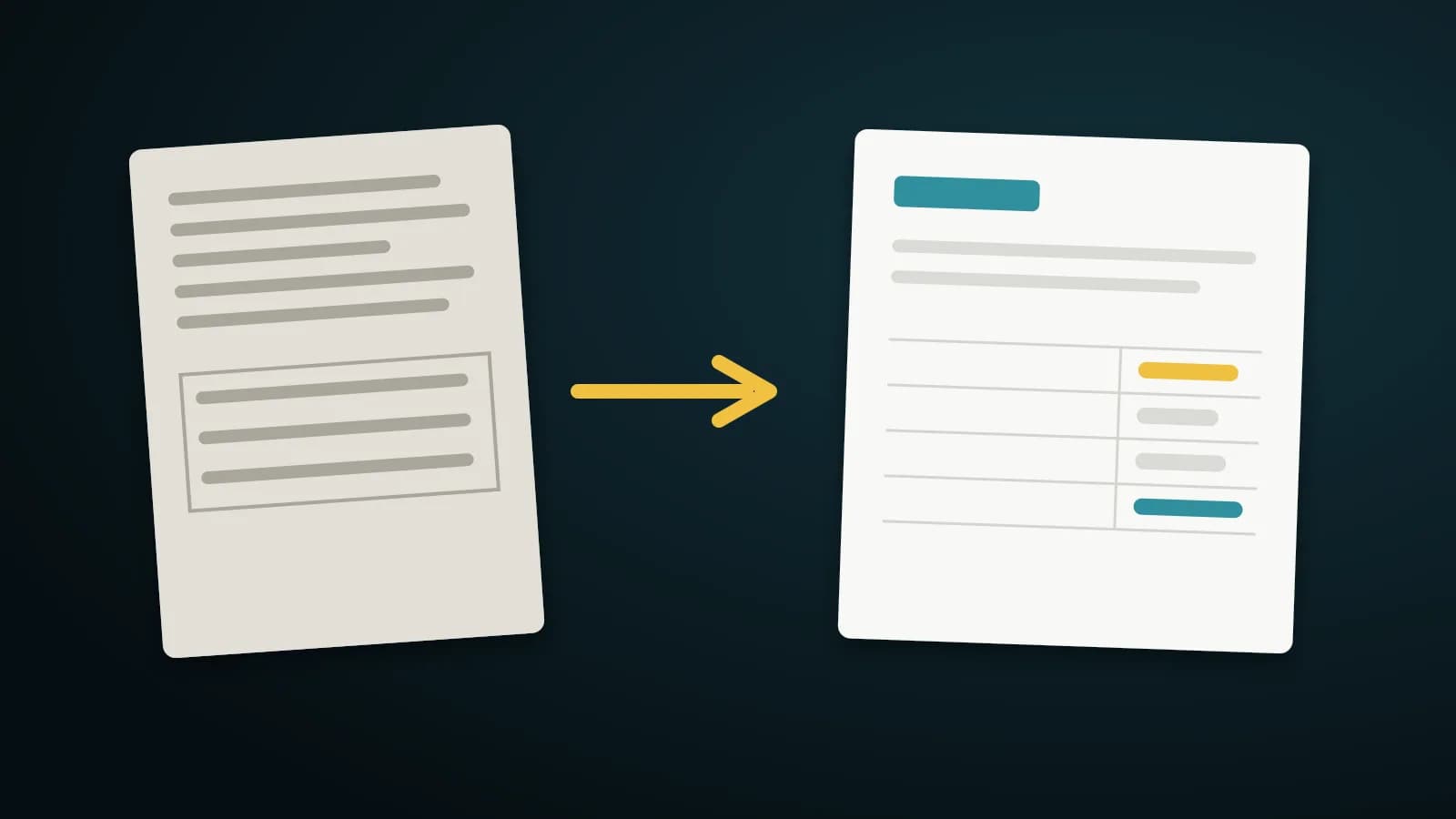
- Si la page d’origine est un scan, lancez d’abord Scan to text. L’OCR lit l’anglais, l’hindi et le gujarati ; il ne lit pas l’arabe, donc une page arabe scannée ne peut pas être modifiée ainsi.
- Lisez les notes affichées après l’export. Elles indiquent si un texte a été dessiné droit au lieu d’italique, ou si un caractère n’avait pas de police.
Questions fréquentes
Dois-je installer des polices hindi ?
Non. Les polices sont fournies et incorporées au PDF.
Cela marche-t-il sur téléphone ou Mac ?
Oui. Tout s’exécute dans le navigateur et les polices voyagent dans le fichier.
Puis-je aussi numériser et modifier une facture en hindi ?
Oui. Utilisez Scan to text avec l’hindi coché, puis modifiez le texte reconnu.
Puis-je scanner et modifier un document en arabe ?
L’OCR ne lit que l’anglais, l’hindi et le gujarati. Vous pouvez toujours saisir du texte arabe dans un PDF qui contient déjà du texte sélectionnable, mais une page arabe scannée ne peut pas être convertie ici en texte modifiable.
En résumé
Tapez dans votre écriture, laissez les polices intégrées combler les manques et lisez les notes d’export. Le texte reste réel, sélectionnable et recherchable.