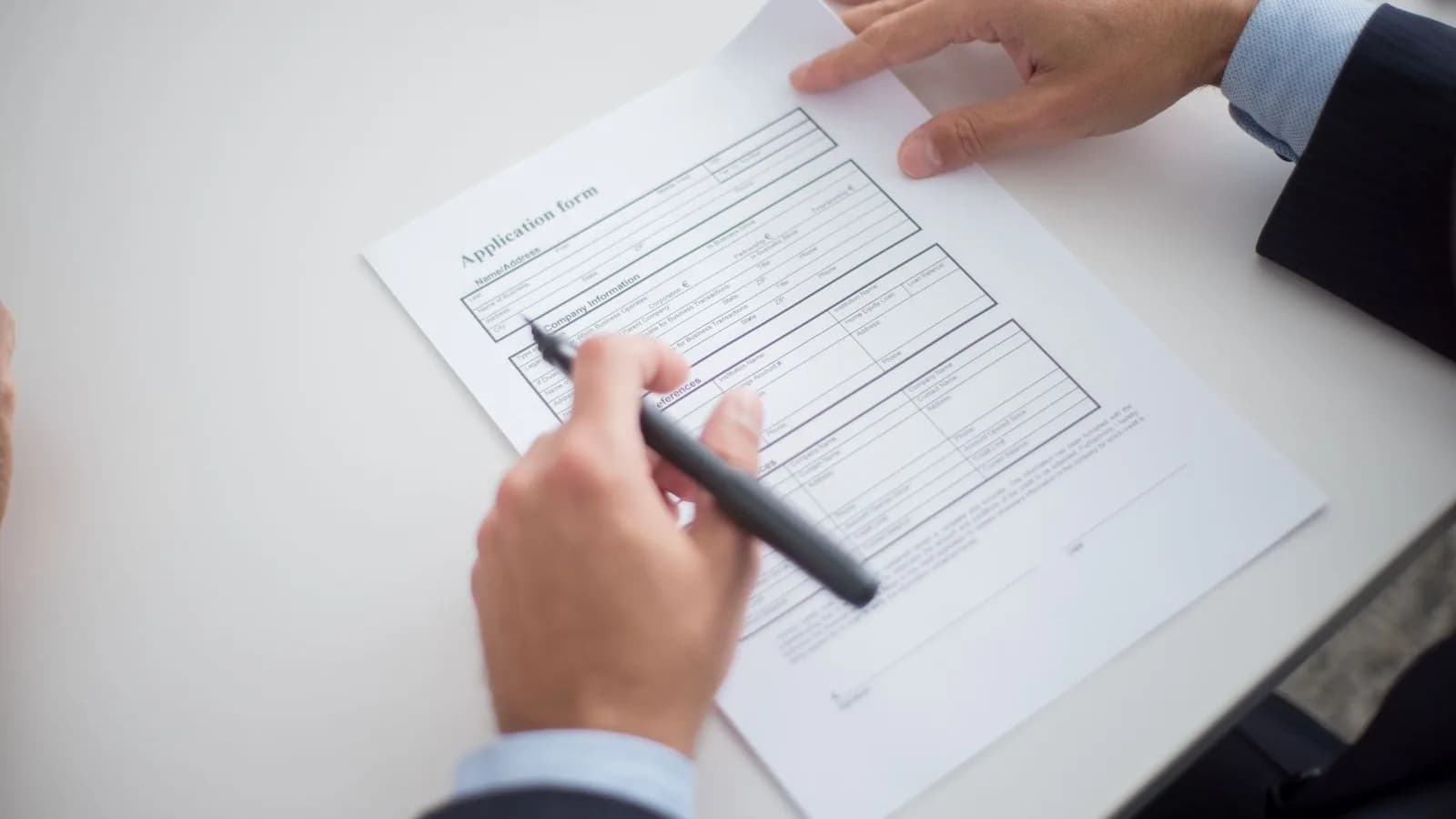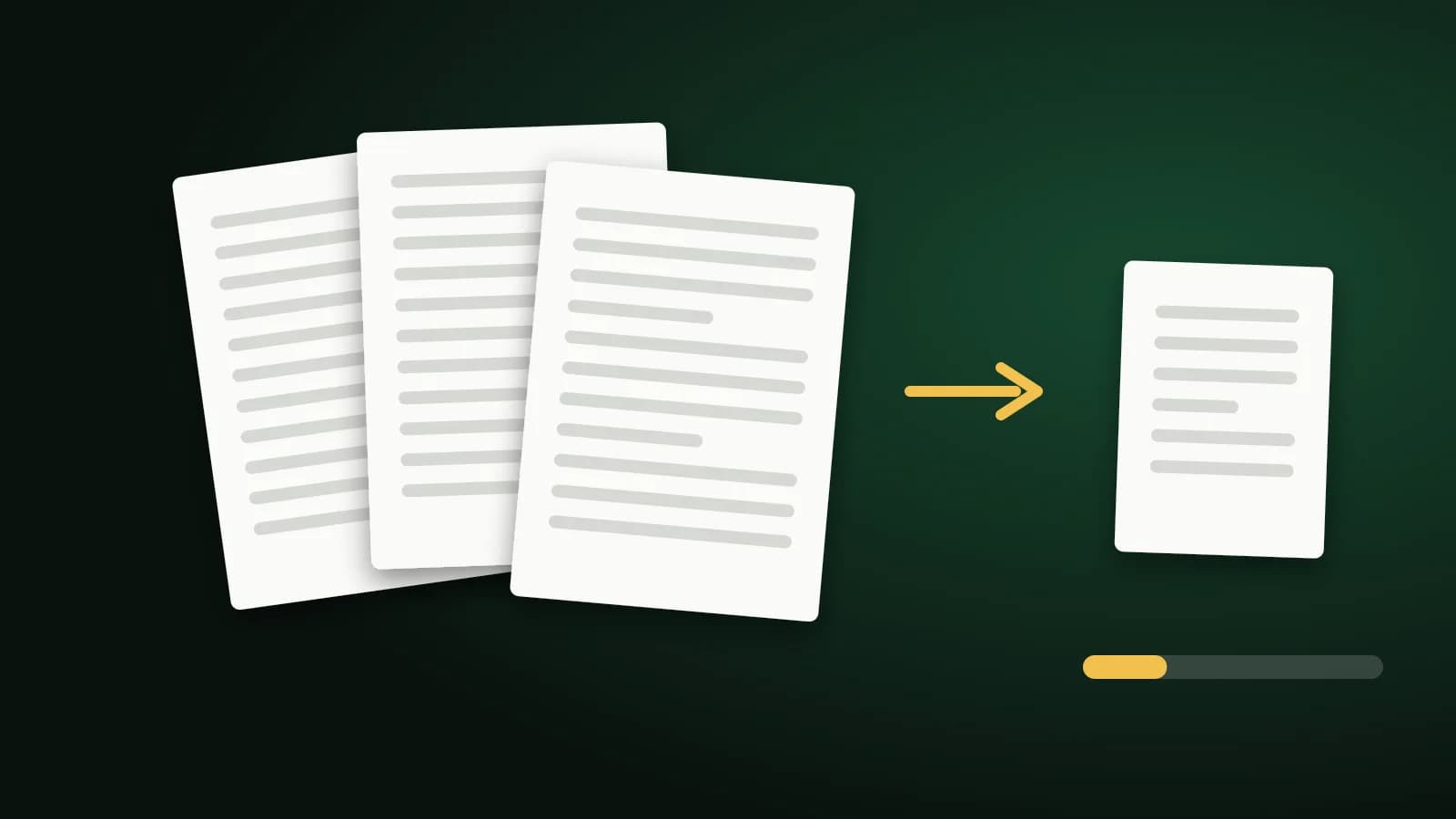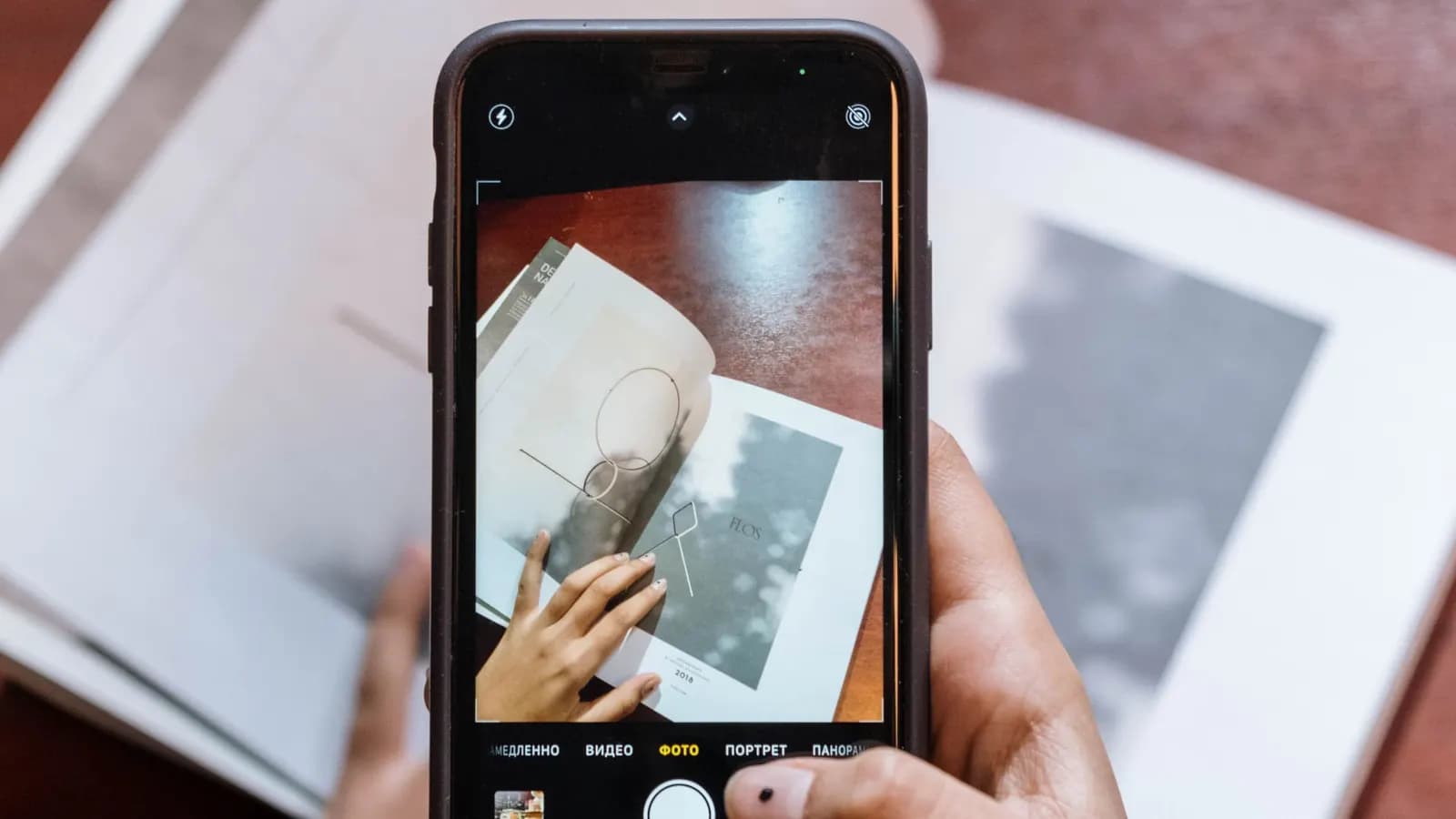
Il n'est pas nécessaire de disposer d'un scanner de bureau pour produire des documents PDF impeccables. L'appareil photo de votre smartphone et quelques minutes suffisent amplement pour transformer des notes de frais, des formulaires signés, des justificatifs de domicile ou des notes manuscrites en un fichier unique, net et prêt à être envoyé par e-mail ou transmis à une administration.
La différence entre un document brouillon ressemblant à une photo froissée et un PDF digne d'une numérisation professionnelle repose sur quelques habitudes simples de prise de vue et de mise en page. Voici la méthode complète étape par étape.
Étape 1 : Réussir la prise de vue initiale
La qualité finale de votre document se joue au moment du déclenchement, bien avant d'ouvrir le moindre outil informatique :
- Profitez d'une lumière naturelle et homogène : placez-vous près d'une fenêtre bénéficiant d'une bonne clarté. Évitez absolument le flash de votre téléphone, qui crée des reflets aveuglants sur le papier satiné.
- Évitez les ombres portées : votre main et le téléphone ont vite fait de masquer la lumière. Placez-vous légèrement de biais par rapport à la source lumineuse.
- Tenez l'appareil bien parallèle à la feuille : photographier en plongée oblique déforme la page en trapèze et réduit la lisibilité des lignes situées en haut.
- Choisissez un support contrasté : posez votre feuille blanche sur une table en bois sombre ou une nappe de couleur. Cela facilitera grandement le détourage ultérieur des bordures.
- Remplissez le cadre : cadrez le document au plus près en laissant simplement une marge minimale autour de la feuille.
- Faites la mise au point sur le texte : touchez l'écran sur les plus petits caractères pour vous assurer d'une netteté parfaite avant de capturer l'image.
- Aplatissez le papier : lissez les coins cornés pour éviter que les mentions marginales ne soient déformées.
De nombreux smartphones intègrent également une fonction de numérisation automatique (dans l'application Notes sur iPhone ou Google Drive sur Android) qui détecte automatiquement les contours de la feuille.
Étape 2 : Recadrer et redresser chaque photo
Un arrière-plan encombré d'objets donne une impression de négligence et augmente inutilement le poids du fichier :
- Utilisez notre outil Recadrer une image pour ajuster le cadrage aux limites exactes de la feuille. Le mode Format libre permet d'ajuster précisément chaque bordure.
- Utilisez Faire pivoter une image pour réorienter les pages prises à l'envers ou au format paysage.
Cette opération ne prend que quelques secondes par page et transforme radicalement l'allure du document.
Étape 3 : Assembler les images dans un fichier PDF unique
Ouvrez l'outil Image en PDF (ou JPG en PDF si tous vos fichiers sont au format JPG) :
- Importez vos photos : glissez l'ensemble des images simultanément dans l'espace de dépôt.
- Organisez l'ordre des pages : disposez les vignettes dans l'ordre chronologique ou logique souhaité pour votre PDF.
- Sélectionnez le format de page :
- A4 (le format standard en France et dans la plupart des pays francophones) ou Letter (standard nord-américain), indispensable si le document doit être imprimé ou transmis à un organisme officiel.
- Ajuster à l'image si vous préférez que chaque page épouse exactement les dimensions de la photo sans marges blanches.
- Définissez l'orientation et les marges : l'orientation Automatique adapte chaque feuille (portrait ou paysage) selon la prise de vue. Une marge fine confère un aspect soigné de document bureautique.
- Générez le PDF et téléchargez-le.
L'ensemble de la conversion est exécuté directement dans votre navigateur : vos documents d'identité et pièces confidentielles ne quittent jamais votre appareil.
Étape 4 : Contrôler la taille du fichier et compresser
Les photos de smartphone modernes disposent d'une très haute résolution. Une série d'une dizaine de clichés peut rapidement engendrer un PDF de 30 à 45 Mo, ce qui dépasse les limites de nombreuses boîtes e-mail et formulaires de télédéclaration.
- Compressez le PDF final grâce à Compresser un PDF. Les documents photographiés se prêtent remarquablement bien à la compression ; les niveaux Recommandé ou Extrême allègent le fichier de manière spectaculaire tout en gardant une parfaite lisibilité des écritures.
- Ou redimensionnez les photos au préalable avec Redimensionner une image. Une largeur de 1 600 à 2 000 pixels sur le côté le plus long est amplement suffisante pour une page A4 nette à l'écran.
Pour plus de précisions sur les limites d'envoi par messagerie, consultez notre guide comment compresser un PDF pour e-mail.
Étape 5 : Attribuer un nom de fichier explicite
Un nommage structuré fait gagner un temps précieux à votre destinataire et facilite votre archivage personnel. Préférez par exemple 2026-10-Notes-Frais-Transport.pdf plutôt qu'un nom brut tel que IMG_7294.pdf. L'emploi de la date au format année-mois-jour assure un tri chronologique automatique dans vos dossiers.
Exemples d'utilisation courante
- Notes de frais et justificatifs : photographiez les reçus au fur et à mesure, regroupez-les en fin de mois dans un PDF unique et joignez-le à votre déclaration avec l'outil Fusionner des PDF.
- Formulaires signés manuscrits : imprimez, signez au stylo, prenez en photo et transformez en PDF pour un renvoi immédiat sans matériel de numérisation lourd.
- Comptes-rendus de réunion et tableaux blancs : partagez des schémas de brainstorming ou des notes de cours sous un format facilement consultable par vos collègues.
- Dossiers de location ou démarches administratives : pour transmettre des pièces d'identité ou justificatifs de domicile, cadrez soigneusement les clichés et, si vous le souhaitez, appliquez un filigrane dissuasif (« Document réservé à la candidature locative ») via Ajouter un filigrane pour empêcher tout usage détourné.
Rendre le texte sélectionnable (OCR)
Un PDF conçu à partir de photos contient des images de texte, et non des caractères vectoriels. Vous ne pouvez donc pas sélectionner des mots ni effectuer de recherche par mot-clé (Ctrl+F). Si vous avez besoin de cette fonctionnalité, passez votre document dans un outil d'OCR (Reconnaissance Optique de Caractères), par exemple en ouvrant le fichier dans Google Docs. Des photos nettes et bien contrastées garantissent un taux de reconnaissance optimal.
Foire aux questions
Est-il possible d'associer des images de formats différents (JPG, PNG et WebP) ?
Oui. L'outil Image en PDF prend en charge de façon transparente les fichiers JPG, PNG et WebP pour les assembler dans un document unique.
Comment traiter des photos au format HEIC issues d'un iPhone ?
Convertissez d'abord vos fichiers en JPG grâce à notre convertisseur HEIC en JPG, puis insérez-les dans votre document PDF. Consultez notre article HEIC vs JPG pour en savoir plus sur ce format.
Quelle résolution est recommandée pour une impression de qualité ?
Pour obtenir une impression très nette sur papier, il est conseillé de viser une résolution de 200 à 300 DPI (points par pouce). Sur une feuille A4 standard, cela correspond à une définition d'environ 1 650 × 2 340 pixels, ce que les capteurs photo actuels dépassent largement.
En résumé
Une lumière généreuse à la prise de vue, un recadrage minutieux des bordures, le choix d'un gabarit A4 régulier et une compression adaptée : voilà tout ce qui est nécessaire pour transformer de simples photos en un document PDF de qualité professionnelle.